


Các loại điểm phát sóng
| Là gì | Cách dùng thường gặp | |
|---|---|---|
| Điểm phát sóng di động trên điện thoại của bạn | Điện thoại chia sẻ dữ liệu di động của nó | Laptop trên tàu, máy tính bảng cho các con |
| Điểm phát sóng công cộng | Wi‑Fi ở quán cà phê, sân bay hoặc khách sạn | Truy cập miễn phí hoặc trả phí ở một nơi |
| Router Pocket Wi‑Fi | Một chiếc hộp riêng có SIM riêng | Nhóm dùng chung một thiết bị |
Trang này nói về loại đầu tiên: điểm phát sóng trên chính điện thoại của bạn.
Cách bật điểm phát sóng
- iPhone: Cài đặt, Điểm truy cập cá nhân, rồi bật Cho phép người khác kết nối.
- Android (Pixel): Cài đặt, Mạng và internet, Điểm phát sóng và chia sẻ kết nối, rồi Điểm phát sóng Wi‑Fi.
- Ghi lại tên mạng và mật khẩu hiển thị ở đó.
- Trên thiết bị kia, chọn mạng đó trong danh sách Wi‑Fi và nhập mật khẩu.
- Tắt điểm phát sóng khi xong, để không có gì tiếp tục dùng dữ liệu.
Điểm phát sóng có mất tiền không?
Bật nó miễn phí với hầu hết các gói, nhưng mỗi thiết bị trên điểm phát sóng đều dùng dữ liệu của bạn. Apple lưu ý rằng nhà mạng phải hỗ trợ Điểm truy cập cá nhân và có thể phát sinh phí thêm. Google cho biết một số nhà mạng hạn chế chia sẻ kết nối hoặc tính phí. Ở nhà đó thường là một phần của gói; ở nước ngoài, phí chuyển vùng có thể tăng rất nhanh.
Laptop ngốn dữ liệu: cập nhật, sao lưu đám mây và cuộc gọi video có thể dùng trong một giờ nhiều hơn điện thoại dùng cả ngày. Hãy tạm dừng tải lên tự động trước khi kết nối laptop.
Điểm phát sóng có dùng nhiều dữ liệu hơn không?
Bản thân điểm phát sóng thêm rất ít. Thứ dùng dữ liệu là thiết bị kia, và laptop hay máy tính bảng tải trang lớn hơn và chất lượng video cao hơn điện thoại. Hãy tính theo GB cho mỗi thiết bị thêm, không chỉ cho điện thoại.
| Chỉ điện thoại | Điện thoại cộng laptop | |
|---|---|---|
| Email và tin nhắn | Ít | Ít, cho đến khi tệp đính kèm đồng bộ |
| Cuộc gọi video | Vừa phải | Nhiều hơn, độ phân giải cao hơn |
| Cập nhật phần mềm | Thường chờ có Wi‑Fi | Có thể bắt đầu ngay |
Bật Chế độ dữ liệu thấp hoặc Trình tiết kiệm dữ liệu trên các thiết bị đã kết nối để giảm mức dùng nền.
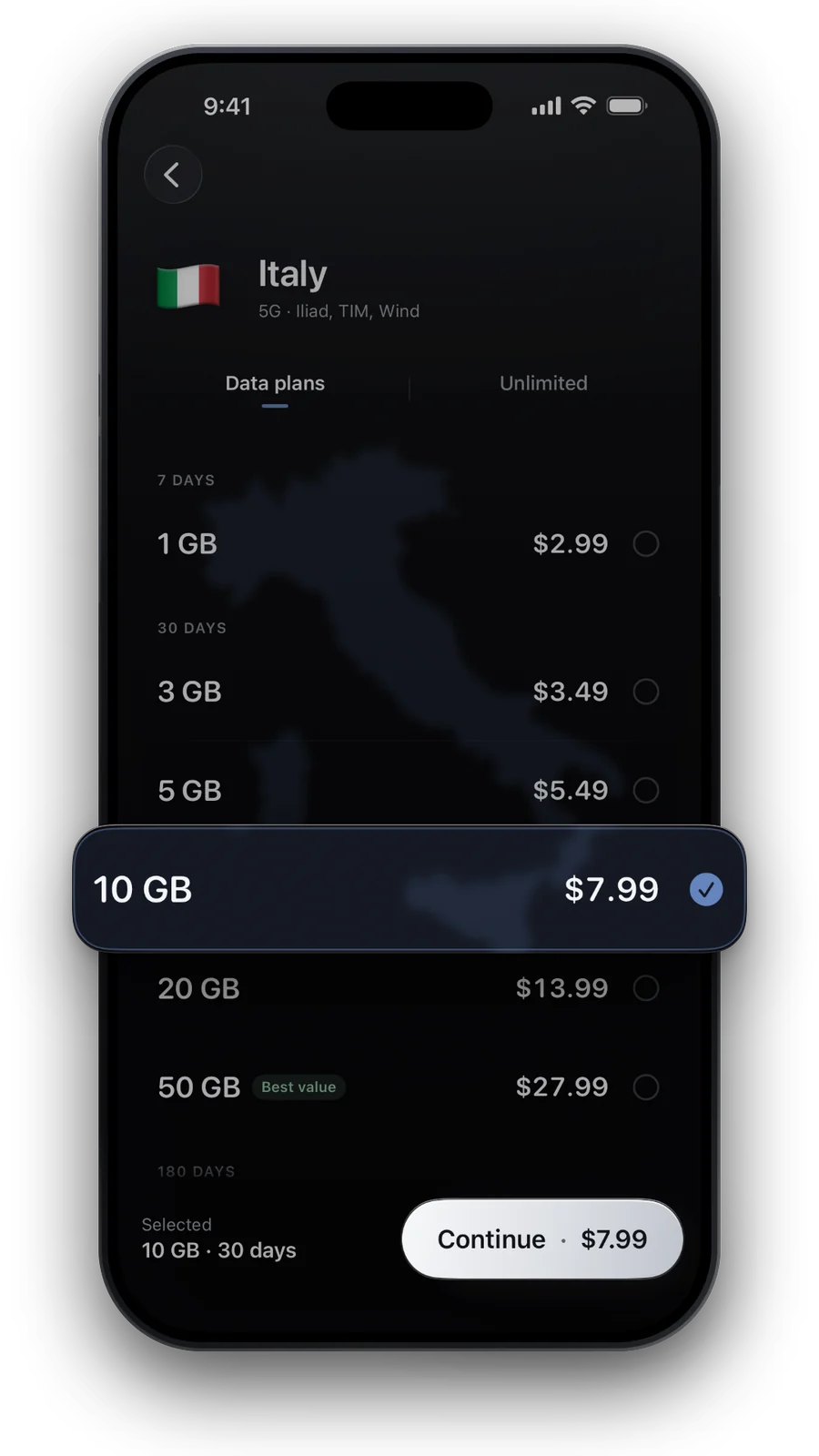
Điểm phát sóng ở nước ngoài với eSIM du lịch
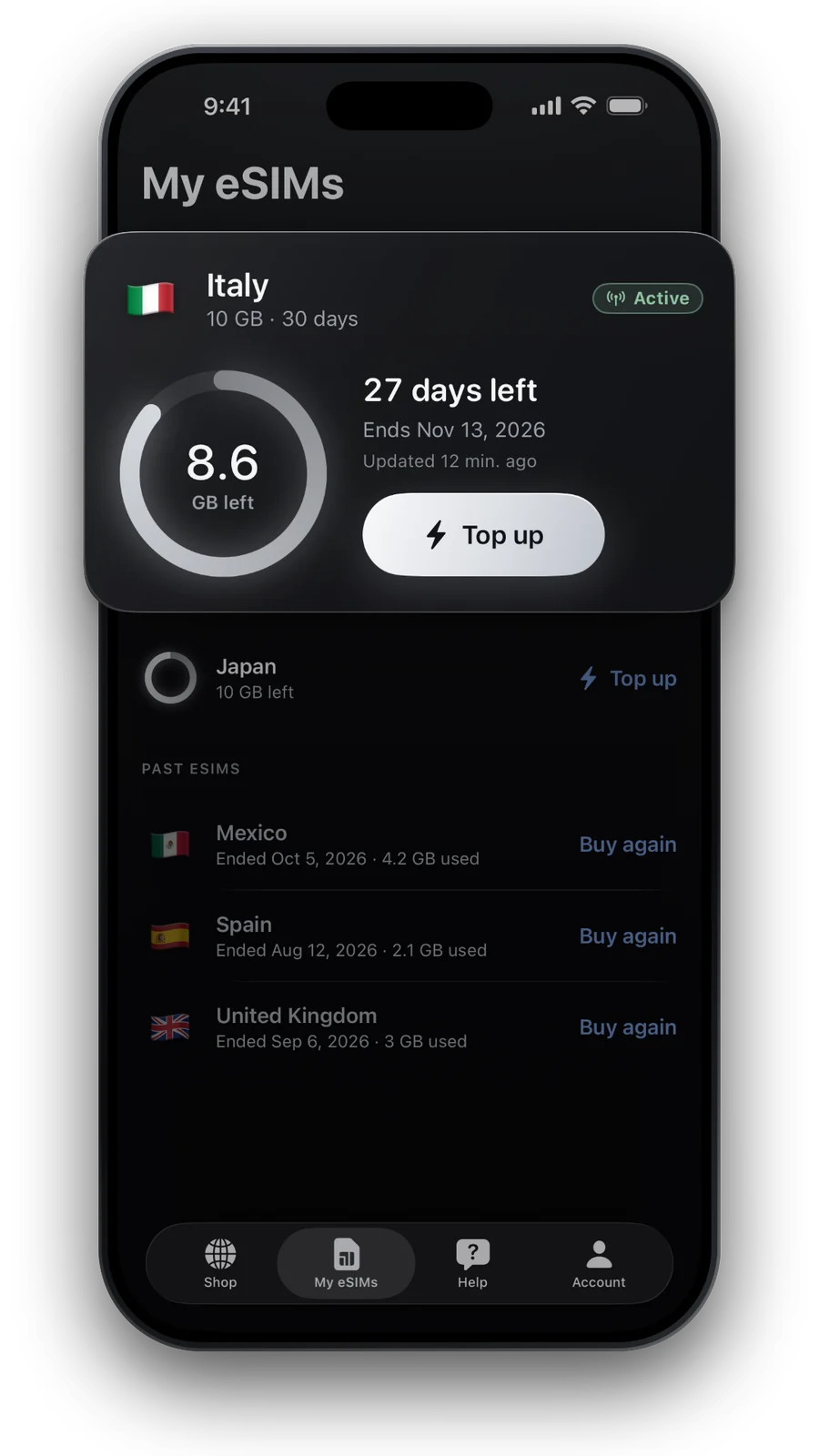
Với eSIM du lịch, điện thoại của bạn có thể chia sẻ dữ liệu của eSIM làm điểm phát sóng, nên laptop chạy trên gói du lịch chứ không phải chuyển vùng. Hãy chọn gói lớn hơn nếu người khác cũng dùng. Xem thêm trong eSIM làm điểm phát sóng và tôi cần bao nhiêu dữ liệu.
Hỏi và đáp
Hotspot (điểm phát sóng) trên điện thoại của tôi là gì?
Một tính năng biến điện thoại của bạn thành một mạng Wi‑Fi nhỏ, để các thiết bị khác dùng dữ liệu di động của nó.
Điểm phát sóng có giống Wi‑Fi không?
Với thiết bị kia thì nó trông như Wi‑Fi. Phía sau, dữ liệu đến từ gói di động của điện thoại bạn, không phải từ đường truyền băng thông rộng.
Bao nhiêu thiết bị có thể kết nối?
Tùy điện thoại và nhà mạng. Google cho biết Pixel chia sẻ được tối đa 10 thiết bị; Apple cho biết con số phụ thuộc vào nhà mạng và mẫu iPhone.
Điểm phát sóng có làm hao pin không?
Có, khá rõ. Hãy cắm sạc điện thoại nếu bạn chia sẻ trong thời gian dài.
Tôi có thể dùng điểm phát sóng với eSIM du lịch không?
Có, trên hầu hết điện thoại. Dữ liệu được chia sẻ lấy từ gói eSIM.
Điểm phát sóng công cộng có an toàn không?
Mạng mở có thể bị người khác đọc được. Với ngân hàng, hãy dùng dữ liệu di động của chính bạn hoặc điểm phát sóng của điện thoại có mật khẩu.
Cập nhật 18 thg 11, 2026 · đối chiếu với danh mục trực tiếp của chúng tôi
Cách chúng tôi kiểm tra dữ liệu · Giá và gói cước lấy trực tiếp từ danh mục của chúng tôi; thông tin thực tế lấy từ nguồn chính thức, được ghi rõ ở nơi chúng tôi dùng.
Nguồn: Apple Support: Connect to the Personal Hotspot of an iPhone or iPad · Pixel Phone Help: Share a mobile connection by hotspot or tethering