

قبل الحذف: ثلاثة أسئلة
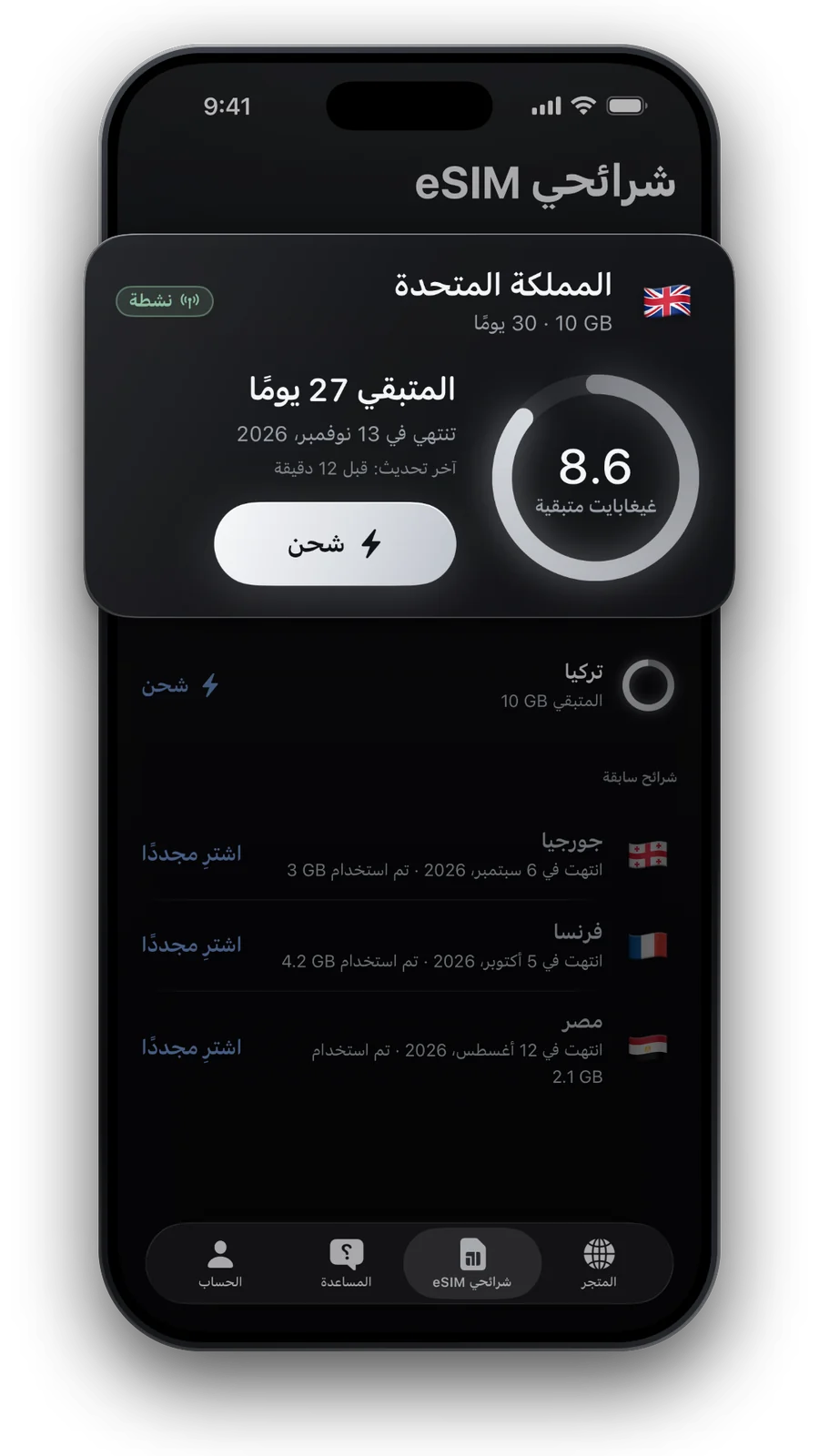
- هل انتهت الباقة؟ تعرض «شرائح eSIM الخاصة بي» البيانات المتبقية. إن بقيت بيانات أو أيام فاحتفظ بالشريحة
- هل ستضيف رصيدًا في هذه الرحلة؟ تُضاف الباقات الإضافية إلى شريحة eSIM المثبتة، فلا بدّ أن تبقى على الهاتف
- تريد فقط إسكاتها؟ أوقف الخط. فلا يستهلك أي بيانات ويمكن تشغيله من جديد في ثوانٍ
الحذف لا يلغي الباقة ولا يوقفها مؤقتًا. تستمر الأيام في العدّ، ولا يمكن نقل البيانات المتبقية على الشريحة إلى شريحة أخرى.
حذف شريحة eSIM على iPhone
- افتح الإعدادات ← الخلوي (أو «خدمة الجوال» أو «بيانات الجوال» في بعض الدول).
- اضغط على شريحة eSIM للسفر في قائمة الخطوط. تأكد من الاسم لتختار الشريحة الصحيحة.
- مرّر للأسفل واضغط حذف eSIM، ثم أكّد.
- ولإيقافها بدل حذفها، أوقف تشغيل هذا الخط (Turn On This Line) في الشاشة نفسها.
إزالة شريحة eSIM على Samsung وهواتف أندرويد الأخرى
| أين تجدها | |
|---|---|
| سامسونغ غالاكسي | الإعدادات ← الاتصالات ← مدير SIM ← اضغط على eSIM ← إزالة |
| غوغل بيكسل | الإعدادات ← الشبكة والإنترنت ← بطاقات SIM ← شريحة eSIM ← مسح بطاقة SIM |
| هواتف أندرويد الأخرى | الإعدادات ← شبكة الجوال أو بطاقات SIM ← شريحة eSIM ← حذف أو إزالة |
تختلف أسماء القوائم قليلًا بين الطرازات وإصدارات النظام. ومفتاح إيقاف الخط موجود في الشاشة نفسها.
حذفت شريحة eSIM للسفر بالخطأ؟
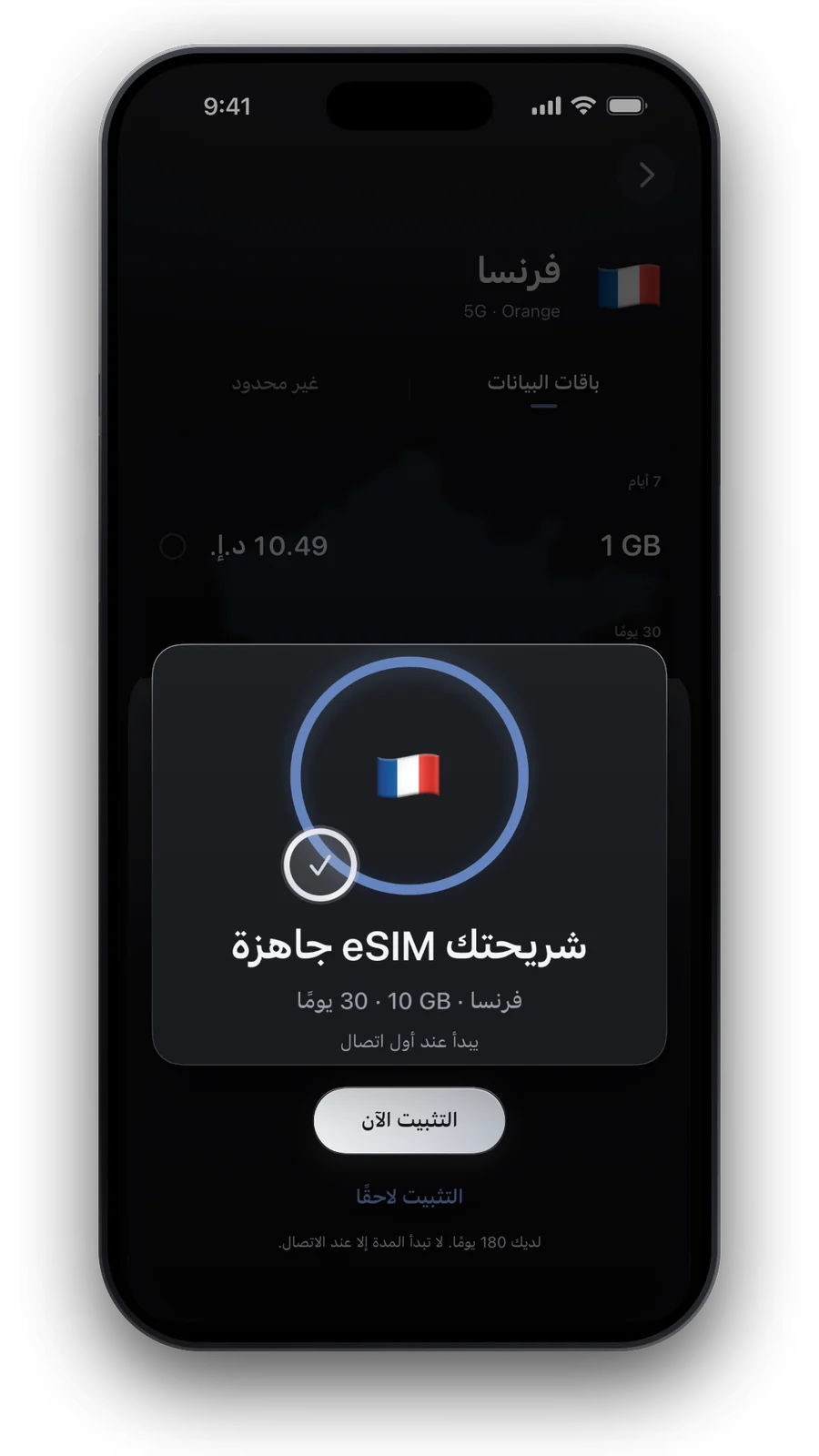
شرائح eSIM للسفر لدينا تُثبَّت مرة واحدة، فلن يعيد رمز QR نفسه أو رابط التثبيت نفسه الشريحة المحذوفة. لا تشترِ باقة جديدة على عجل: راسلنا أولًا من قسم المساعدة في التطبيق أو الموقع، بالبريد الإلكتروني الذي اشتريت به، وسننظر فيما يمكن فعله.
عند بيع هاتفك أو استبداله
قبل أن تسلّم هاتفك لغيرك، أزل كل شريحة eSIM منه. وعندما تمسح بيانات iPhone يسألك هل تحتفظ بشرائح eSIM أم تحذفها: احذفها إن كان الهاتف سيخرج من يدك. ولا تنتقل شريحة eSIM للسفر معك إلى الهاتف الجديد، فخطّط لانتهائها عند موعد التبديل، راجع نقل شريحة eSIM إلى iPhone جديد.
بيانات لرحلتك القادمة
بعد انتهاء الباقة يبقي حذفها إعداداتك مرتبة. وفي الرحلة التالية تثبّت شريحة eSIM جديدة لوجهتك بلمسة واحدة.
أسئلة وأجوبة
هل يلغي حذف شريحة eSIM الباقة؟
لا. الحذف يزيل الشريحة من هاتفك فقط. تنتهي الباقة في موعدها، ولا يمكن تثبيت شريحة eSIM المحذوفة مرة أخرى.
هل أستطيع إعادة تثبيت شريحة eSIM محذوفة؟
ليس في شرائح eSIM للسفر لدينا، فهي تُثبَّت مرة واحدة. وإن حذفت إحداها بالخطأ فراسلنا من قسم المساعدة قبل شراء باقة جديدة.
هل يؤثر حذف شريحة eSIM للسفر على رقمي الأساسي؟
لا. شريحتك الأساسية، سواء SIM أو eSIM، خط منفصل. تأكد فقط من اختيار شريحة السفر عند الحذف.
هل أحذف شريحة eSIM للسفر بعد الرحلة؟
تستطيع ذلك بعد انتهاء باقتها. وإلى ذلك الحين أوقف الخط فقط، فلا يستهلك شيئًا وهو متوقف.
لماذا لا أستطيع حذف شريحة eSIM؟
في هواتف العمل قد تمنع شركتك تغيير الخطوط. وفي بعض هواتف المشغّلين يدير المشغّل شريحة eSIM الخاصة به. اسأل المشغّل أو راجع قيود الهاتف.
آخر تحديث: 18 نوفمبر 2026 · مُراجَع وفق كتالوجنا الحالي
كيف نتحقق من بياناتنا · تأتي الأسعار والباقات مباشرة من كتالوجنا، وتأتي المعلومات من مصادر رسمية نذكرها حيث نستخدمها.