


تحقّق من الأساسيات أولًا
أعطِ الشريحة بضع دقائق على اتصال Wi‑Fi مستقر قبل أن تغيّر أي شيء. فكثير من عمليات التثبيت تكتمل من تلقاء نفسها.
- Wi‑Fi: يحتاج iPhone إلى اتصال بالإنترنت أثناء إعداد الشريحة.
- iOS: حدّث النظام إلى أحدث إصدار يدعمه iPhone.
- المكان: لا تتصل شريحة eSIM للسفر إلا حيث توجد شبكاتها. وإذا ثبّتها في بيتك فستنضم إلى شبكة حين تصل إلى بلد الوجهة.
- الخط: يجب أن تكون الشريحة مفعّلة من الإعدادات ← البيانات الخلوية (أو خدمة الجوال).
ثماني خطوات بهذا الترتيب
- تحقّق من الأساسيات
فعّل Wi‑Fi، وثبّت أحدث إصدار من iOS، وتأكد أن شبكة من بلد الوجهة ضمن النطاق. اسحب لأسفل من الزاوية العلوية لفتح مركز التحكم وانظر إلى شريط الحالة.
- شغّل وضع الطيران ثم أوقفه
انتظر لحظة بين الخطوتين، ثم تفقّد شريط الحالة مجددًا.
- أوقف الخط، ثم شغّله
الإعدادات ← البيانات الخلوية (أو خدمة الجوال)، اضغط على خط eSIM وأوقفه ثم شغّله.
- أعِد تشغيل iPhone
إعادة التشغيل العادية تزيل كثيرًا من حالات الانتظار.
- راجع إعدادات المشغّل وتحديث iOS
الإعدادات ← عام ← حول: إذا ظهر تحديث لإعدادات المشغّل فثبّته. ثم راجع الإعدادات ← عام ← تحديث البرنامج.
- تحقّق من التجوال وخط البيانات
الإعدادات ← البيانات الخلوية ← خط eSIM ← فعّل تجوال البيانات، واختر شريحة eSIM للبيانات الخلوية. راجع تجوال البيانات على iPhone.
- تحقّق من الباقة في التطبيق
هل بدأت الباقة وهل بقيت بيانات؟ بعض الباقات تحسب أيامها من أول اتصال فقط، راجع متى تبدأ باقة eSIM للسفر.
- تواصل معنا
افتح قسم المساعدة وأرسل لقطة شاشة من الإعدادات ← البيانات الخلوية، وسنراجع الباقة معك.
لا تحذف الشريحة لتعيد المحاولة. فشريحتنا تُثبَّت مرة واحدة فقط، ولا يمكن إعادة تثبيت شريحة محذوفة بالرمز نفسه.
ما زالت لا تتصل في الخارج؟
إذا أظهر الخط اسم شبكة لكن بلا إنترنت، أو ظهرت «لا توجد خدمة» بعد وصولك، فاتبع حل مشكلة عدم عمل eSIM في الخارج. يشرح الدليل إعدادات APN والاختيار اليدوي للشبكة وأخطاء الإعدادات الشائعة.
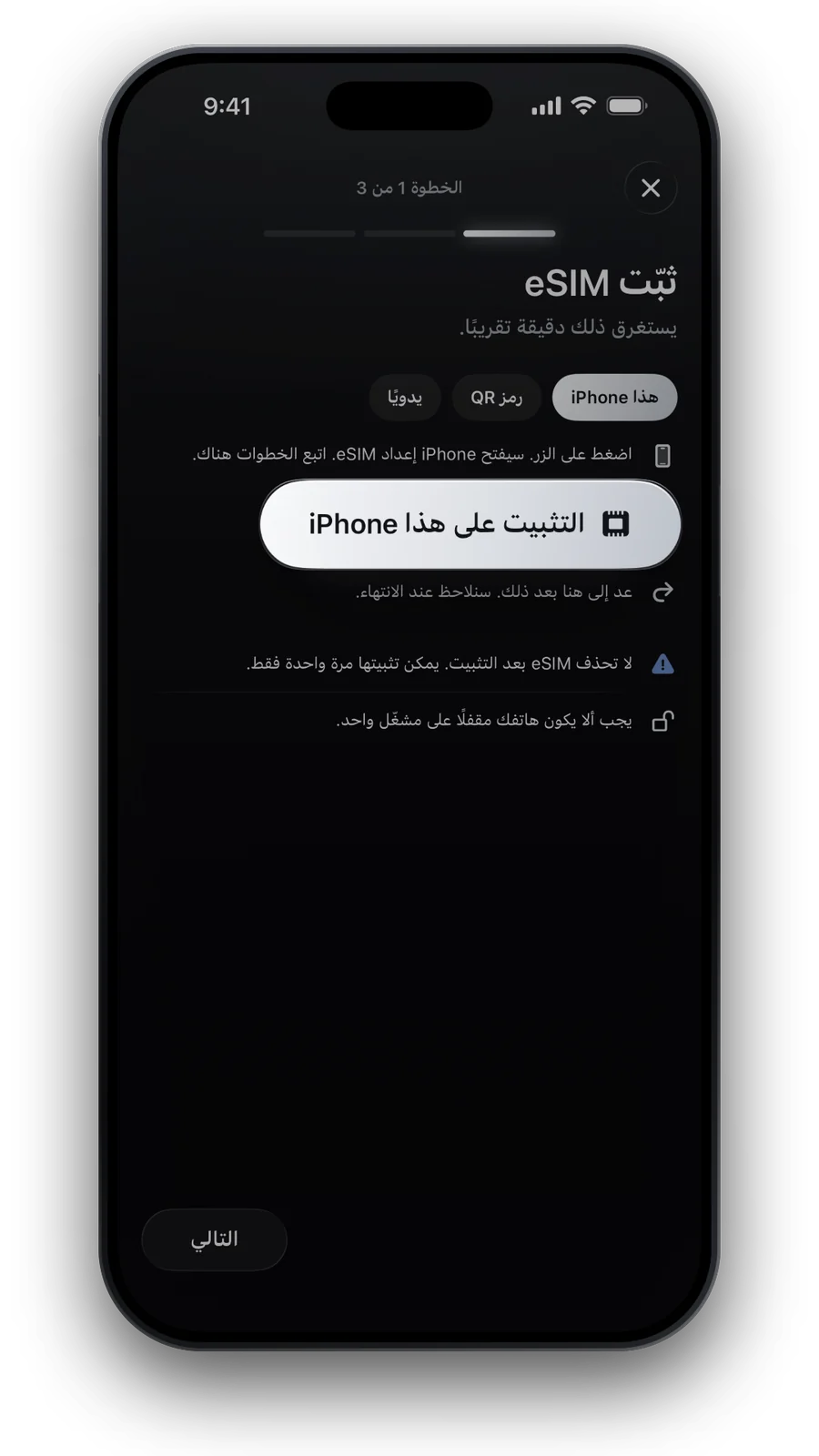
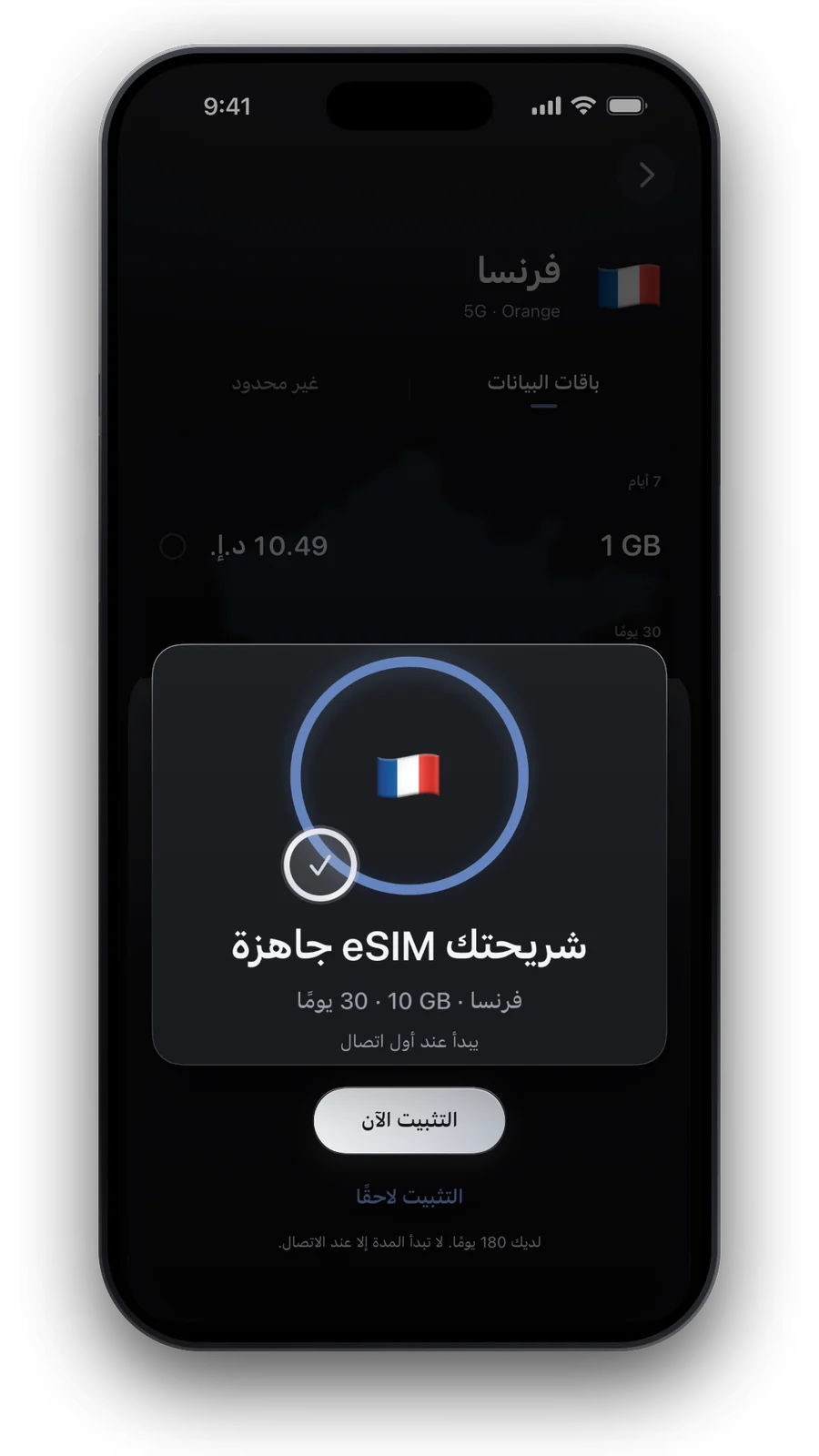
هل تثبّتها لأول مرة؟ يشرح تثبيت eSIM على iPhone خطوات التثبيت، ويوضح استخدام شريحتين على iPhone كيف تحتفظ برقمك.
أسئلة وأجوبة
كم أنتظر قبل أن أجرّب الخطوات؟
أعطها بضع دقائق على اتصال Wi‑Fi مستقر. وإذا لم تتغير الحالة فابدأ من الخطوة الثانية.
هل شريحة eSIM معطلة إذا بقي الخط بحالة انتظار؟
نادرًا. ففي معظم الحالات يكون السبب الاتصال أو أحد الإعدادات أو أنك خارج نطاق شبكات الباقة. راجع الخطوات قبل أن تقلق.
هل أحذف شريحة eSIM وأثبّتها من جديد؟
لا. شريحتنا تُثبَّت مرة واحدة فقط، وقد يتركك حذفها بلا باقة. اتبع الخطوات أعلاه أو تواصل معنا من قسم المساعدة.
لماذا لا تتصل وأنا ما زلت في بلدي؟
تستخدم شريحة eSIM للسفر شبكات بلد الوجهة. وغالبًا لا توجد في بلدك شبكة تنضم إليها، لذا تتصل عند وصولك. ثبّتها مبكرًا ثم شغّلها عند الهبوط.
هل ينطبق الأمر نفسه على شريحة eSIM من شركة الاتصالات؟
الخطوات نفسها. وإن لم تنفع مع شريحة eSIM من مشغّلك فاسأل مشغّلك.
آخر تحديث: 24 أكتوبر 2026 · مُراجَع وفق كتالوجنا الحالي
كيف نتحقق من بياناتنا · تأتي الأسعار والباقات مباشرة من كتالوجنا، وتأتي المعلومات من مصادر رسمية نذكرها حيث نستخدمها.