
الفحوص الثلاثة الأولى: التجوال وخط البيانات ووضع الطيران
- تجوال البيانات مشغّل لشريحة eSIM
تعمل eSIM السفر كخط تجوال، فيجب أن يكون هذا المفتاح مشغّلًا. في iPhone: الإعدادات ← الخدمة الخلوية (أو الخلوي) ← اضغط eSIM السفر ← تجوال البيانات. في أندرويد: إعدادات الشريحة أو الشبكة الخلوية الخاصة بـeSIM ← التجوال.
- eSIM هي خط بيانات الجوال
iPhone: الإعدادات ← الخدمة الخلوية ← بيانات الجوال ← اختر eSIM السفر. أندرويد: مدير الشريحة أو الشرائح ← بيانات الجوال ← eSIM. وهل الخط نفسه مشغّل؟ تحقّق من ذلك أيضًا.
- وضع الطيران: شغّل، انتظر، أوقف
يجعل هذا الهاتف يبحث عن الشبكات من جديد. فإن لم يُجدِ فأعد تشغيل الهاتف مرة.
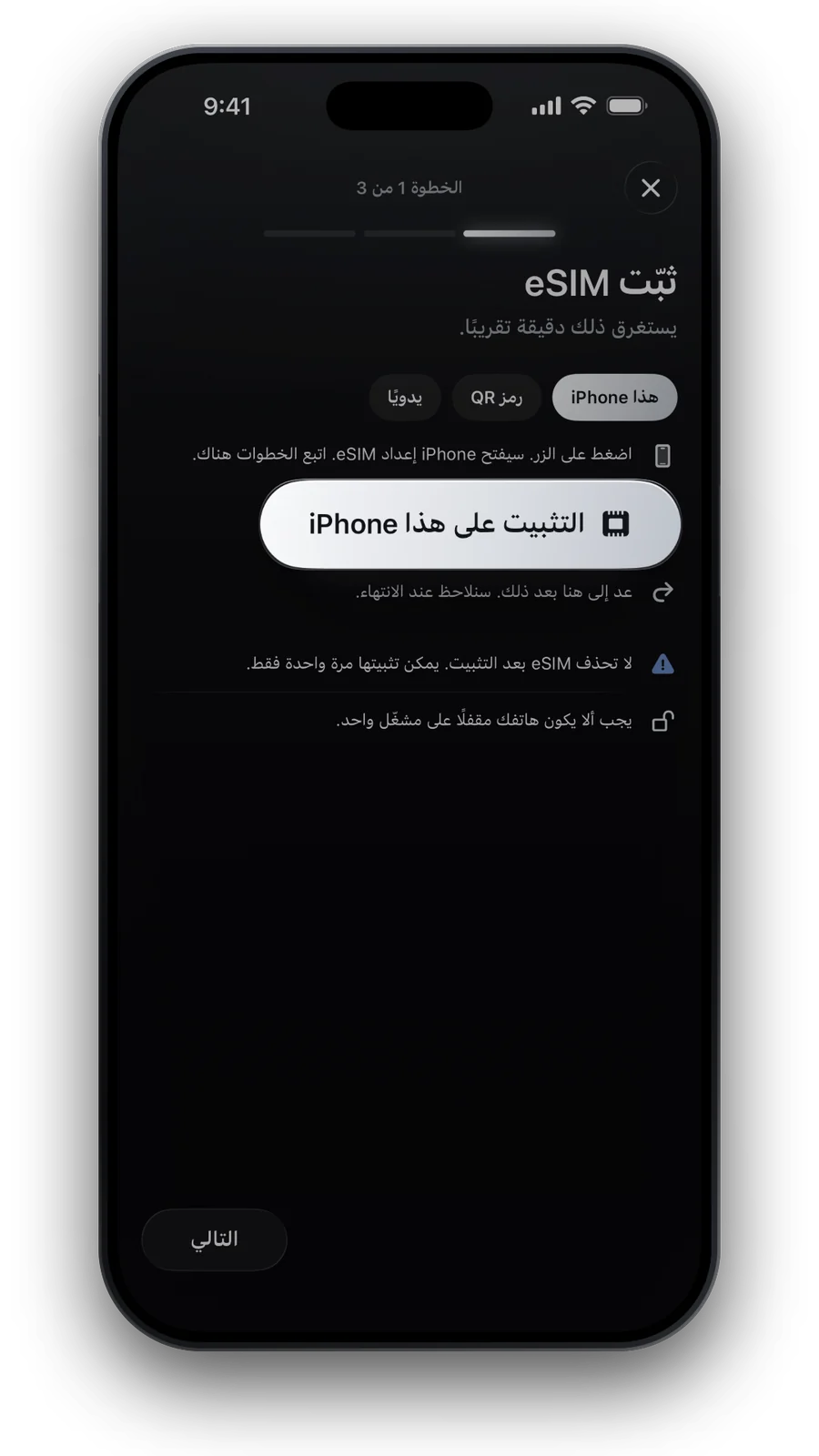
لا تحذف eSIM ولا تعد ضبطها «لتبدأ من جديد». فeSIM المحذوفة لا يمكن تثبيتها مرة أخرى.
يمكن أن تبقى شريحتك الأساسية مفعّلة للمكالمات والرسائل النصية. أبقِ تجوال بياناتها متوقفًا، وإلا فقد تستخدم البيانات بأسعار مشغّلك بدل eSIM.
APN: متى تحتاج إلى ضبطه
يخبر APN الهاتف كيف يصل إلى الإنترنت عبر شبكة. تضبطه معظم الباقات تلقائيًا. إن كانت لديك أشرطة إشارة لكن الصفحات لا تُحمَّل، وكانت eSIM الخاصة بي تعرض APN لشريحتك، فأدخله يدويًا.
| أين تدخل APN | |
|---|---|
| iPhone | الإعدادات ← الخدمة الخلوية ← eSIM السفر ← شبكة بيانات الجوال |
| سامسونج جالاكسي | الاتصالات ← شبكات الجوال ← أسماء نقاط الوصول، لـeSIM |
| جوجل بيكسل وغيره | الشبكة والإنترنت ← الشرائح ← eSIM ← أسماء نقاط الوصول |
اكتب APN تمامًا كما يظهر، ثم شغّل وضع الطيران وأوقفه.
اختر شبكة يدويًا
أحيانًا يواصل الهاتف محاولة شبكة لا تستطيع باقتك استخدامها. أوقف الاختيار التلقائي واختر واحدة بنفسك. وفي باقات الدول، تسرد صفحة الوجهة في متجرنا الشبكات التي تستخدمها الباقة.
- iPhone: الإعدادات ← الخدمة الخلوية ← eSIM السفر ← اختيار الشبكة ← أوقف التلقائي.
- أندرويد: إعدادات الشبكة الخلوية الخاصة بـeSIM ← مشغّلو الشبكة ← أوقف الاختيار التلقائي.
- انتظر القائمة، ثم اختر شبكة مدرجة.
- ما إن تتصل، أعد الاختيار التلقائي قبل أن تتابع سفرك.
انتظار أول اتصال، ومتى تبدأ باقتك
بعد التثبيت في بيتك مباشرة، يعرض الخط الجديد عادةً «لا توجد خدمة». وهذا متوقع: فeSIM تتصل فقط بشبكات الوجهة التي صُنعت لها. وتدب فيها الحياة بعد أن تهبط وتشغّل التجوال.
- البدء عند أول اتصالتبدأ معظم الباقات باحتساب الأيام حين تتصل eSIM لأول مرة في وجهتك.
- البدء عند التثبيتبعض الباقات تبدأ حين تثبّتها. وتذكر الباقة أيهما قبل أن تدفع.
- بلد خاطئ؟باقة الدولة تعمل في تلك الدولة فقط. عبرت حدودًا؟ تحقّق أن باقتك تغطي مكانك الآن.
المزيد عن التوقيت في دليلنا متى تبدأ eSIM السفر.
الاستخدام لا يتحدث؟ تأخير من ساعة إلى ثلاث
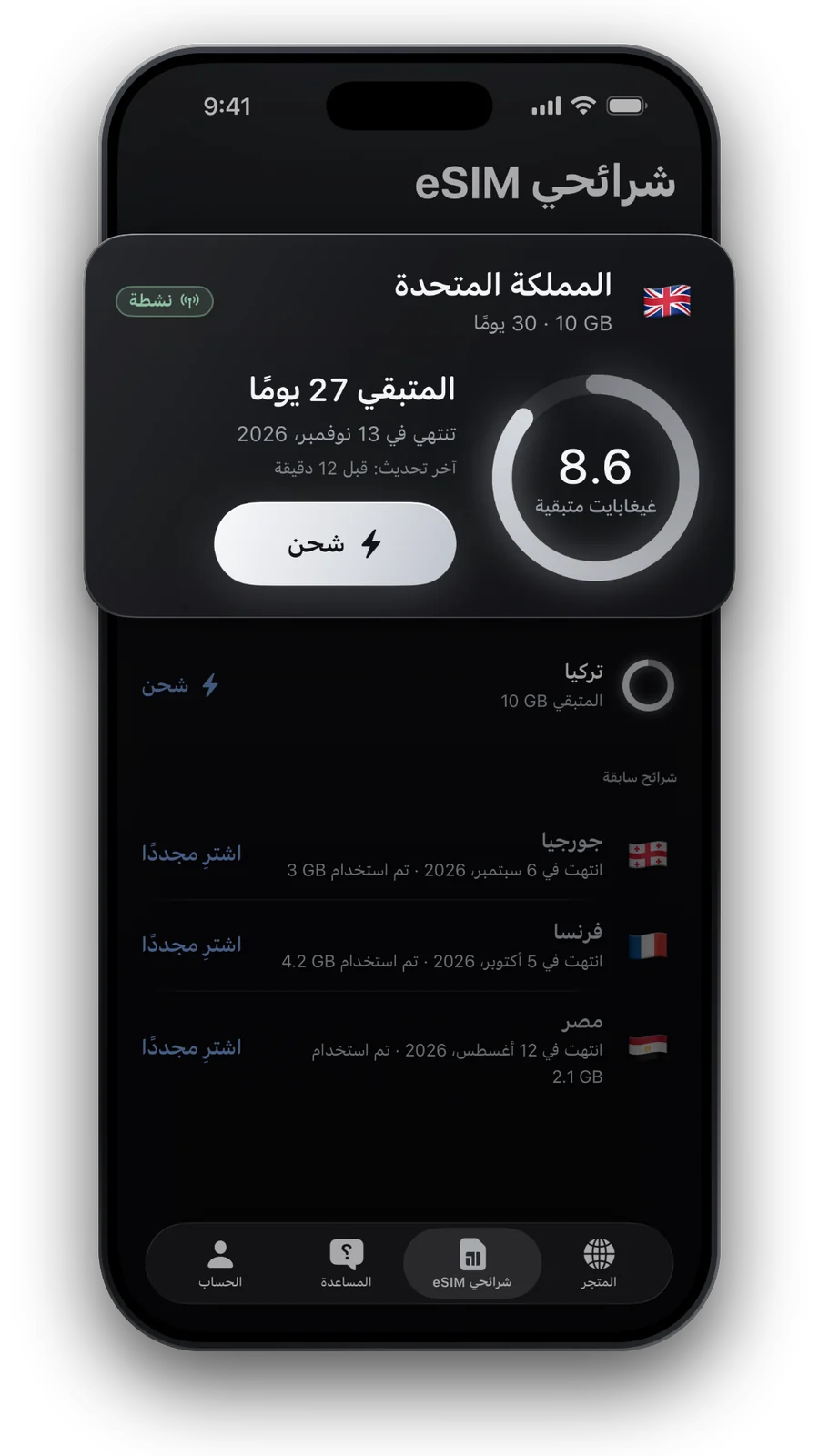
تصلنا بيانات الاستخدام من الشبكة متأخرة بساعة إلى ثلاث ساعات. وتعرض eSIM الخاصة بي وقت آخر تحديث بجانب الرقم. فإن لم يتحرك الرقم بعد صباح حافل فهذا هو التأخير، لا عطل.
- خطّط مسبقًا: جدّد قبل أن تظن أنك ستنفد بقليل.
- نفدت البيانات؟ في الباقات التي تسمح بذلك اضغط تجديد ضمن eSIM الخاصة بي، دون إعادة تثبيت.
- الباقات اليومية: بعد الكمية اليومية بسرعة كاملة تبطؤ الباقة أو تتوقف حتى اليوم التالي، كما تذكر الباقة.
ما زلت عالقًا: احصل على مساعدة
جرّبت كل ما سبق؟ اكتب إلينا في المساعدة؛ نقرأ كل رسالة ونجيب بلغتك. ومما يفيد أن تخبرنا بـ:
- طراز هاتفك والبلد الذي أنت فيه
- ما يعرضه الخط: «لا توجد خدمة»، أو أشرطة بلا إنترنت، أو رسالة خطأ
- ما جرّبته من هذه القائمة
لم تسافر بعد وتتساءل إن كان هاتفك يقبل eSIM أصلًا؟ راجع قائمة الهواتف المتوافقة.
أسئلة وأجوبة
تعرض eSIM «لا توجد خدمة» في بيتي. هل هي معطّلة؟
لا. لا تتصل eSIM السفر إلا في وجهتها. في بلدك «لا توجد خدمة» أمر طبيعي.
لدي أشرطة إشارة لكن بلا إنترنت. ماذا الآن؟
تحقّق من تجوال البيانات وخط بيانات الجوال، ثم أدخل APN إن عرضته eSIM الخاصة بي.
هل أعيد تثبيت eSIM؟
لا. لا يمكن تثبيت eSIM إلا مرة واحدة. والحذف يزيلها نهائيًا؛ فاكتب إلينا بدلًا من ذلك.
لماذا رصيد بياناتي غير محدّث؟
يصلنا الاستخدام متأخرًا بساعة إلى ثلاث. ويظهر وقت آخر تحديث بجانبه.
آخر تحديث: 20 أكتوبر 2026 · مُراجَع وفق كتالوجنا الحالي
كيف نتحقق من بياناتنا · تأتي الأسعار والباقات مباشرة من كتالوجنا، وتأتي المعلومات من مصادر رسمية نذكرها حيث نستخدمها.