أين الإعداد: الإعدادات ← الخدمة الخلوية
- افتح الإعدادات
اضغط «الخدمة الخلوية». في الإنجليزية الأمريكية تُسمّى Cellular، وفي إصدارات iOS الأقدم Mobile Data.
- اختر الخط
تحت «شرائح SIM» اضغط الخط الذي تريد تغييره. رقمك الأصلي أو eSIM السفر.
- ابحث عن تجوال البيانات
المفتاح في صفحة ذلك الخط؛ وفي بعض إصدارات iOS يكون أعمق بمستوى، تحت «خيارات البيانات الخلوية».
الخط الأصلي: تجوال البيانات متوقف
اضغط رقمك الأصلي وأوقف «تجوال البيانات». يبقى الخط نفسه مشغّلًا، فتصلك المكالمات وSMS ويحتفظ iMessage وFaceTime برقمك. المتوقف فقط هو بيانات الجوال عبر الشبكات الأجنبية على ذلك الخط.
eSIM السفر: تجوال البيانات مشغّل
اضغط eSIM السفر وشغّل «تجوال البيانات». تتصل eSIM السفر كخطوط متجوّلة، فبدونه ترى الأشرطة لكن بلا إنترنت. ولا يكلّف شيئًا إضافيًا لأن الباقة مسبقة الدفع.
في iOS 26 قد يعرض iPhone تشغيل eSIM السفر عند وصولك. اختر الخيار الذي يُبقي الخطين مشغّلين، كي يظل رقمك متاحًا.
اختر الخط لبيانات الجوال، واترك تبديل البيانات متوقفًا
- الإعدادات ← الخدمة الخلوية ← بيانات الجوال.
- اختر eSIM السفر.
- اترك السماح بتبديل بيانات الجوال متوقفًا.
مع تشغيل التبديل تقول Apple إن iPhone قد يستخدم بيانات الخطين بحسب التغطية: وفي الخارج قد يشمل ذلك خطك الأصلي.
ثلاثة إعدادات أخرى على خط السفر
- اختيار الشبكة: إن لم تجد eSIM شبكة، أوقف «تلقائي» في صفحتها واختر إحدى الشبكات المدرجة لباقتك.
- وضع البيانات ← وضع البيانات المنخفضة: يوقف المهام الخلفية مثل مزامنة الصور على ذلك الخط، مفيد في باقة صغيرة.
- الاتصال عبر Wi‑Fi على خطك الأصلي: إن سمح به مشغّلك في الخارج، فقد تصلك المكالمات إلى رقمك عبر Wi‑Fi الفندق.
تحقق من نجاح الإعداد
- أوقف Wi‑Fi وافتح صفحة ويب. يجب أن تُحمَّل.
- تعرض الإعدادات ← الخدمة الخلوية eSIM السفر تحت «بيانات الجوال».
- يعرض مركز التحكم الخطين، مع اسم شبكة بجانب eSIM السفر.
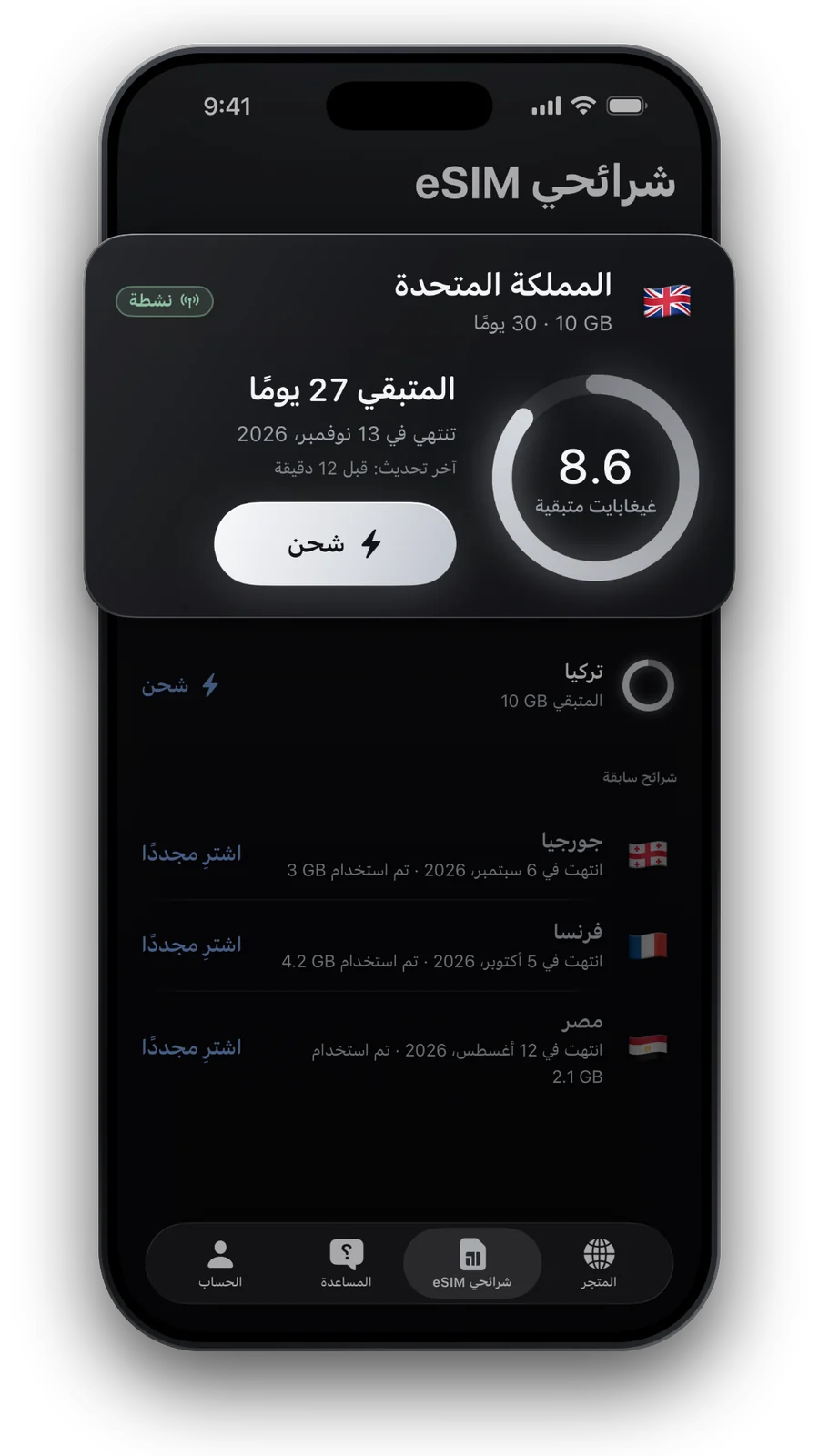
- تعرض «شرائحي eSIM» أول استخدام بعد ساعة إلى ثلاث ساعات.
الصياغة في إصدارات iOS الأقدم
| اسم القائمة | |
|---|---|
| iOS الحالي، الإنجليزية البريطانية | Mobile Service |
| الإنجليزية الأمريكية | Cellular |
| iOS أقدم، الإنجليزية البريطانية | Mobile Data أو Mobile |
| iPhone بخط واحد | تجوال البيانات تحت «خيارات البيانات الخلوية» |
إن لم تجده فاكتب «تجوال» في حقل البحث أعلى الإعدادات.
أسئلة وأجوبة
هل يوقف إيقاف تجوال البيانات المكالمات؟
لا. تستمر المكالمات وSMS؛ ويتوقف فقط بيانات الجوال عبر الشبكات الأجنبية على ذلك الخط.
هل أوقف خطي الأصلي تمامًا؟
فقط إن لم ترد مكالمات أو رسائل إطلاقًا. أما تركه مشغّلًا مع إيقاف تجوال البيانات فيُبقي رقمك متاحًا، بأسعار مشغّلك.
ماذا أعيده في المنزل؟
اضبط «بيانات الجوال» على خطك الأصلي من جديد وأوقف eSIM السفر. أبقِها مثبّتة حتى تنتهي باقتها.
هل تجوال البيانات هو الاتصال عبر Wi‑Fi نفسه؟
لا. الاتصال عبر Wi‑Fi إعداد منفصل تحت الخط نفسه، ومشغّلك هو من يقرر هل يعمل في الخارج.
هل أترك تجوال البيانات مشغّلًا لـ eSIM السفر بعد الرحلة؟
نعم. ما دامت «بيانات الجوال» تشير إلى خطك الأصلي فلا تحمل eSIM السفر أي بيانات، أيًّا كان مفتاح تجوالها.
آخر تحديث: 20 أكتوبر 2026 · مُراجَع وفق كتالوجنا الحالي
كيف نتحقق من بياناتنا · تأتي الأسعار والباقات مباشرة من كتالوجنا، وتأتي المعلومات من مصادر رسمية نذكرها حيث نستخدمها.
المصادر: Apple Support (UK): About mobile data roaming options for your iPhone and iPad · Apple Support: Using Dual SIM with an eSIM · Apple Support: Use eSIM while traveling internationally