設定在哪裡:設定 → 行動服務
- 打開設定
點選行動服務。英式英文界面叫 Mobile Service,美式叫 Cellular;舊版 iOS 叫 Mobile Data。
- 選擇線路
在 SIM 卡下,點選要更改的線路,你的本國號碼或旅行 eSIM。
- 找到數據漫遊
開關在該線路的頁面上;在某些 iOS 版本中,它在更深一層的行動數據選項裡。
本國線路:關閉數據漫遊
點選你的本國號碼,關閉數據漫遊。線路本身保持開啟,所以電話和簡訊仍能收到,iMessage 和 FaceTime 也保留你的號碼。只是該線路透過外國網路的行動數據停止了。
旅行 eSIM:開啟數據漫遊
點選旅行 eSIM,開啟數據漫遊。旅行 eSIM 以漫遊線路方式連接,不開就會有訊號格卻上不了網。這不會額外收費,因為方案是預付的。
在 iOS 26 上,你的 iPhone 可能會在抵達時提示開啟旅行 eSIM。請選擇保持兩條線路都開啟的選項,這樣你的號碼仍可接通。
選擇行動傳輸線路,並保持數據切換關閉
- 設定 → 行動服務 → 行動數據。
- 選擇旅行 eSIM。
- 保持允許切換行動數據關閉。
如果開啟切換,蘋果說明 iPhone 可能根據覆蓋情況使用兩條線路的數據,在國外這可能包括你的本國線路。
旅行線路上另外三項設定
- 網路選擇:如果 eSIM 找不到網路,在它的頁面上關閉自動,從方案列出的網路中選一個。
- 數據模式 → 低數據模式:暫停該線路上的照片同步等背景任務,方案較小時很有用。
- 本國線路的 Wi‑Fi 通話:如果電信業者允許在國外使用,打給你號碼的電話可以透過飯店 Wi‑Fi 接通。
確認是否生效
- 關閉 Wi‑Fi,打開一個網頁,應該能加載。
- 設定 → 行動服務中,行動數據下顯示的是旅行 eSIM。
- 控制中心列出兩條線路,旅行 eSIM 旁顯示網路名稱。
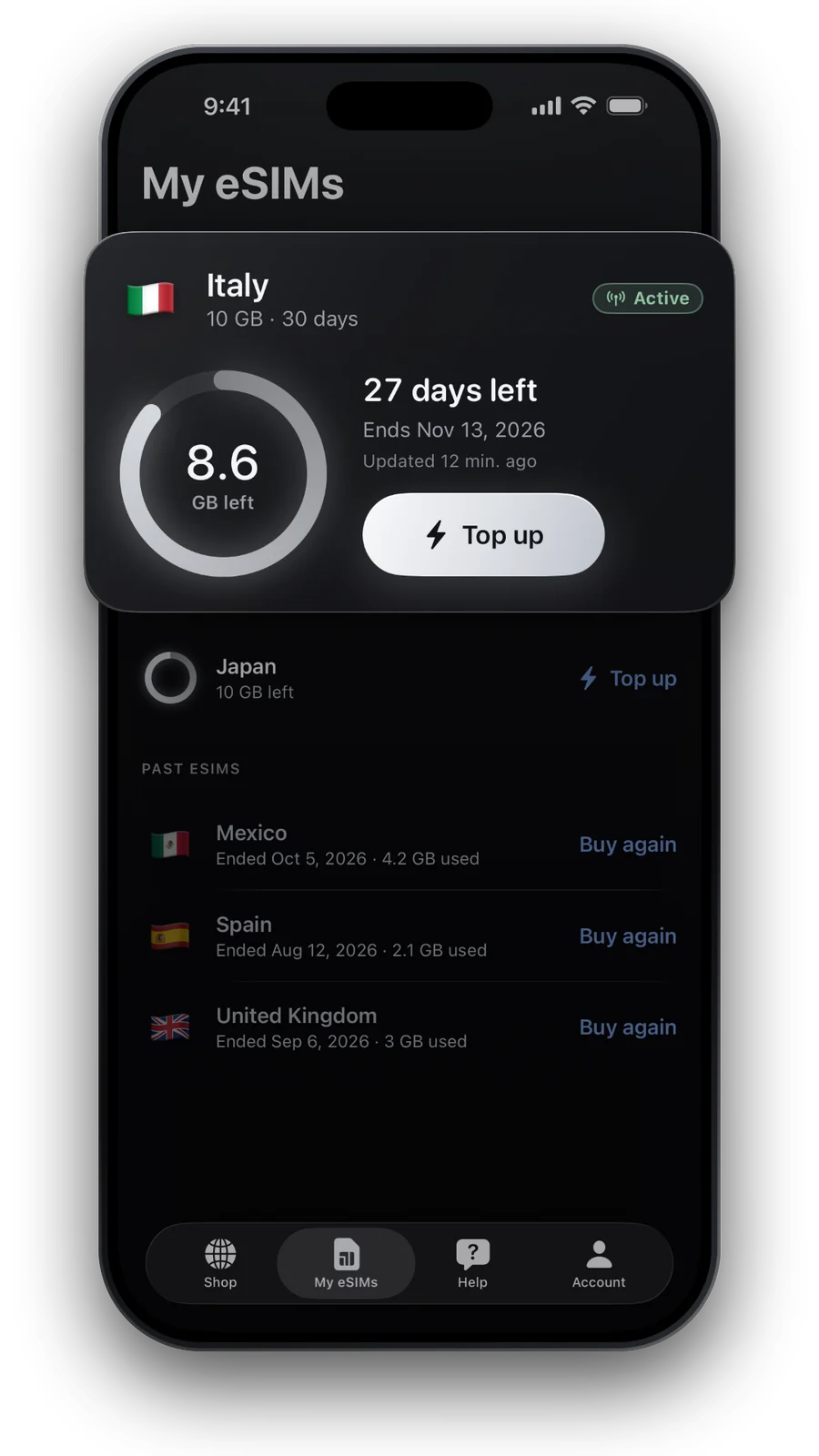
- 「我的 eSIM」會在一到三小時後顯示首次用量。
舊版 iOS 的叫法
| 選單名稱 | |
|---|---|
| 當前 iOS,英式英文 | Mobile Service |
| 美式英文 | Cellular |
| 舊版 iOS,英式英文 | Mobile Data 或 Mobile |
| 只有一條線路的 iPhone | 數據漫遊在行動數據選項下 |
如果找不到,在設定頂部的搜尋框輸入「漫遊」。
常見問題
關閉數據漫遊會影響通話嗎?
不會。通話和簡訊照常;只是該線路透過外國網路的行動數據停止了。
要把本國線路完全關掉嗎?
只有你完全不想接電話和收簡訊時才這樣做。保持開啟並關閉數據漫遊,你的號碼仍可接通,按電信業者價格計費。
回家後要改回什麼?
把行動數據重新設為本國線路,並關閉旅行 eSIM。保留安裝,直到其方案結束。
數據漫遊和 Wi‑Fi 通話是一回事嗎?
不是。Wi‑Fi 通話是同一線路下的另一項設定,能否在國外使用由電信業者決定。
旅行結束後旅行 eSIM 的數據漫遊可以一直開著嗎?
可以。只要行動數據指回本國線路,無論漫遊開關怎樣,旅行 eSIM 都不承載數據。
更新於 2026年10月24日 · 已與我們的即時商品目錄核對
我們如何核對資料 · 價格與方案即時取自我們的商品目錄,事實資訊來自官方來源,並標示於使用處。
資料來源: Apple Support (UK): About mobile data roaming options for your iPhone and iPad · Apple Support: Using Dual SIM with an eSIM · Apple Support: Use eSIM while traveling internationally