Ayar nerede: Ayarlar → Hücresel
- Ayarlar'ı açın
Hücresel'e dokunun. Eski iOS sürümlerinde adı Hücresel Veri olabilir.
- Hattı seçin
SIM'ler altında değiştirmek istediğiniz hatta dokunun: ev numaranız ya da seyahat eSIM'i.
- Veri Dolaşımı'nı bulun
Anahtar o hattın sayfasındadır; bazı iOS sürümlerinde bir seviye daha derinde, Hücresel Veri Seçenekleri altındadır.
Ana hat: veri roamingi kapalı
Ev numaranıza dokunun ve Veri Dolaşımı'nı kapatın. Hattın kendisi açık kalır; böylece arama ve SMS'ler size ulaşır, iMessage ve FaceTime numaranızı korur. Yalnızca o hattaki yabancı şebekelerde mobil veri durur.
Seyahat eSIM'i: veri roamingi açık
Seyahat eSIM'ine dokunun ve Veri Dolaşımı'nı açın. Seyahat eSIM'leri roaming hattı olarak bağlanır; açık olmazsa çubukları görürsünüz ama internet gelmez. Paket ön ödemeli olduğu için ek ücret getirmez.
iOS 26'da iPhone'unuz vardığınızda seyahat eSIM'ini açmayı önerebilir. Numaranız ulaşılabilir kalsın diye iki hattı da açık tutan seçeneği seçin.
Mobil veri için hattı seçin; veri anahtarlamayı kapalı bırakın
- Ayarlar → Hücresel → Hücresel Veri.
- Seyahat eSIM'ini seçin.
- Hücresel Veri Anahtarlamaya İzin Ver'i kapalı bırakın.
Anahtarlama açıkken Apple, iPhone'un kapsamaya göre iki hattın verisini de kullanabileceğini söyler; yurt dışında buna ana hattınız da dahil olabilir.
Seyahat hattında üç ayar daha
- Ağ Seçimi: eSIM şebeke bulamazsa sayfasında Otomatik'i kapatın ve paketiniz için listelenen şebekelerden birini seçin.
- Veri Modu → Düşük Veri Modu: o hatta fotoğraf senkronu gibi arka plan işlerini duraklatır; küçük pakette işe yarar.
- Ana hatta Wi‑Fi Araması: operatörünüz yurt dışında izin veriyorsa numaranıza gelen aramalar otel Wi‑Fi'ı üzerinden size ulaşabilir.
İşe yaradığını kontrol edin
- Wi‑Fi'ı kapatın ve bir web sayfası açın; yüklenmeli.
- Ayarlar → Hücresel, Hücresel Veri altında seyahat eSIM'ini gösterir.
- Denetim Merkezi iki hattı da listeler; seyahat eSIM'inin yanında bir şebeke adı olur.
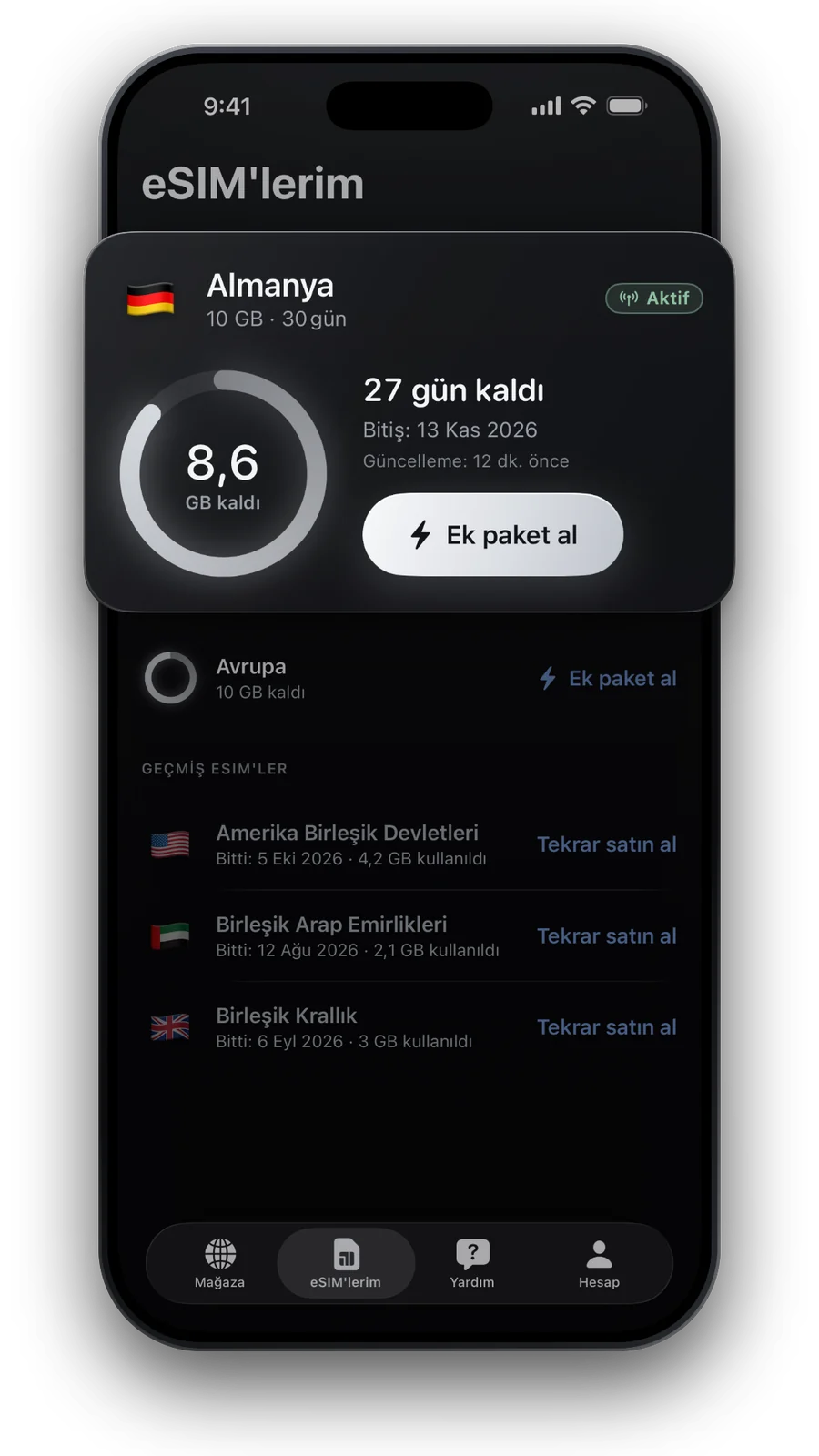
- eSIM'lerim, ilk kullanımı bir ile üç saat sonra gösterir.
Eski iOS sürümlerinde adlandırma
| Menü adı | |
|---|---|
| Güncel iOS, Türkçe arayüz | Hücresel |
| İngilizce arayüz (ABD / Birleşik Krallık) | Cellular / Mobile Service |
| Eski iOS | Hücresel Veri |
| Tek hatlı iPhone | Hücresel Veri Seçenekleri altında Veri Dolaşımı |
Bulamazsanız Ayarlar'ın üstündeki arama alanına “dolaşım” yazın.
Sorular ve yanıtlar
Veri roamingini kapatmak aramaları durdurur mu?
Hayır. Arama ve SMS çalışmaya devam eder; yalnızca o hattaki yabancı şebekelerde mobil veri durur.
Ana hattımı tamamen kapatmalı mıyım?
Yalnızca hiç arama ya da SMS istemiyorsanız. Veri roamingi kapalı şekilde açık bırakmak, operatörünüzün fiyatlarıyla numaranızı ulaşılabilir tutar.
Evde neyi geri değiştirmeliyim?
Hücresel Veri'yi yine ana hattınıza ayarlayın ve seyahat eSIM'ini kapatın. Paketi bitene kadar kurulu bırakın.
Veri roamingi, Wi‑Fi araması ile aynı mı?
Hayır. Wi‑Fi araması aynı hat altındaki ayrı bir ayardır; yurt dışında çalışıp çalışmayacağına operatörünüz karar verir.
Gezi sonrası seyahat eSIM'inde Veri Dolaşımı'nı açık bırakabilir miyim?
Evet. Hücresel Veri yeniden ana hattınızı gösterdiğinde, roaming anahtarı ne derse desin seyahat eSIM'i veri taşımaz.
Güncelleme: 20 Eki 2026 · canlı kataloğumuzla kontrol edildi
Verilerimizi nasıl kontrol ediyoruz · Fiyatlar ve paketler canlı kataloğumuzdan gelir; bilgiler resmi kaynaklardan alınır ve kullandığımız yerde belirtilir.
Kaynaklar: Apple Support (UK): About mobile data roaming options for your iPhone and iPad · Apple Support: Using Dual SIM with an eSIM · Apple Support: Use eSIM while traveling internationally