Wo die Einstellung ist: Einstellungen → Mobilfunk
- Einstellungen öffnen
Tippe auf „Mobilfunk“. Auf Englisch heißt es „Cellular“ oder „Mobile Service“; ältere iOS-Versionen sagen „Mobile Daten“.
- Leitung wählen
Tippe unter „SIMs“ auf die Leitung, die du ändern willst. Deine Heimatnummer oder die Reise-eSIM.
- Datenroaming finden
Der Schalter liegt auf der Seite dieser Leitung; bei manchen iOS-Versionen eine Ebene tiefer, unter „Optionen für mobile Daten“.
Heimat-Leitung: Datenroaming aus
Tippe auf deine Heimatnummer und schalte „Datenroaming“ aus. Die Leitung selbst bleibt an, Anrufe und SMS erreichen dich also weiter, und iMessage und FaceTime behalten deine Nummer. Nur die mobilen Daten über fremde Netze enden auf dieser Leitung.
Reise-eSIM: Datenroaming an
Tippe auf die Reise-eSIM und schalte „Datenroaming“ ein. Reise-eSIMs verbinden sich als Roaming-Leitungen, ohne den Schalter siehst du also Balken, hast aber kein Internet. Es kostet nichts extra, weil der Tarif Prepaid ist.
Unter iOS 26 bietet dein iPhone bei der Ankunft möglicherweise an, die Reise-eSIM einzuschalten. Wähle die Option, die beide Leitungen anlässt, damit deine Nummer erreichbar bleibt.
Leitung für mobile Daten wählen und den Datenwechsel aus lassen
- Einstellungen → Mobilfunk → Mobile Daten.
- Wähle die Reise-eSIM.
- Lass Wechsel der mobilen Daten zulassen ausgeschaltet.
Bei eingeschaltetem Wechsel kann das iPhone laut Apple je nach Empfang Daten beider Leitungen nutzen: im Ausland kann das deine Heimat-Leitung einschließen.
Drei weitere Einstellungen für die Reise-Leitung
- Netzauswahl: Findet die eSIM kein Netz, schalte auf ihrer Seite „Automatisch“ aus und wähle eines der für deinen Tarif aufgeführten Netze.
- Datenmodus → Datensparmodus: pausiert Hintergrundaufgaben wie den Fotoabgleich auf dieser Leitung, nützlich bei einem kleinen Tarif.
- WLAN-Anrufe auf deiner Heimat-Leitung: Erlaubt dein Anbieter sie im Ausland, erreichen Anrufe deine Nummer auch über Hotel-WLAN.
Prüfen, ob es geklappt hat
- Schalte WLAN aus und öffne eine Webseite. Sie sollte laden.
- Einstellungen → Mobilfunk zeigt die Reise-eSIM unter „Mobile Daten“.
- Das Kontrollzentrum listet beide Leitungen, mit einem Netznamen neben der Reise-eSIM.
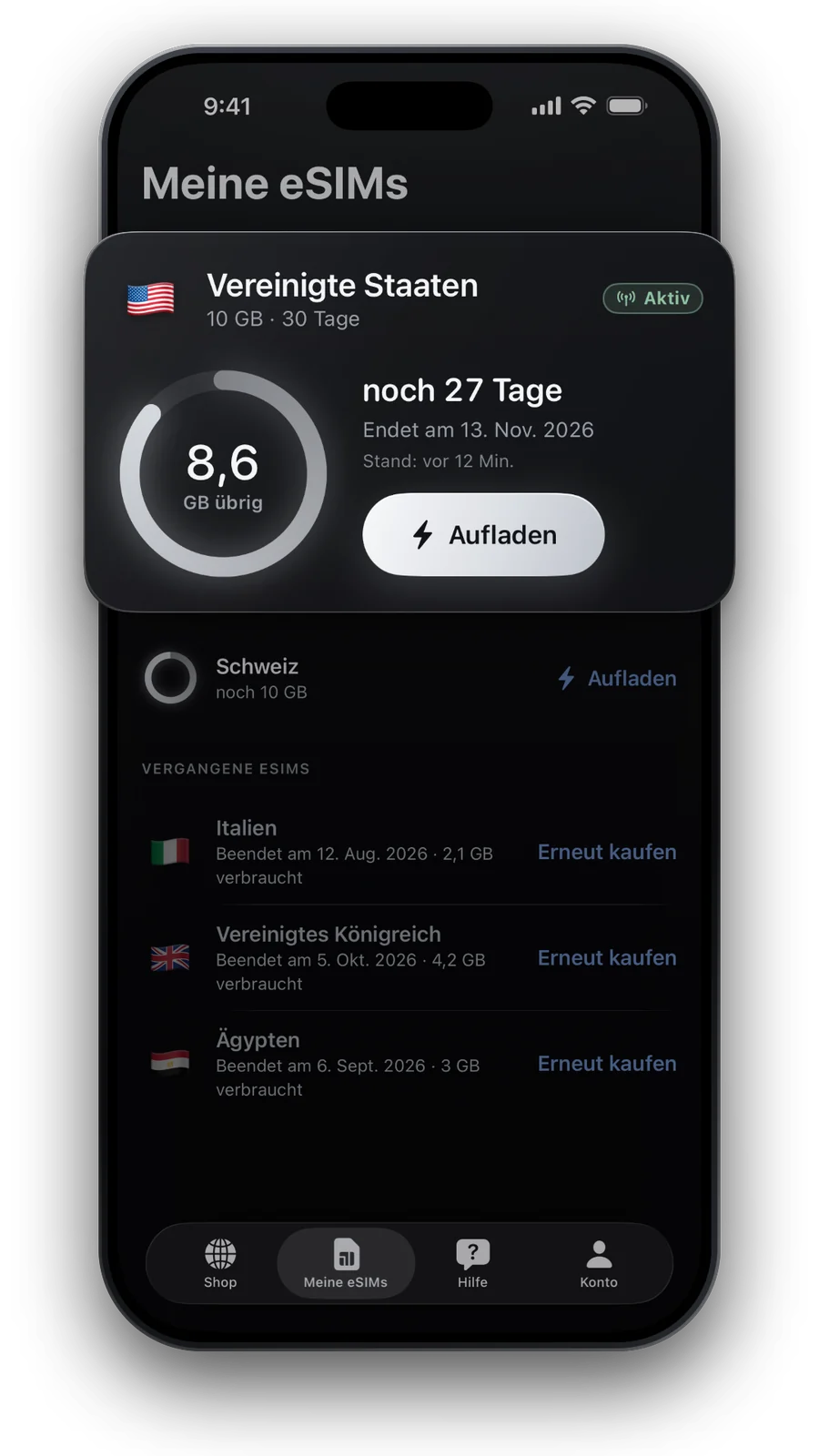
- „Meine eSIMs“ zeigt die erste Nutzung nach ein bis drei Stunden.
Bezeichnungen in älteren iOS-Versionen
| Menüname | |
|---|---|
| Aktuelles iOS, Deutsch | Mobilfunk |
| Englisch (USA) | Cellular |
| Älteres iOS, Deutsch | Mobile Daten |
| iPhone mit nur einer Leitung | Datenroaming unter „Optionen für mobile Daten“ |
Findest du es nicht, gib „Roaming“ in das Suchfeld oben in den Einstellungen ein.
Fragen und Antworten
Werden Anrufe gestoppt, wenn ich Datenroaming ausschalte?
Nein. Anrufe und SMS funktionieren weiter; nur mobile Daten über fremde Netze enden auf dieser Leitung.
Sollte ich meine Heimat-Leitung ganz ausschalten?
Nur, wenn du gar keine Anrufe oder SMS willst. Lässt du sie mit ausgeschaltetem Datenroaming an, bleibt deine Nummer zu den Preisen deines Anbieters erreichbar.
Was ändere ich zu Hause zurück?
Stelle „Mobile Daten“ wieder auf deine Heimat-Leitung und schalte die Reise-eSIM aus. Lass sie installiert, bis ihr Tarif abgelaufen ist.
Ist Datenroaming dasselbe wie WLAN-Anrufe?
Nein. WLAN-Anrufe sind eine eigene Einstellung unter derselben Leitung, und dein Anbieter entscheidet, ob sie im Ausland funktionieren.
Kann ich Datenroaming für die Reise-eSIM nach der Reise eingeschaltet lassen?
Ja. Sobald „Mobile Daten“ wieder auf deine Heimat-Leitung zeigt, führt die Reise-eSIM keine Daten, egal wie ihr Roaming-Schalter steht.
Stand: 20. Okt. 2026 · abgeglichen mit unserem Live‑Katalog
So prüfen wir unsere Daten · Preise und Tarife kommen live aus unserem Katalog; Fakten stammen aus offiziellen Quellen, die wir dort nennen, wo wir sie nutzen.
Quellen: Apple Support (UK): About mobile data roaming options for your iPhone and iPad · Apple Support: Using Dual SIM with an eSIM · Apple Support: Use eSIM while traveling internationally