
Bevor du startest
- iPhone XS, XR oder neuer: Modell prüfen
- iPhone entsperrt: Unter Einstellungen → Allgemein → Info → Netzbetreibersperre steht „Keine SIM-Beschränkungen“
- WLAN oder eine andere Internetverbindung
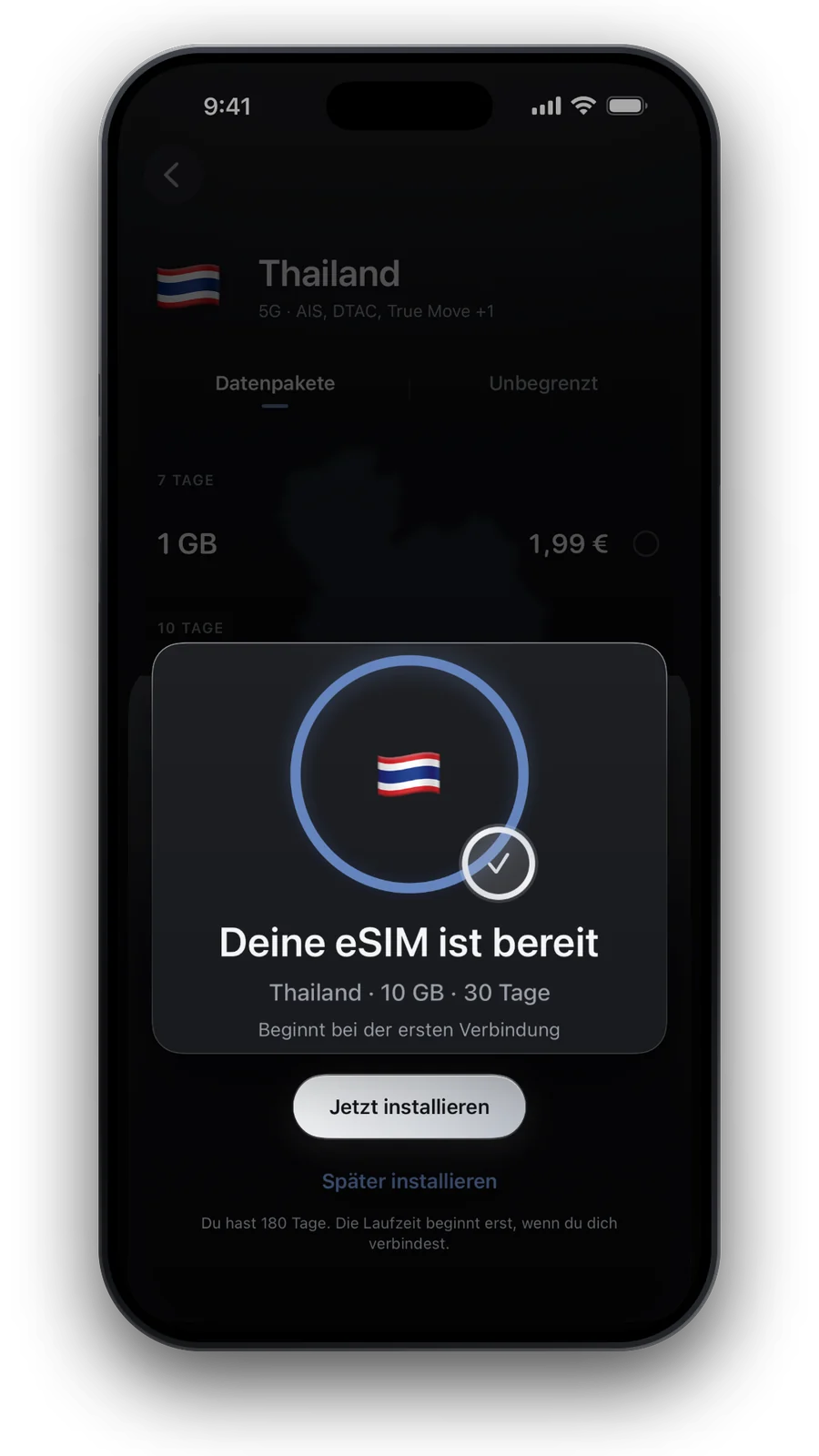
- Deine eSIM unter Meine eSIMs nach dem Kauf
eSIM installieren
- eSIM öffnen
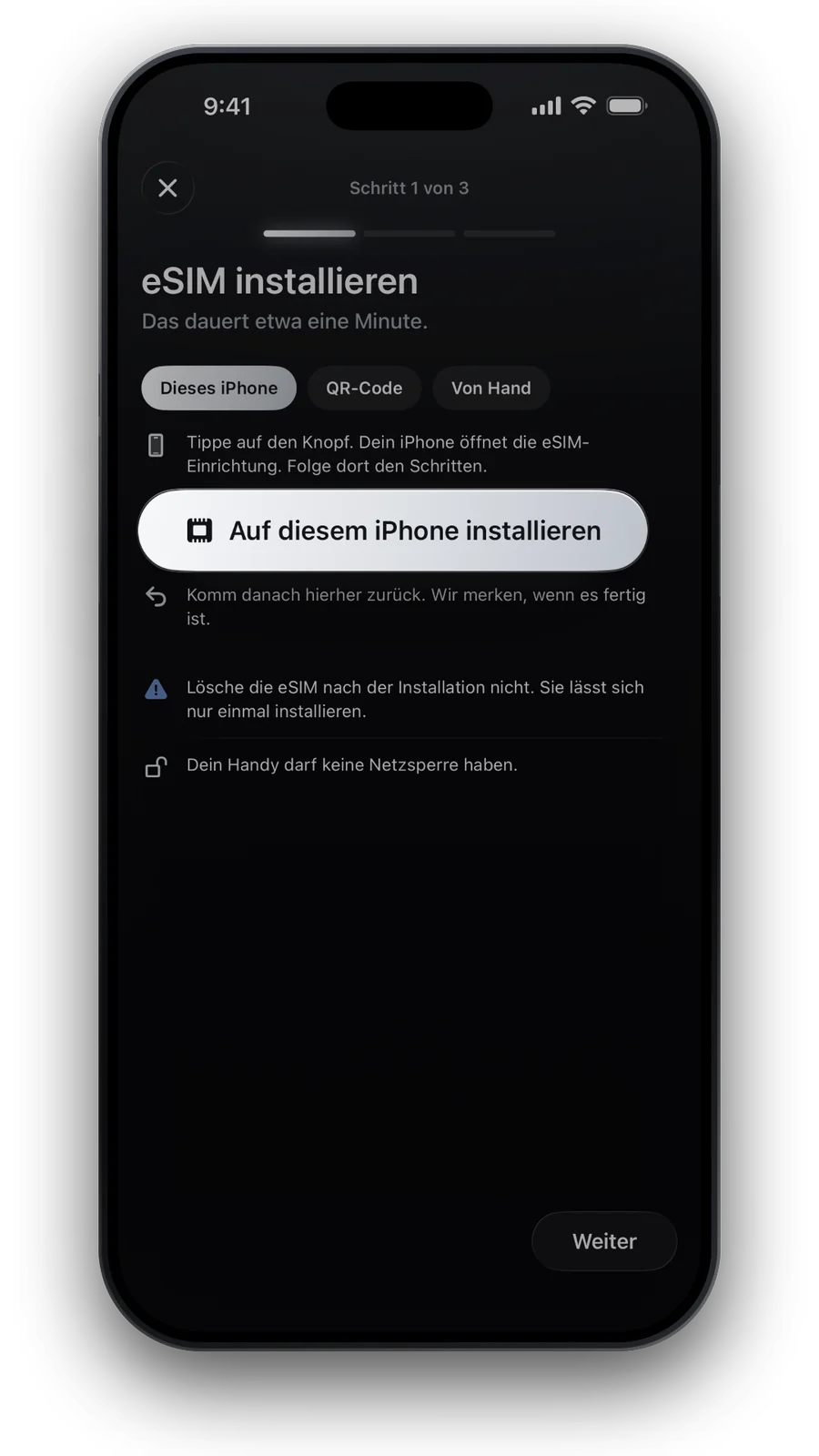
Öffne auf deinem iPhone „Meine eSIMs“, tippe auf „Installieren“ und wähle „Auf diesem iPhone installieren“.
- iPhone-Einrichtung folgen
Dein iPhone öffnet die eSIM-Einrichtung. Tippe auf „Fortfahren“ und gib der Leitung einen Namen, etwa „Reise“.
- Leitungen festlegen
Behalte deine eigene Nummer als Standardleitung und für iMessage & FaceTime. Für mobile Daten wählst du die Reise-eSIM und lässt „Wechsel der mobilen Daten zulassen“ aus.
- Installation von einem anderen Bildschirm?Öffne dort den QR-Code und geh auf dem iPhone zu Einstellungen → Mobilfunk → eSIM hinzufügen → QR-Code verwenden.
- Keine Kamera zur Hand?Tippe im QR-Code-Bildschirm auf „Details manuell eingeben“ und füge SM-DP+-Adresse und Aktivierungscode aus „Meine eSIMs“ ein.
Nach der Landung
- Einstellungen → Mobilfunk → Reise-eSIM antippen → Datenroaming einschalten
- Einstellungen → Mobilfunk → Mobile Daten → Reise-eSIM wählen
- Tippe auf deine eigene Leitung und schalte dort Datenroaming aus, damit sie im Ausland keine Daten verbraucht
Roaming ist bei Reise-eSIMs normal. Es kostet nichts extra, weil dein Paket vorab bezahlt ist.
Kein Internet?
- Ist Datenroaming für die Reise-eSIM an?
- Ist die Reise-eSIM für mobile Daten gewählt?
- Flugmodus ein- und wieder ausschalten
- Zeigt „Meine eSIMs“ einen APN? Trag ihn für diese Leitung unter „Mobiles Datennetzwerk“ ein
Lösche die eSIM nicht. Sie lässt sich nur einmal installieren.
Fragen und Antworten
Kann ich die eSIM vor der Reise installieren?
Ja, das empfehlen wir sogar. Die meisten Pakete starten erst, wenn sich die eSIM am Reiseziel zum ersten Mal verbindet; startet ein Paket stattdessen mit der Installation, steht das beim Paket.
Funktionieren iMessage und FaceTime weiter?
Ja. Behalte deine eigene Nummer als Leitung für iMessage & FaceTime; die eSIM übernimmt nur die mobilen Daten.
Wie entferne ich die eSIM nach der Reise?
Einstellungen → Mobilfunk → eSIM antippen → eSIM löschen. Aber erst, wenn das Paket abgelaufen ist. Eine gelöschte eSIM lässt sich nicht erneut installieren.
Mein iPhone kann die eSIM nicht hinzufügen. Was nun?
Prüfe, ob dein iPhone entsperrt und online ist. Klappt es trotzdem nicht, schreib an support@esimforu.app. Probier nicht vorher eine andere Methode aus.
Stand: 15. Okt. 2026 · abgeglichen mit unserem Live‑Katalog
So prüfen wir unsere Daten · Preise und Tarife kommen live aus unserem Katalog; Fakten stammen aus offiziellen Quellen, die wir dort nennen, wo wir sie nutzen.