
Перед началом
- iPhone XS, XR или новее: проверьте свою модель
- iPhone разблокирован: Настройки → Основные → Об этом устройстве → «Блокировка оператора связи», должно быть «Нет ограничений SIM-карты»
- Wi‑Fi или другое подключение к интернету
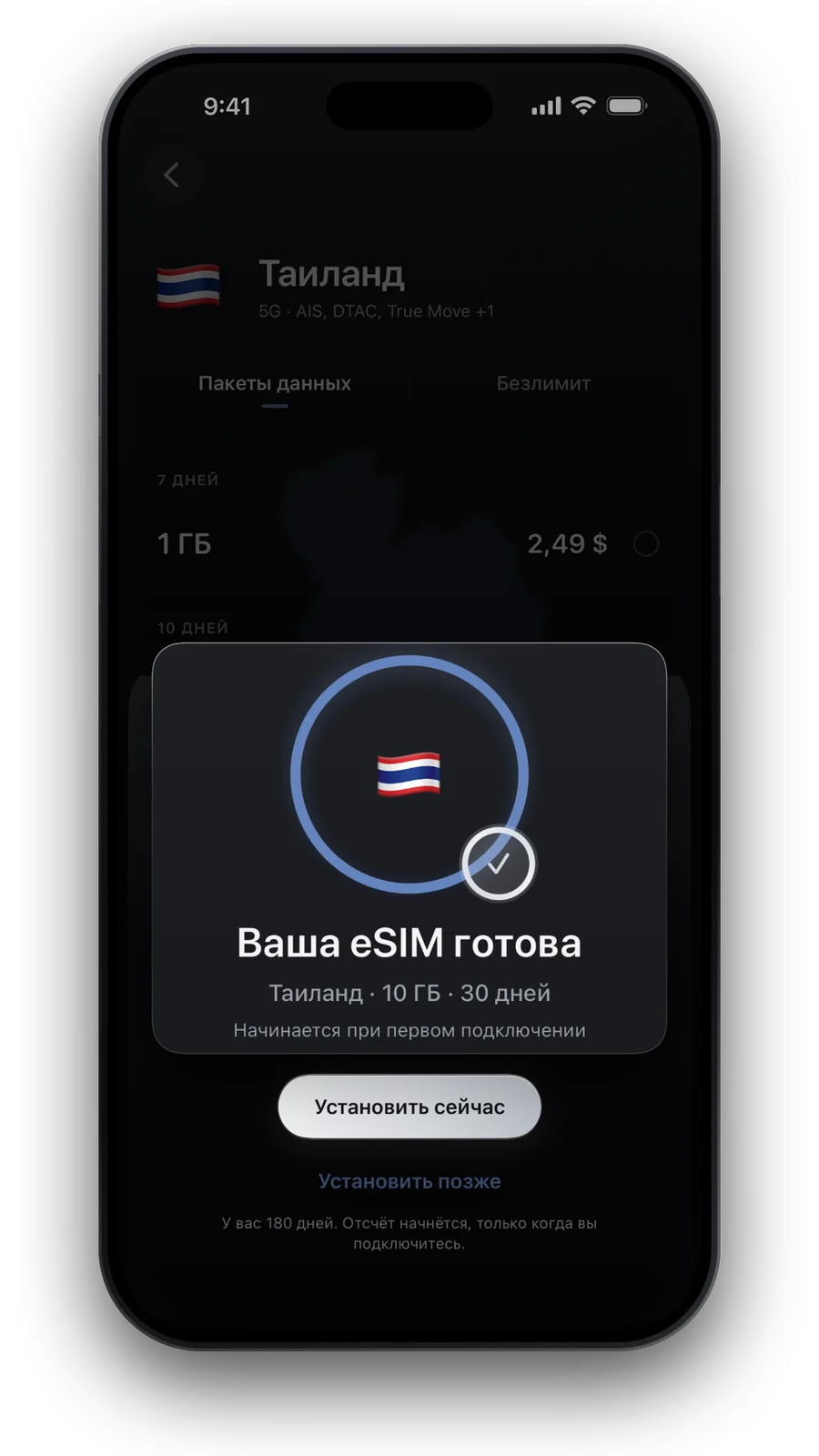
- Ваша eSIM в разделе «Мои eSIM» после покупки
Установка eSIM
- Откройте свою eSIM
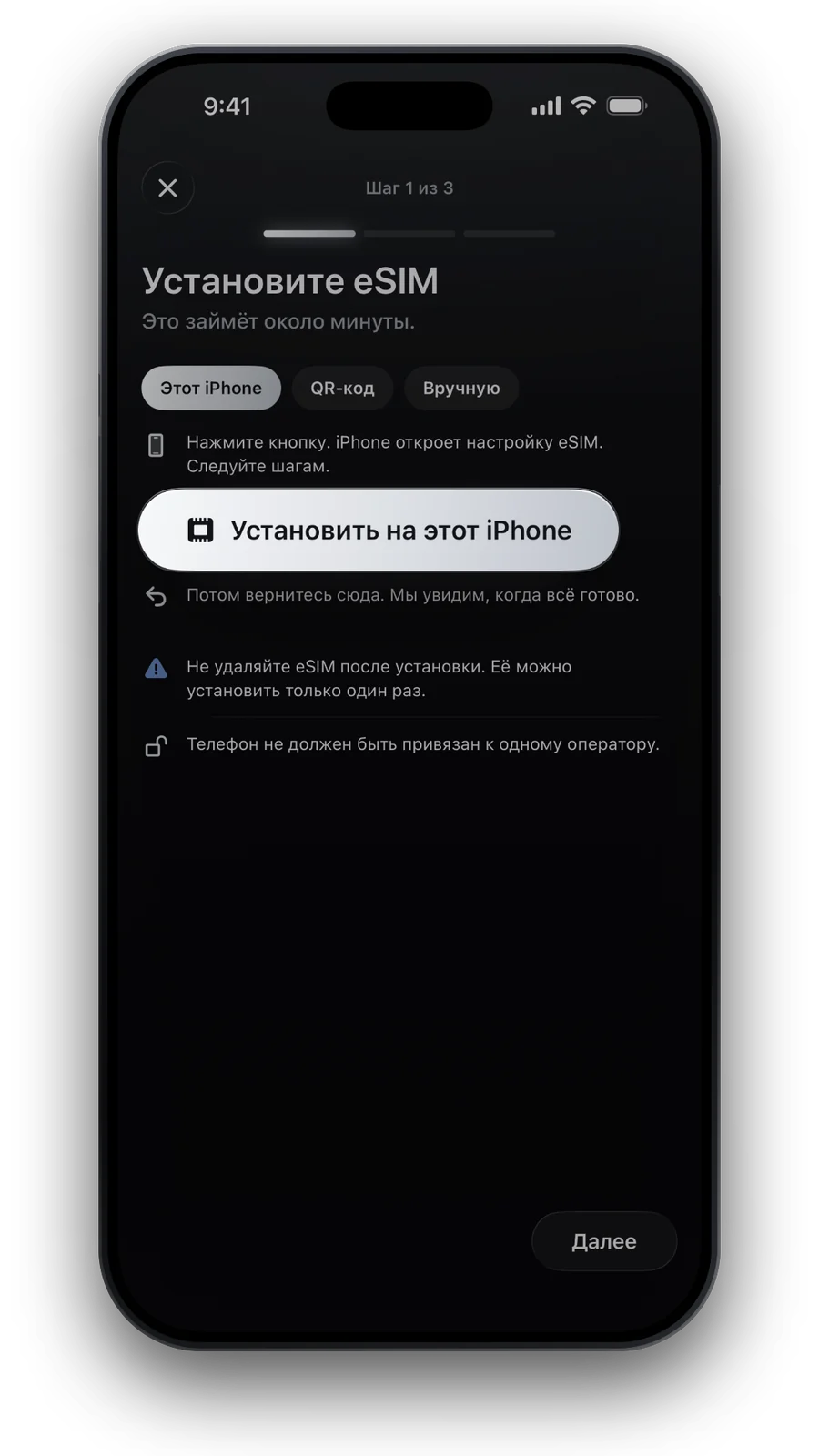
На iPhone откройте «Мои eSIM», нажмите «Установить» и выберите «Установить на этот iPhone».
- Следуйте подсказкам iPhone
iPhone откроет настройку eSIM. Нажмите «Продолжить» и задайте линии название, например «Поездка».
- Выберите линии
Оставьте домашний номер основной линией и для iMessage и FaceTime. Для сотовых данных выберите eSIM для поездки, а «Разрешить переключение сотовых данных» не включайте.
- Устанавливаете с другого экрана?Откройте там QR-код, а на iPhone перейдите в Настройки → Сотовая связь → Добавить eSIM → Использовать QR-код.
- Камеры под рукой нет?На экране с QR-кодом нажмите «Ввести данные вручную» и вставьте адрес SM-DP+ и код активации из раздела «Мои eSIM».
После посадки
- Настройки → Сотовая связь → нажмите на eSIM для поездки → включите «Роуминг данных»
- Настройки → Сотовая связь → «Сотовые данные» → выберите eSIM для поездки
- Нажмите на домашнюю линию и выключите для неё «Роуминг данных», чтобы она не расходовала трафик за границей
Роуминг для eSIM в поездке это нормально. Доплат за него нет, ведь тариф оплачен заранее.
Нет интернета?
- Включён ли «Роуминг данных» для eSIM для поездки?
- Выбрана ли eSIM для поездки в «Сотовых данных»?
- Включите и снова выключите авиарежим
- В разделе «Мои eSIM» указан APN? Введите его в «Сотовая сеть передачи данных» для этой линии
Не удаляйте eSIM. Её можно установить только один раз.
Вопросы и ответы
Можно ли установить eSIM до поездки?
Да, и мы это советуем. Большинство тарифов начинается только при первом подключении eSIM на месте; если тариф начинается при установке, это указано у тарифа.
iMessage и FaceTime продолжат работать?
Да. Оставьте домашний номер линией для iMessage и FaceTime: eSIM отвечает только за мобильный интернет.
Как удалить eSIM после поездки?
Настройки → Сотовая связь → нажмите на eSIM → «Удалить eSIM». Делайте это только после окончания тарифа: удалённую eSIM нельзя установить снова.
iPhone пишет, что не может добавить eSIM. Что делать?
Проверьте, что iPhone разблокирован и подключён к интернету. Если ошибка повторяется, напишите на support@esimforu.app и не пробуйте сначала другой способ установки.
Обновлено: 15 окт. 2026 г. · сверено с нашим актуальным каталогом
Как мы проверяем данные · Цены и тарифы берутся из нашего каталога в реальном времени, факты из официальных источников, которые мы указываем там, где их используем.