
Antes de empezar
- iPhone XS, XR o posterior: comprueba tu modelo
- iPhone libre: en Ajustes → General → Información → Bloqueo del operador pone «Sin restricciones de SIM»
- Wifi u otra conexión a internet
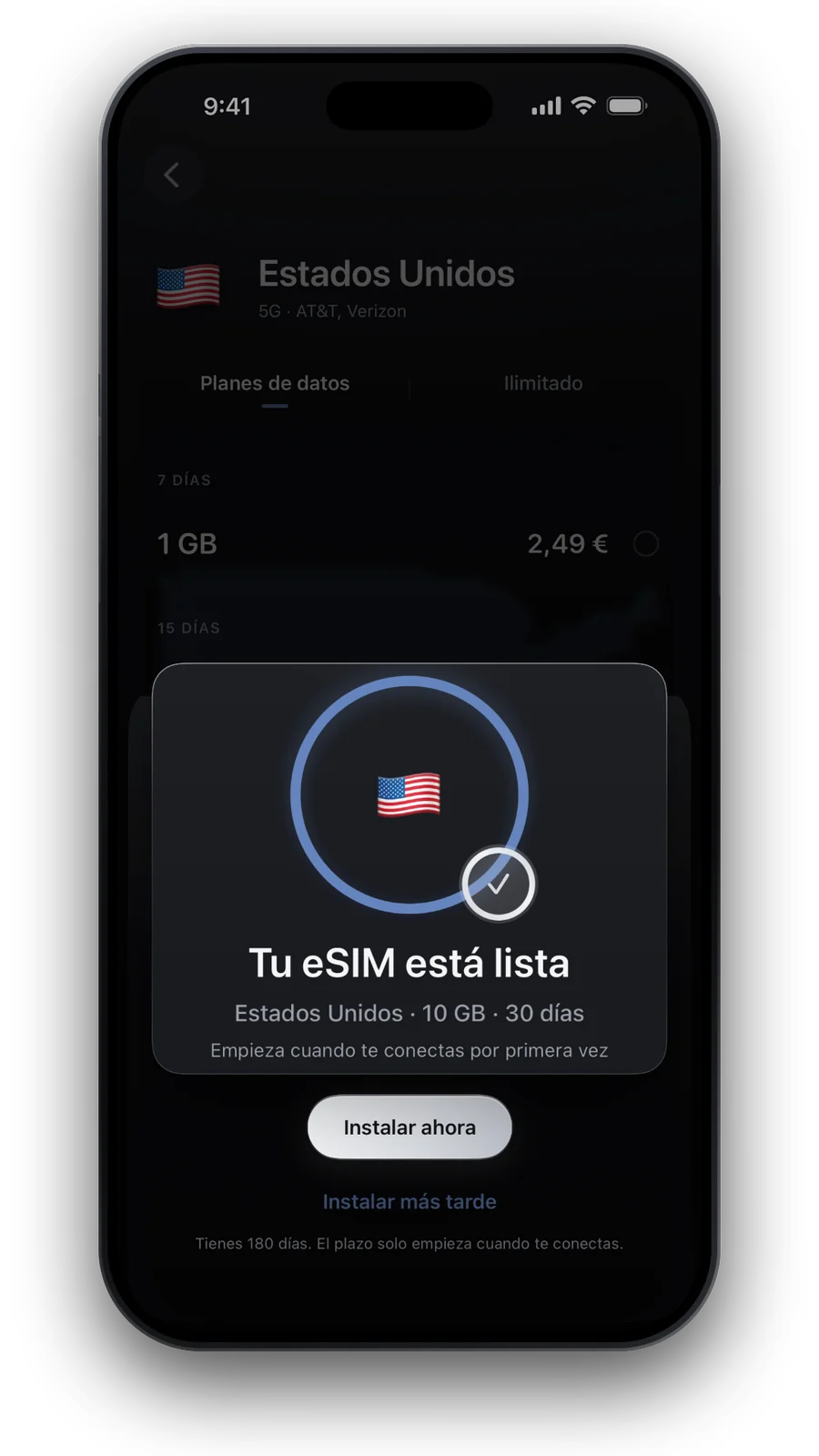
- Tu eSIM en Mis eSIM después de la compra
Instala la eSIM
- Abre tu eSIM
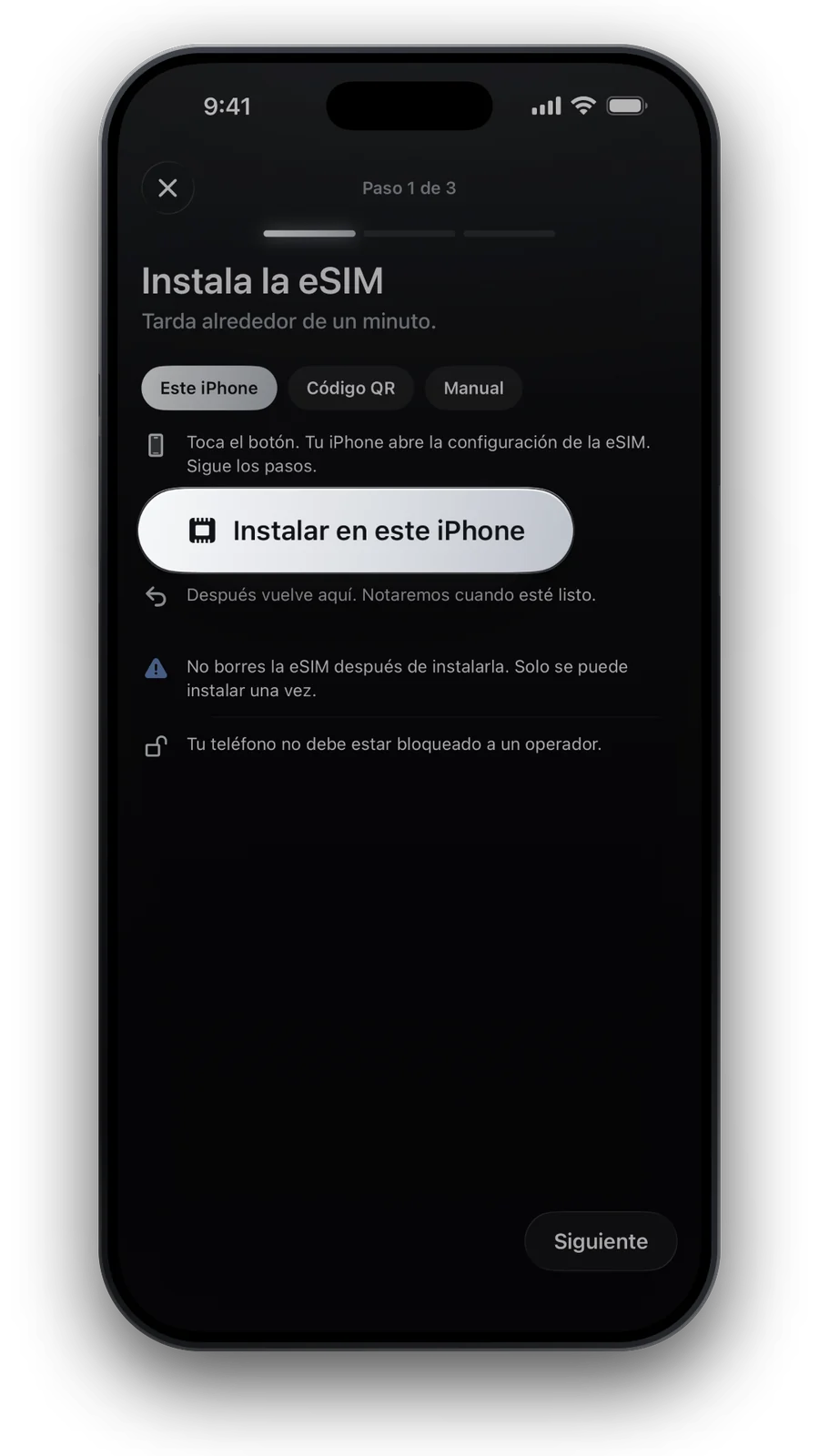
En tu iPhone, abre Mis eSIM, toca Instalar y elige «Instalar en este iPhone».
- Sigue la configuración del iPhone
Tu iPhone abre la configuración de la eSIM. Toca Continuar y ponle a la línea una etiqueta como «Viaje».
- Elige tus líneas
Deja tu número de casa como línea principal y para iMessage y FaceTime. Para los datos móviles, elige la eSIM de viaje y deja desactivado «Permitir cambio de datos móviles».
- ¿Instalas desde otra pantalla?Abre allí el código QR y, en el iPhone, ve a Ajustes → Datos móviles (o Celular) → Añadir eSIM → Usar código QR.
- ¿No puedes escanear el código?En la pantalla del código QR, toca «Introducir los datos manualmente» y pega la dirección SM-DP+ y el código de activación de Mis eSIM.
Al aterrizar
- Ajustes → Datos móviles (o Celular) → toca la eSIM de viaje → activa Itinerancia de datos
- Ajustes → Datos móviles → Datos móviles → elige la eSIM de viaje
- Toca tu línea de casa y desactiva su Itinerancia de datos para que no gaste datos en el extranjero
La itinerancia es normal en las eSIM de viaje y no cuesta nada extra, porque tu plan es prepago.
¿Sin internet?
- ¿Está activada la Itinerancia de datos en la eSIM de viaje?
- ¿Está elegida la eSIM de viaje en Datos móviles?
- Activa y desactiva el Modo Avión
- ¿Mis eSIM muestra un APN? Introdúcelo en Red de datos móviles de esa línea
No borres la eSIM. Solo se puede instalar una vez.
Preguntas y respuestas
¿Puedo instalar la eSIM antes del viaje?
Sí, y te lo recomendamos. La mayoría de los planes solo empiezan cuando la eSIM se conecta por primera vez en tu destino; si un plan empieza al instalarlo, lo indica.
¿Seguirán funcionando iMessage y FaceTime?
Sí. Deja tu número de casa como línea para iMessage y FaceTime; la eSIM solo se encarga de los datos móviles.
¿Cómo elimino la eSIM después del viaje?
Ajustes → Datos móviles → toca la eSIM → Eliminar eSIM. Hazlo solo cuando el plan haya terminado: una eSIM eliminada no se puede volver a instalar.
Mi iPhone dice que no puede añadir la eSIM. ¿Qué hago?
Comprueba que tu iPhone sea libre y tenga conexión. Si sigue fallando, escribe a support@esimforu.app; no lo intentes antes con otro método.
Actualizado: 15 oct 2026 · comprobado con nuestro catálogo actual
Cómo comprobamos nuestros datos · Los precios y planes salen en directo de nuestro catálogo; los datos proceden de fuentes oficiales, citadas donde las usamos.