
Avant de commencer
- iPhone XS, XR ou plus récent : vérifiez votre modèle
- iPhone désimlocké : Réglages → Général → Informations → Verrouillage opérateur indique « Aucune restriction SIM »
- Le Wi‑Fi ou une autre connexion internet
- Votre eSIM dans Mes eSIM après l'achat
Installer l'eSIM
- Ouvrez votre eSIM
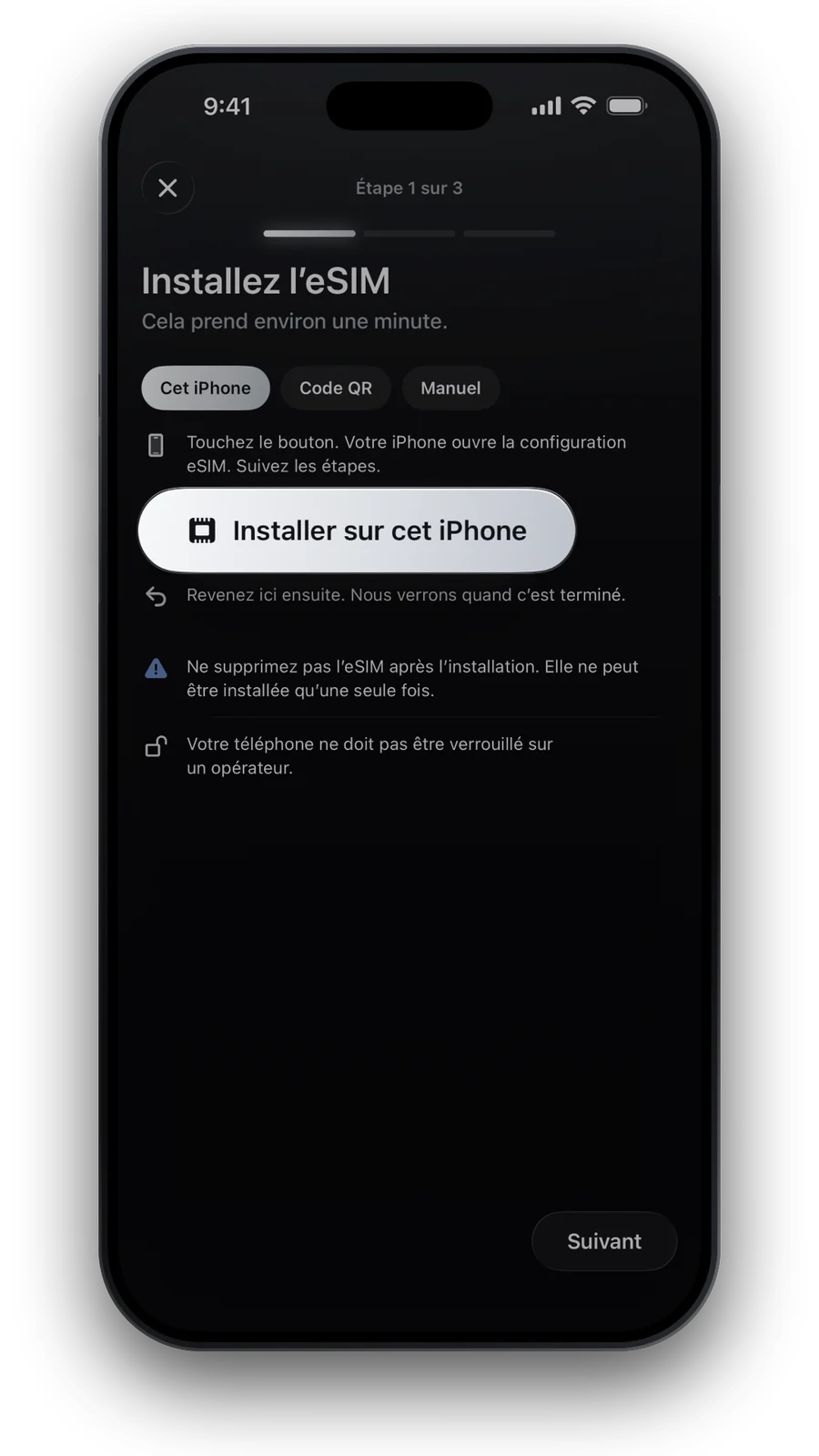
Sur votre iPhone, ouvrez Mes eSIM, touchez Installer et choisissez « Installer sur cet iPhone ».
- Suivez la configuration de l'iPhone
Votre iPhone ouvre la configuration eSIM. Touchez Continuer, puis donnez un nom à la ligne, par exemple « Voyage ».
- Choisissez vos lignes
Gardez votre numéro habituel comme ligne par défaut et pour iMessage et FaceTime. Pour les données cellulaires, choisissez l'eSIM de voyage et laissez « Autoriser le changement de données cellulaires » désactivé.
- Installation depuis un autre écran ?Affichez-y le code QR, puis sur l'iPhone : Réglages → Données cellulaires → Ajouter une eSIM → Utiliser un code QR.
- Impossible de scanner ?Sur l'écran du code QR, touchez « Saisir les informations manuellement » et collez l'adresse SM-DP+ et le code d'activation depuis Mes eSIM.
À l'arrivée
- Réglages → Données cellulaires → touchez l'eSIM de voyage → activez Itinérance des données
- Réglages → Données cellulaires → Données cellulaires → choisissez l'eSIM de voyage
- Touchez votre ligne habituelle et désactivez son itinérance des données, pour qu'elle ne consomme pas de données à l'étranger
L'itinérance est normale avec une eSIM de voyage : elle ne coûte rien de plus, car votre forfait est prépayé.
Pas d'internet ?
- L'itinérance des données est-elle activée pour l'eSIM de voyage ?
- L'eSIM de voyage est-elle choisie pour les données cellulaires ?
- Activez puis désactivez le mode Avion
- Mes eSIM affiche un APN ? Saisissez-le dans Réseau de données cellulaires pour cette ligne
Ne supprimez pas l'eSIM. Elle ne peut être installée qu'une seule fois.
Questions et réponses
Puis-je installer l'eSIM avant mon voyage ?
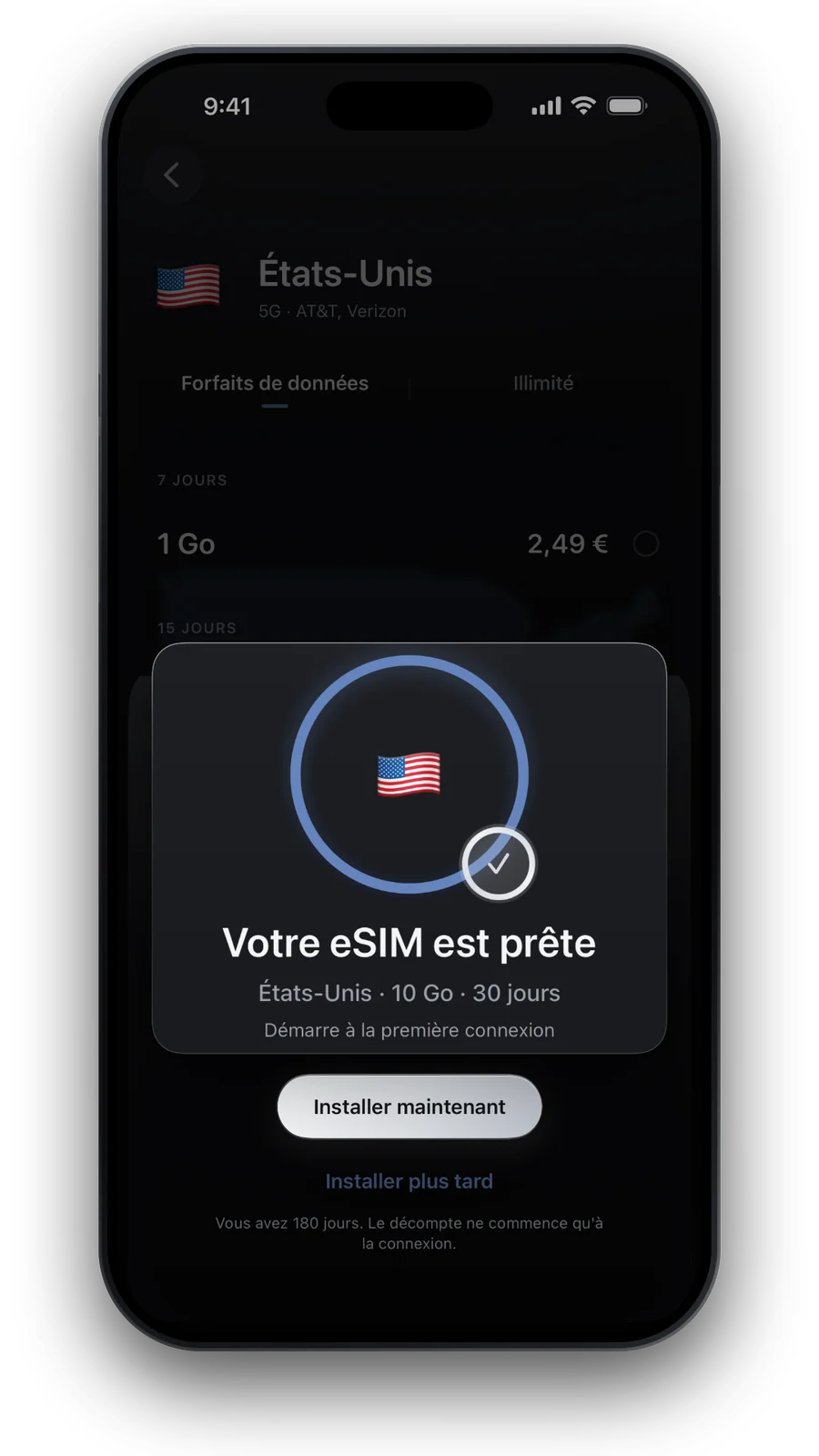
Oui, et nous le recommandons. La plupart des forfaits ne démarrent qu'à la première connexion de l'eSIM à destination ; le forfait indique s'il démarre plutôt à l'installation.
iMessage et FaceTime vont-ils continuer à fonctionner ?
Oui. Gardez votre numéro habituel comme ligne pour iMessage et FaceTime ; l'eSIM ne gère que les données cellulaires.
Comment supprimer l'eSIM après mon voyage ?
Réglages → Données cellulaires → touchez l'eSIM → Supprimer l'eSIM. Ne le faites qu'une fois le forfait terminé : une eSIM supprimée ne peut pas être réinstallée.
Mon iPhone n'arrive pas à ajouter l'eSIM. Que faire ?
Vérifiez que votre iPhone est désimlocké et connecté à internet. Si ça ne marche toujours pas, écrivez à support@esimforu.app, sans réessayer d'abord avec une autre méthode.
Mis à jour le 15 oct. 2026 · vérifié avec notre catalogue en direct
Comment nous vérifions nos données · Les prix et forfaits viennent en direct de notre catalogue ; les faits viennent de sources officielles, citées là où nous les utilisons.