
はじめる前に
- iPhone XS、XR以降:お使いの機種を確認
- SIMロック解除済み:設定 → 一般 → 情報 →「SIMロック」が「SIMの制限なし」
- Wi-Fiなどのインターネット接続
- 購入後、My eSIMsに表示されているeSIM
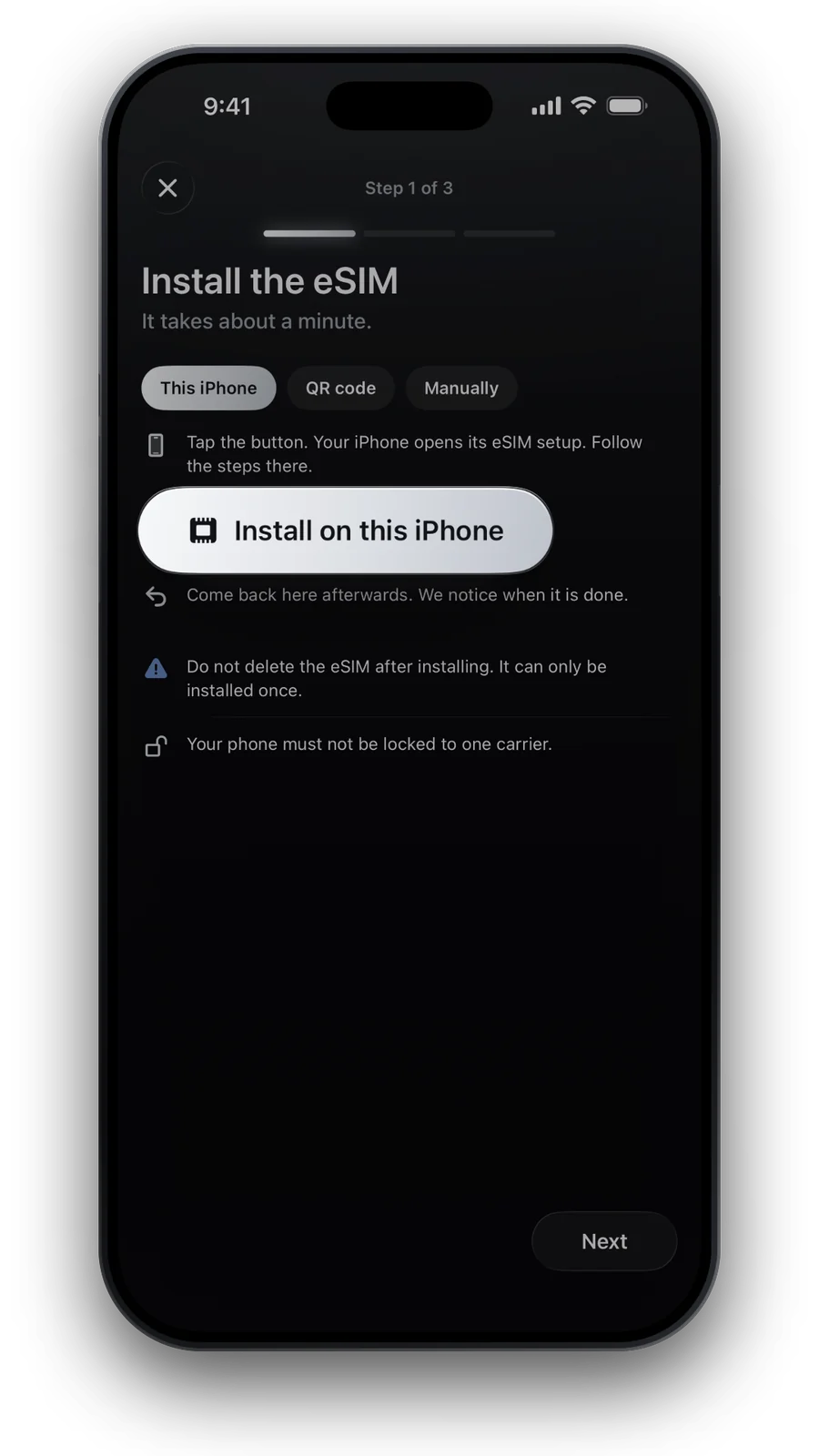
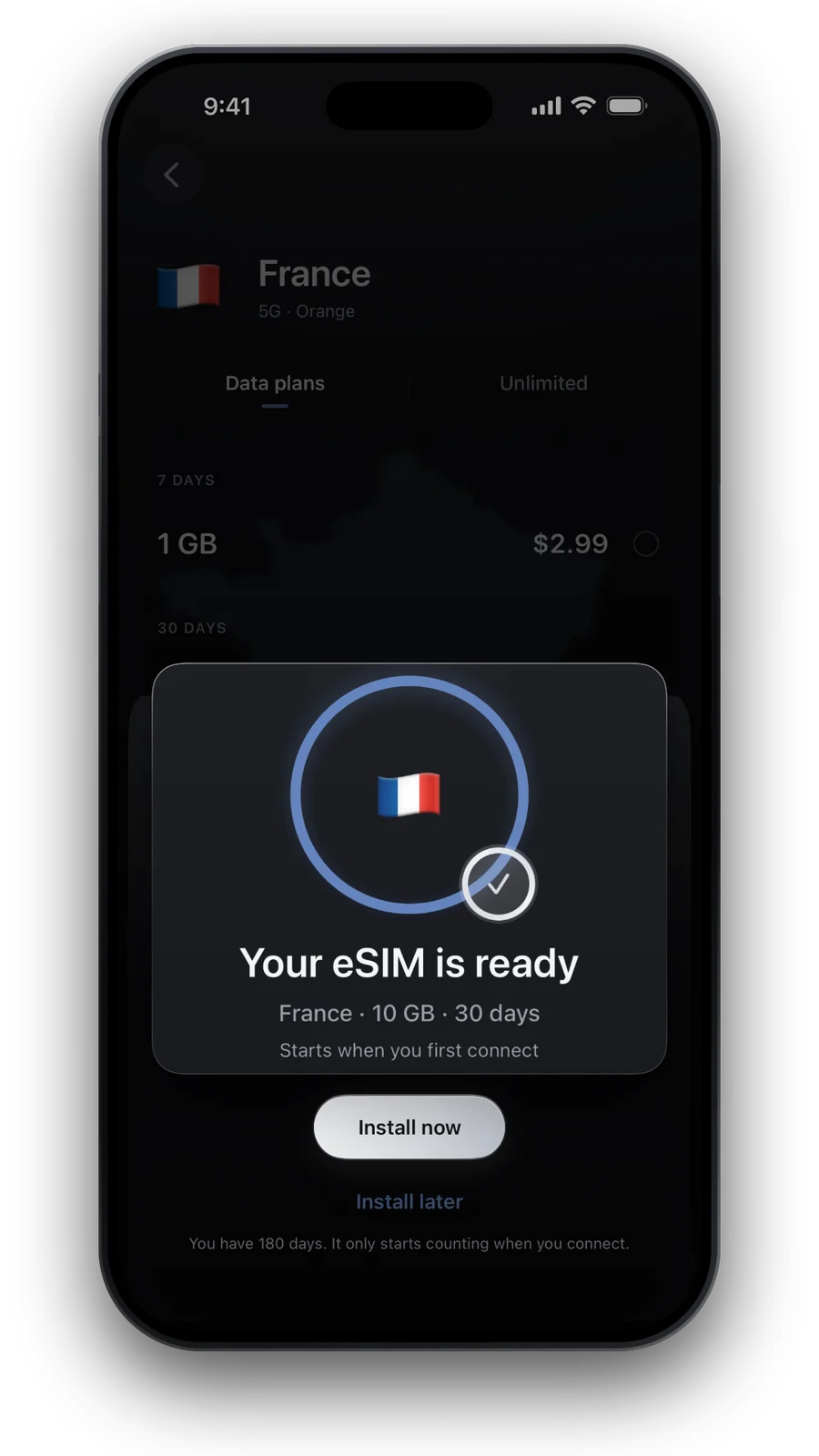
eSIMをインストール
- eSIMを開く
iPhoneでMy eSIMsを開き、「インストール」をタップして「このiPhoneにインストール」を選びます。
- iPhoneの設定に従う
iPhoneのeSIM設定が開きます。「続ける」をタップして、回線に「旅行」などのラベルを付けます。
- 回線を選ぶ
普段の番号をデフォルト回線に、iMessageとFaceTimeにも使います。モバイルデータ通信には旅行用eSIMを選び、「モバイルデータ通信の切り替えを許可」はオフのままにします。
- 別の画面からインストールするには?そこでQRコードを開き、iPhoneで設定 → モバイル通信 → eSIMを追加 → QRコードを使用 を選びます。
- カメラが使えないときは?QRコードの画面で「詳細を手動で入力」をタップし、My eSIMsに表示されるSM-DP+アドレスとアクティベーションコードを貼り付けます。
到着したら
- 設定 → モバイル通信 → 旅行用eSIMをタップ → データローミングをオン
- 設定 → モバイル通信 → モバイルデータ通信 → 旅行用eSIMを選択
- 普段の回線をタップして、データローミングをオフにします。海外でデータが使われないようにするためです
旅行用eSIMではローミングを使うのが普通です。プリペイドのプランなので、追加料金はかかりません。
つながらないときは
- 旅行用eSIMのデータローミングはオンになっていますか?
- モバイルデータ通信に旅行用eSIMを選んでいますか?
- 機内モードをオンにして、もう一度オフにします
- My eSIMsにAPNが表示されていますか?その回線の「モバイルデータ通信ネットワーク」に入力します
eSIMを削除しないでください。インストールできるのは1回だけです。
よくある質問
旅行の前にeSIMをインストールしてもいいですか?
はい、おすすめです。ほとんどのプランは、渡航先でeSIMが初めて接続した時に始まります。インストール時に始まるプランは、プランにそう表示されています。
iMessageとFaceTimeはそのまま使えますか?
はい。iMessageとFaceTimeは普段の番号の回線のままにしてください。eSIMはモバイルデータ通信だけを担当します。
旅行のあと、eSIMを削除するには?
設定 → モバイル通信 → eSIMをタップ →「eSIMを削除」。プランが終わってから行ってください。削除したeSIMは再インストールできません。
iPhoneに「eSIMを追加できません」と表示されます。どうすればいいですか?
iPhoneのSIMロックが解除されていて、オンラインになっているかご確認ください。それでもうまくいかない場合は、support@esimforu.appまでご連絡ください。別の方法を先に試すことはおすすめしません。
2026年10月15日更新 · 最新のカタログで確認済み
データの確認方法 · 料金とプランは最新のカタログから取得し、情報は公的な情報源に基づき、使用箇所に出典を記載しています。