
शुरू करने से पहले
- iPhone XS, XR या नया मॉडल: अपना मॉडल जाँचें
- iPhone अनलॉक हो: सेटिंग्ज़ → सामान्य → परिचय → कैरियर लॉक में “कोई SIM प्रतिबंध नहीं” लिखा हो
- Wi‑Fi या कोई दूसरा इंटरनेट कनेक्शन
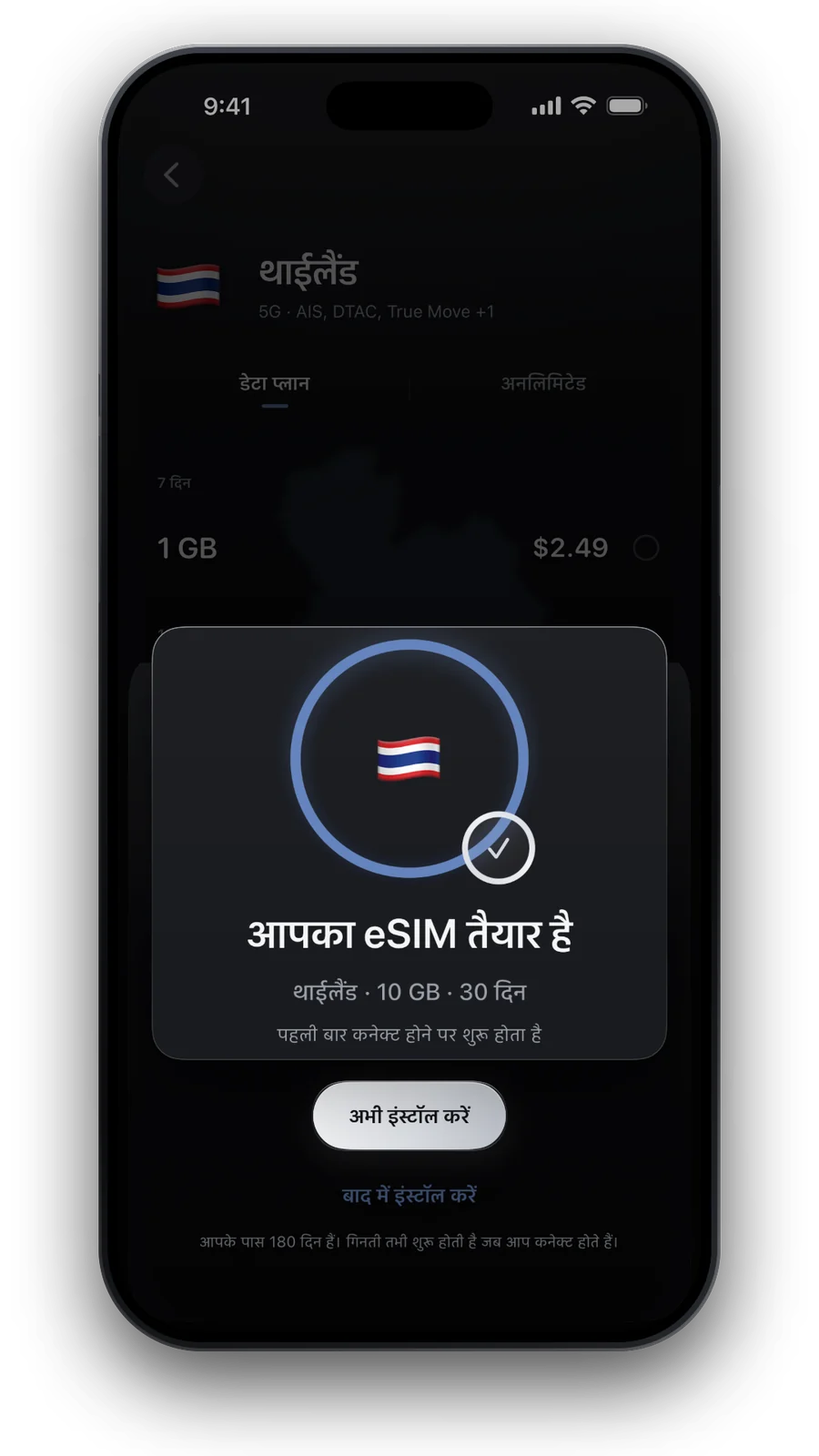
- खरीद के बाद मेरे eSIM में आपका eSIM
eSIM इंस्टॉल करें
- अपना eSIM खोलें
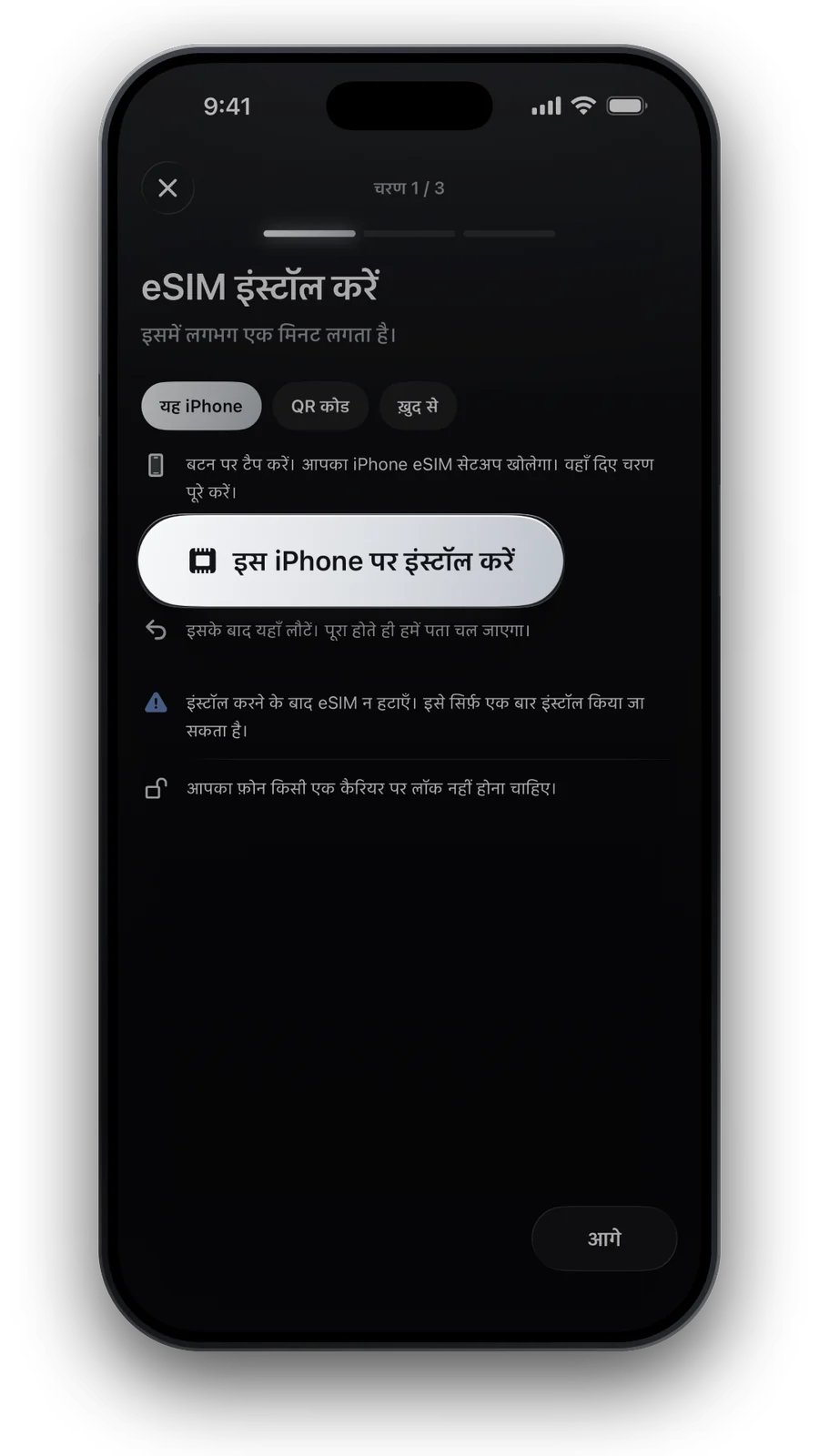
अपने iPhone पर मेरे eSIM खोलें, “इंस्टॉल करें” पर टैप करें और “इस iPhone पर इंस्टॉल करें” चुनें।
- iPhone का सेटअप फ़ॉलो करें
आपका iPhone अपना eSIM सेटअप खोलता है। “जारी रखें” (Continue) पर टैप करें, फिर लाइन को कोई नाम दें, जैसे “यात्रा”।
- अपनी लाइनें चुनें
अपने होम नंबर को डिफ़ॉल्ट लाइन और iMessage व FaceTime के लिए रखें। मोबाइल डेटा के लिए ट्रैवल eSIM चुनें और “सेल्युलर डेटा स्विचिंग की अनुमति दें” (Allow Mobile Data Switching) बंद रहने दें।
- दूसरी स्क्रीन से इंस्टॉल कर रहे हैं?वहाँ QR कोड खोलें, फिर iPhone पर सेटिंग्ज़ (Settings) → सेल्युलर (Mobile Service) → eSIM जोड़ें → QR कोड का उपयोग करें।
- कैमरा पास नहीं?QR कोड वाली स्क्रीन पर “विवरण मैन्युअली दर्ज करें” पर टैप करें और मेरे eSIM से SM-DP+ पता और एक्टिवेशन कोड पेस्ट करें।
लैंड करने पर
- सेटिंग्ज़ → सेल्युलर (Mobile Service) → ट्रैवल eSIM पर टैप करें → डेटा रोमिंग चालू करें
- सेटिंग्ज़ → सेल्युलर → सेल्युलर डेटा → ट्रैवल eSIM चुनें
- अपनी होम लाइन पर टैप करें और उसकी डेटा रोमिंग बंद करें, ताकि वह विदेश में डेटा न खर्च करे
ट्रैवल eSIM के लिए रोमिंग सामान्य बात है: इसका कोई अतिरिक्त ख़र्च नहीं, क्योंकि आपका प्लान प्रीपेड है।
इंटरनेट नहीं चल रहा?
- क्या ट्रैवल eSIM के लिए डेटा रोमिंग चालू है?
- क्या सेल्युलर डेटा के लिए ट्रैवल eSIM चुना गया है?
- एयरप्लेन मोड चालू करके फिर बंद करें
- क्या मेरे eSIM में APN दिख रहा है? उसे उस लाइन के सेल्युलर डेटा नेटवर्क में डालें
eSIM न हटाएँ। इसे सिर्फ़ एक बार इंस्टॉल किया जा सकता है।
सवाल और जवाब
क्या यात्रा से पहले eSIM इंस्टॉल कर सकते हैं?
हाँ, और हम यही सलाह देते हैं। ज़्यादातर प्लान तभी शुरू होते हैं, जब eSIM मंज़िल पर पहली बार कनेक्ट होता है; अगर कोई प्लान इंस्टॉल करते ही शुरू होता है, तो उस पर लिखा होता है।
क्या iMessage और FaceTime चलते रहेंगे?
हाँ। iMessage और FaceTime के लिए अपना होम नंबर ही रखें; eSIM सिर्फ़ मोबाइल डेटा संभालता है।
यात्रा के बाद eSIM कैसे हटाएँ?
सेटिंग्ज़ → सेल्युलर → eSIM पर टैप करें → eSIM डिलीट करें। ऐसा प्लान ख़त्म होने के बाद ही करें: हटाया गया eSIM दोबारा इंस्टॉल नहीं हो सकता।
मेरा iPhone कह रहा है कि eSIM नहीं जुड़ सकता। अब क्या करें?
जाँचें कि आपका iPhone अनलॉक है और इंटरनेट से जुड़ा है। फिर भी न हो, तो support@esimforu.app पर लिखें: पहले किसी दूसरे तरीके से दोबारा कोशिश न करें।
अपडेट: 15 अक्टू॰ 2026 · हमारे लाइव कैटलॉग से जाँचा गया
हम अपने डेटा की जाँच कैसे करते हैं · कीमतें और प्लान हमारे लाइव कैटलॉग से आते हैं; तथ्य आधिकारिक स्रोतों से लिए जाते हैं, जिन्हें हम जहाँ इस्तेमाल करते हैं वहीं बताते हैं।