
Voor je begint
- iPhone XS, XR of nieuwer: controleer je model
- iPhone ontgrendeld: bij Instellingen → Algemeen → Info staat bij Providerslot “Geen simbeperkingen”
- Wifi of een andere internetverbinding
- Je eSIM onder Mijn eSIM's na de aankoop
Installeer de eSIM
- Open je eSIM
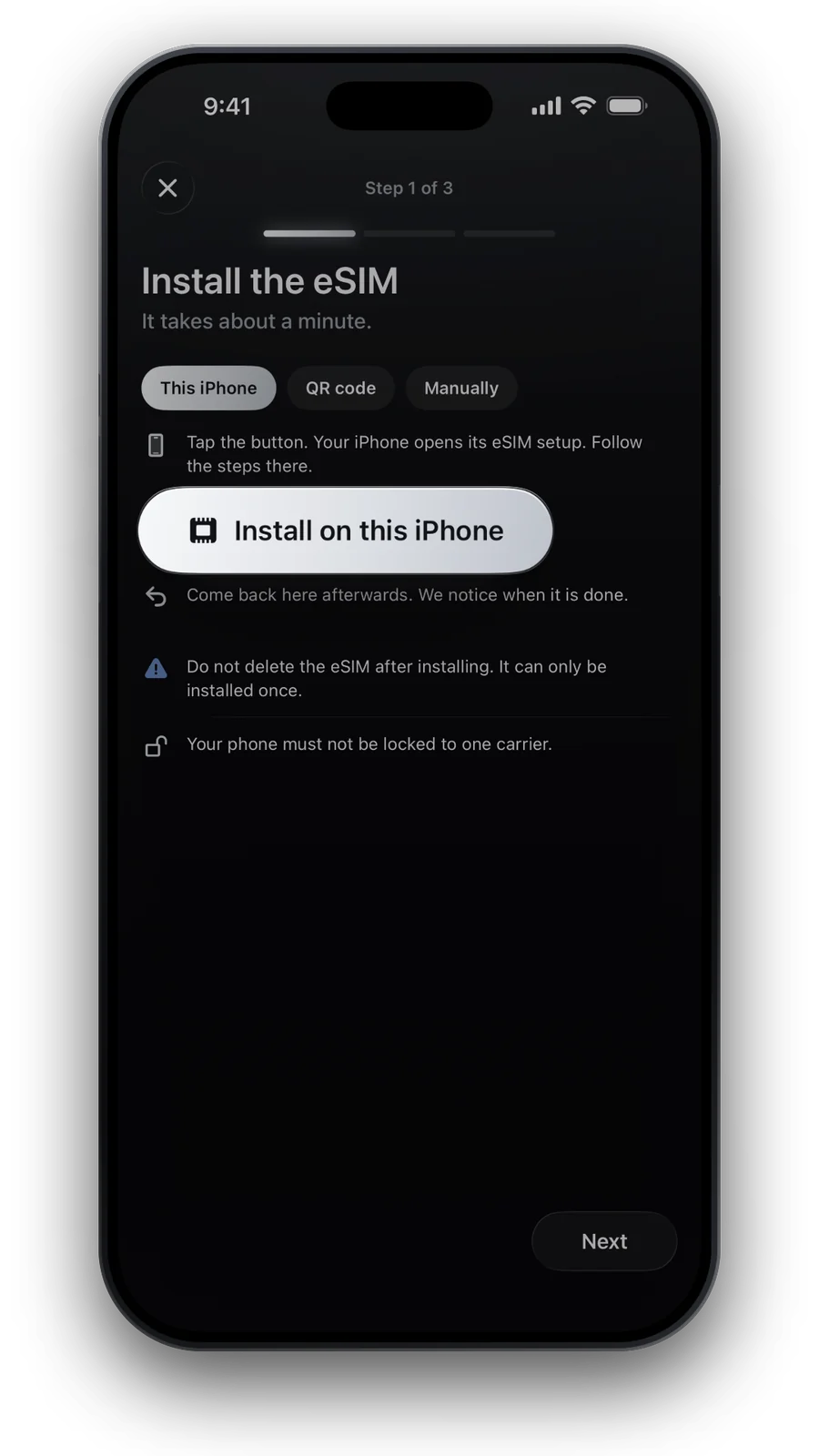
Open op je iPhone Mijn eSIM's, tik op Installeren en kies “Installeer op deze iPhone”.
- Volg de iPhone-configuratie
Je iPhone opent de eSIM-configuratie. Tik op Ga door en geef de lijn een naam, zoals “Reis”.
- Kies je lijnen
Houd je eigen nummer als standaardlijn en voor iMessage en FaceTime. Kies voor mobiele data de reis-eSIM en laat “Sta wisselen van mobiele data toe” uit.
- Installeren vanaf een ander scherm?Open daar de QR-code en ga op de iPhone naar Instellingen → Mobiel (of Mobiele data) → eSIM toevoegen → Gebruik QR-code.
- Geen camera bij de hand?Tik op het QR-scherm op “Voer gegevens handmatig in” en plak het SM-DP+-adres en de activeringscode uit Mijn eSIM's.
Als je landt
- Instellingen → Mobiel (of Mobiele data) → tik op de reis-eSIM → zet Dataroaming aan
- Instellingen → Mobiel → Mobiele data → kies de reis-eSIM
- Tik op je eigen lijn en zet Dataroaming uit, zodat die in het buitenland geen data verbruikt
Roaming is normaal bij reis-eSIM's. Het kost niets extra, want je abonnement is prepaid.
Geen internet?
- Staat Dataroaming aan voor de reis-eSIM?
- Is de reis-eSIM gekozen voor Mobiele data?
- Zet de vliegtuigmodus aan en weer uit
- Toont Mijn eSIM's een APN? Voer die in onder Mobiel datanetwerk voor die lijn
Verwijder de eSIM niet. Hij kan maar één keer worden geïnstalleerd.
Vragen en antwoorden
Kan ik de eSIM voor mijn reis installeren?
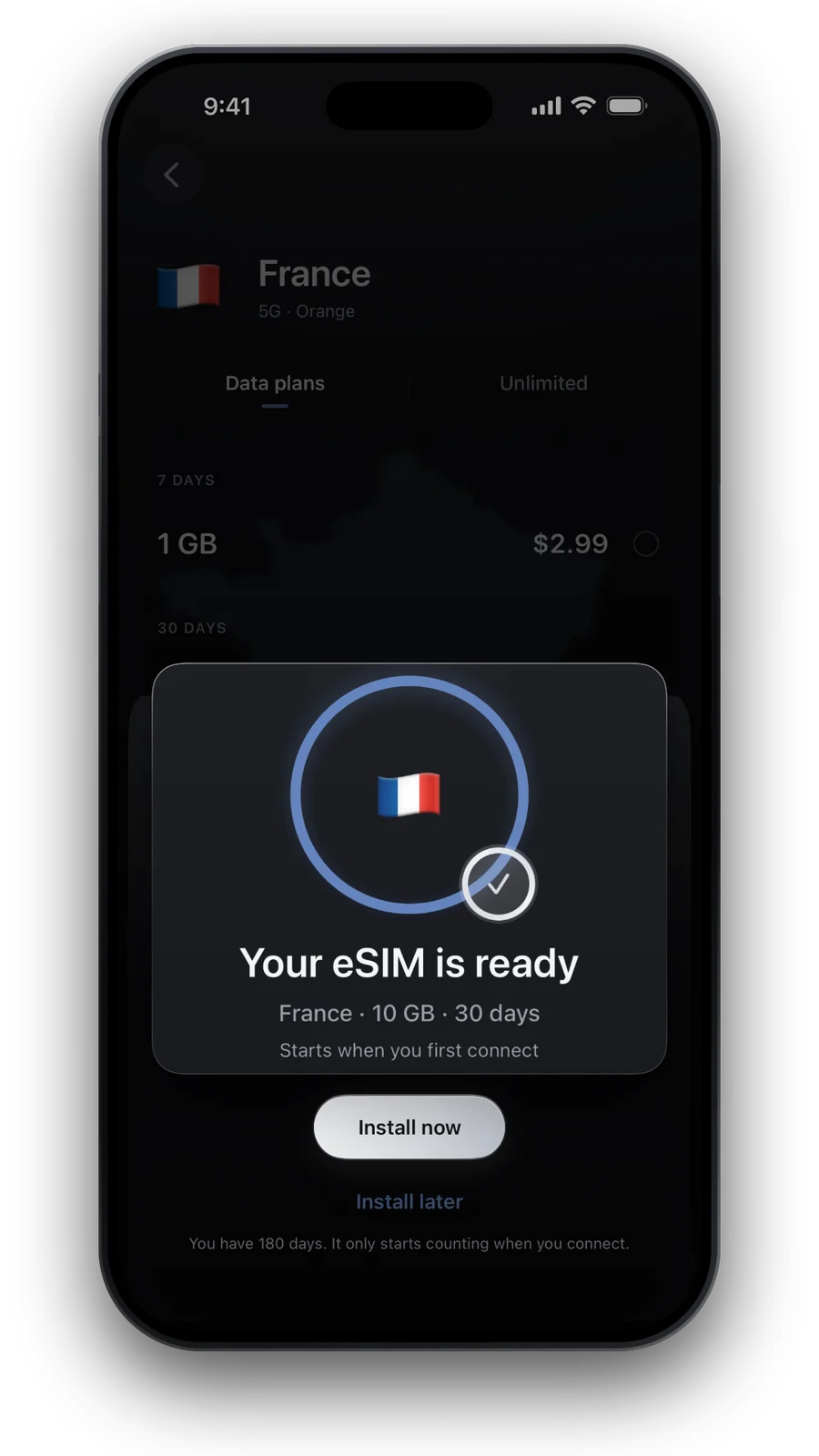
Ja, en dat raden we aan. De meeste abonnementen starten pas als de eSIM op je bestemming voor het eerst verbinding maakt. Het abonnement laat zien of het juist bij de installatie start.
Blijven iMessage en FaceTime werken?
Ja. Houd je eigen nummer als lijn voor iMessage en FaceTime. De eSIM regelt alleen de mobiele data.
Hoe verwijder ik de eSIM na mijn reis?
Instellingen → Mobiel → tik op de eSIM → Verwijder eSIM. Doe dit pas als het abonnement is afgelopen. Een verwijderde eSIM kan niet opnieuw worden geïnstalleerd.
Mijn iPhone zegt dat de eSIM niet kan worden toegevoegd. Wat nu?
Controleer of je iPhone is ontgrendeld en online is. Lukt het nog steeds niet, schrijf dan naar support@esimforu.app. Probeer niet eerst een andere methode.
Bijgewerkt op 15 okt 2026 · gecontroleerd met onze actuele catalogus
Hoe we onze gegevens controleren · Prijzen en abonnementen komen live uit onze catalogus; feiten komen van officiële bronnen, vermeld waar we ze gebruiken.