
Sebelum mulai
- iPhone XS, XR, atau yang lebih baru: cek model Anda
- iPhone tidak terkunci: Pengaturan → Umum → Mengenai → Kunci Operator menunjukkan “Tidak ada pembatasan SIM”
- Wi‑Fi atau koneksi internet lain
- eSIM Anda ada di eSIM Saya setelah pembelian
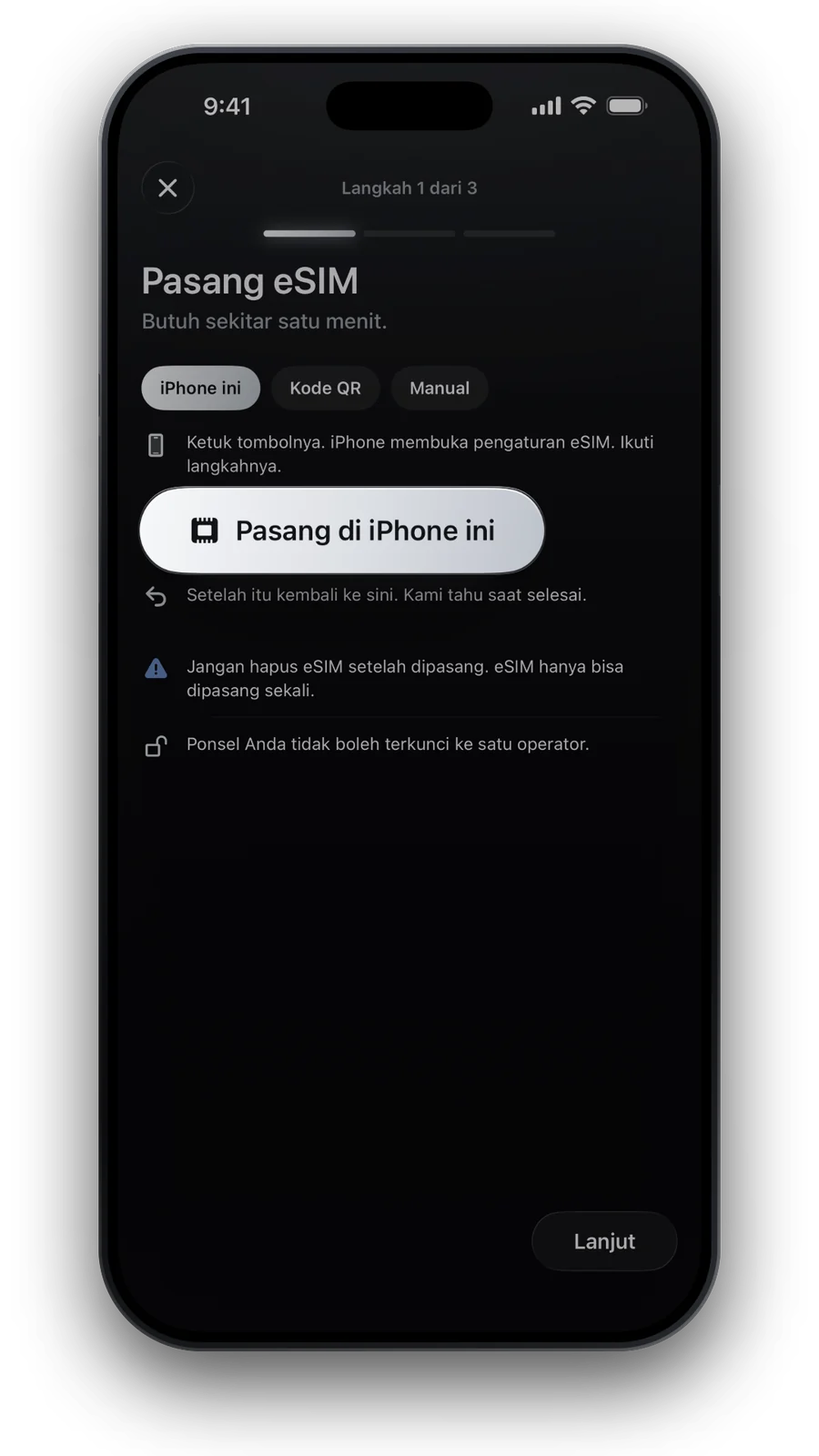
Pasang eSIM
- Buka eSIM Anda
Di iPhone, buka eSIM Saya, ketuk Pasang, lalu pilih “Pasang di iPhone ini”.
- Ikuti pengaturan iPhone
iPhone membuka pengaturan eSIM. Ketuk Lanjutkan, lalu beri label jalur, misalnya “Perjalanan”.
- Pilih jalur Anda
Jadikan nomor Anda sebagai jalur default serta untuk iMessage & FaceTime. Untuk data seluler, pilih eSIM perjalanan dan biarkan “Izinkan Pengalihan Data Seluler” mati.
- Memasang dari layar lain?Buka kode QR di sana, lalu di iPhone buka Pengaturan → Seluler → Tambah eSIM → Gunakan Kode QR.
- Kamera tidak bisa dipakai?Di layar kode QR, ketuk “Masukkan Detail Secara Manual” dan tempel alamat SM-DP+ serta kode aktivasi dari eSIM Saya.
Saat mendarat
- Pengaturan → Seluler → ketuk eSIM perjalanan → nyalakan Roaming Data
- Pengaturan → Seluler → Data Seluler → pilih eSIM perjalanan
- Ketuk jalur nomor Anda dan matikan Roaming Data-nya, agar tidak memakai data di luar negeri
Roaming itu normal untuk eSIM perjalanan. Tidak ada biaya tambahan, karena paket Anda prabayar.
Tidak ada internet?
- Apakah Roaming Data aktif untuk eSIM perjalanan?
- Apakah eSIM perjalanan dipilih untuk Data Seluler?
- Nyalakan Mode Pesawat, lalu matikan lagi
- Apakah eSIM Saya menampilkan APN? Masukkan di Jaringan Data Seluler untuk jalur itu
Jangan hapus eSIM. eSIM hanya bisa dipasang sekali.
Tanya jawab
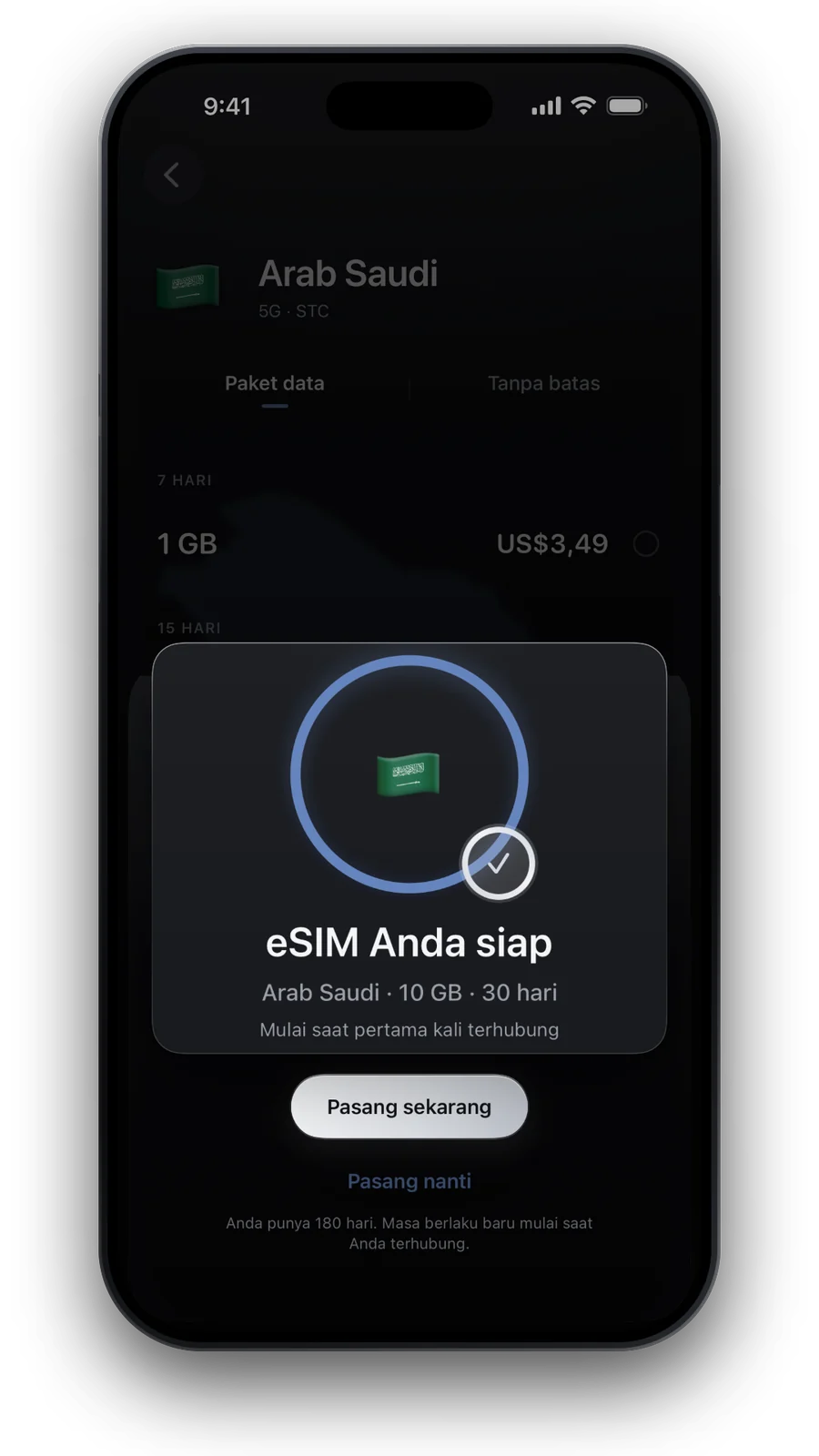
Bisakah saya memasang eSIM sebelum perjalanan?
Bisa, dan kami menyarankannya. Sebagian besar paket baru mulai saat eSIM pertama kali terhubung di tujuan; paket akan menunjukkan jika justru mulai saat dipasang.
Apakah iMessage dan FaceTime tetap berfungsi?
Ya. Tetapkan nomor Anda sebagai jalur untuk iMessage & FaceTime; eSIM hanya menangani data seluler.
Bagaimana cara menghapus eSIM setelah perjalanan?
Pengaturan → Seluler → ketuk eSIM → Hapus eSIM. Lakukan hanya setelah paket berakhir. eSIM yang dihapus tidak bisa dipasang lagi.
iPhone saya tidak bisa menambahkan eSIM. Lalu bagaimana?
Pastikan iPhone Anda tidak terkunci dan terhubung ke internet. Jika masih gagal, tulis ke support@esimforu.app. Jangan coba lagi dengan cara lain dulu.
Diperbarui 15 Okt 2026 · dicek dengan katalog terkini kami
Cara kami memeriksa data · Harga dan paket diambil langsung dari katalog kami; fakta berasal dari sumber resmi yang kami sebutkan di tempat kami memakainya.