Letak pengaturannya: Pengaturan → Seluler
- Buka Pengaturan
Ketuk Seluler. Dalam bahasa Inggris AS namanya Cellular; versi iOS lama menyebut Mobile Data.
- Pilih jalurnya
Di bawah SIM, ketuk jalur yang ingin diubah: nomor rumah atau eSIM perjalanan.
- Cari Roaming Data
Tombolnya ada di halaman jalur itu; di beberapa versi iOS letaknya satu tingkat lebih dalam, di Pilihan Data Seluler.
Nomor utama: roaming data mati
Ketuk nomor rumah dan matikan Roaming Data. Jalurnya sendiri tetap aktif, jadi telepon dan SMS tetap masuk dan iMessage serta FaceTime tetap memakai nomor Anda. Hanya data seluler lewat jaringan asing yang berhenti di jalur itu.
eSIM perjalanan: roaming data aktif
Ketuk eSIM perjalanan dan nyalakan Roaming Data. eSIM perjalanan tersambung sebagai jalur roaming, jadi tanpa itu Anda melihat bar sinyal tapi tidak dapat internet. Tidak ada biaya tambahan, karena paketnya prabayar.
Di iOS 26, iPhone mungkin menawarkan untuk menyalakan eSIM perjalanan saat Anda tiba. Pilih opsi yang membiarkan kedua jalur aktif, agar nomor Anda tetap bisa dihubungi.
Pilih jalur untuk data seluler, dan biarkan peralihan data mati
- Pengaturan → Seluler → Data Seluler.
- Pilih eSIM perjalanan.
- Biarkan Izinkan Peralihan Data Seluler mati.
Jika peralihan aktif, menurut Apple iPhone bisa memakai data dari kedua jalur tergantung cakupan, dan di luar negeri itu bisa termasuk nomor utama.
Tiga pengaturan lain di jalur perjalanan
- Pemilihan Jaringan: jika eSIM tidak menemukan jaringan, matikan Otomatis di halamannya dan pilih salah satu jaringan yang tercantum untuk paket Anda.
- Mode Data → Mode Data Rendah: menjeda tugas latar belakang seperti sinkronisasi foto di jalur itu, berguna untuk paket kecil.
- Panggilan Wi‑Fi di nomor utama: jika operator mengizinkannya di luar negeri, panggilan ke nomor Anda bisa masuk lewat Wi‑Fi hotel.
Pastikan berhasil
- Matikan Wi‑Fi dan buka halaman web, seharusnya terbuka.
- Pengaturan → Seluler menampilkan eSIM perjalanan di bawah Data Seluler.
- Pusat Kontrol menampilkan kedua jalur, dengan nama jaringan di samping eSIM perjalanan.
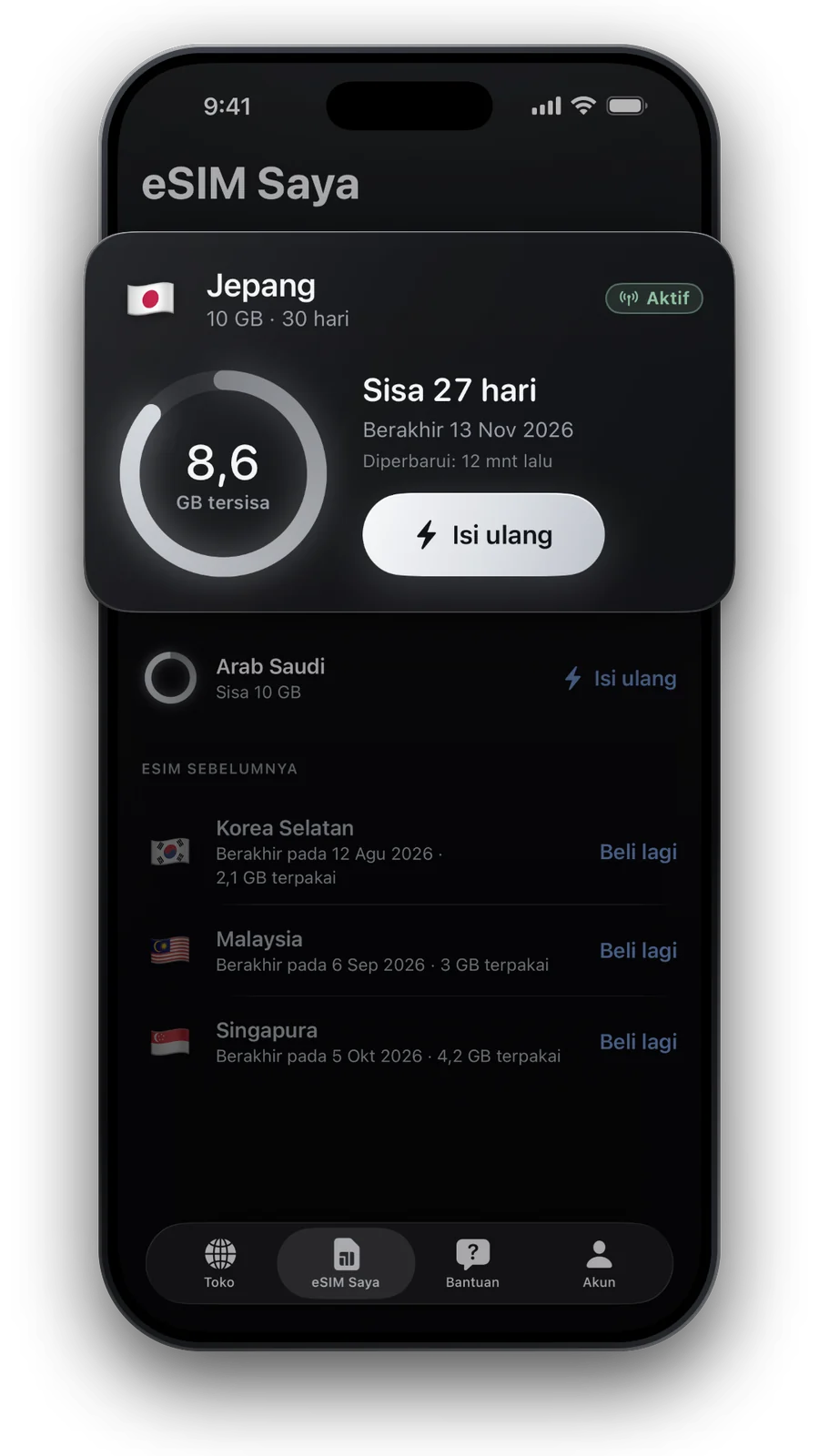
- My eSIMs menampilkan pemakaian pertama setelah satu sampai tiga jam.
Istilah di versi iOS lama
| Nama menu | |
|---|---|
| iOS terbaru, bahasa Inggris Inggris | Mobile Service |
| Bahasa Inggris AS | Cellular |
| iOS lama, bahasa Inggris Inggris | Mobile Data, atau Mobile |
| iPhone dengan satu jalur | Roaming Data di Pilihan Data Seluler |
Jika tidak ketemu, ketik “roaming” di kolom pencarian di atas Pengaturan.
Tanya jawab
Apakah mematikan roaming data menghentikan telepon?
Tidak. Telepon dan SMS tetap berfungsi; hanya data seluler lewat jaringan asing yang berhenti di jalur itu.
Haruskah nomor utama dimatikan sepenuhnya?
Hanya jika Anda tidak ingin menerima telepon atau SMS sama sekali. Membiarkannya aktif dengan roaming data mati membuat nomor tetap bisa dihubungi, dengan harga operator.
Apa yang perlu dikembalikan di rumah?
Atur Data Seluler ke nomor utama lagi dan matikan eSIM perjalanan. Biarkan terpasang sampai paketnya berakhir.
Apakah roaming data sama dengan panggilan Wi‑Fi?
Tidak. Panggilan Wi‑Fi adalah pengaturan terpisah di jalur yang sama, dan operator yang menentukan apakah berfungsi di luar negeri.
Bisakah Roaming Data untuk eSIM perjalanan dibiarkan aktif setelah perjalanan?
Bisa. Begitu Data Seluler kembali ke nomor utama, eSIM perjalanan tidak membawa data, apa pun posisi tombol roamingnya.
Diperbarui 21 Okt 2026 · dicek dengan katalog terkini kami
Cara kami memeriksa data · Harga dan paket diambil langsung dari katalog kami; fakta berasal dari sumber resmi yang kami sebutkan di tempat kami memakainya.
Sumber: Apple Support (UK): About mobile data roaming options for your iPhone and iPad · Apple Support: Using Dual SIM with an eSIM · Apple Support: Use eSIM while traveling internationally