設定の場所:設定 → モバイル通信
- 設定を開く
モバイル通信をタップします。米国英語ではCellularと呼ばれ、古いiOSではモバイルデータ通信と表示されます。
- 回線を選ぶ
SIMの下で、変更したい回線、つまり自分の番号か旅行用eSIMをタップします。
- データローミングを探す
スイッチはその回線のページにあります。iOSのバージョンによっては、1つ下の階層のモバイルデータ通信のオプションの中にあります。
自分の回線:データローミングはオフ
自分の番号をタップして、データローミングをオフにします。回線自体はオンのままなので、通話とSMSは届き、iMessageとFaceTimeは自分の番号のままです。止まるのは、その回線での外国のネットワーク経由のモバイルデータ通信だけです。
旅行用eSIM:データローミングはオン
旅行用eSIMをタップして、データローミングをオンにします。旅行用eSIMはローミング回線として接続するので、オンにしないと、アンテナは立っていてもインターネットにつながりません。プランはプリペイドなので、追加費用はかかりません。
iOS 26では、到着時に旅行用eSIMをオンにするよう、iPhoneが提案することがあります。両方の回線をオンのままにする選択肢を選ぶと、番号に連絡が取れるままになります。
モバイルデータ通信用の回線を選び、データ通信の切り替えはオフに
- 設定 → モバイル通信 → モバイルデータ通信。
- 旅行用eSIMを選択します。
- モバイルデータ通信の切り替えを許可はオフのままにします。
切り替えがオンだと、Appleによれば、iPhoneは電波状況に応じて両方の回線のデータを使うことがあり、海外では自分の回線が含まれる可能性があります。
旅行用の回線のその他の設定3つ
- ネットワーク選択:eSIMがネットワークを見つけられない場合は、そのページで自動をオフにして、プランに表示されたネットワークの1つを選びます。
- データモード → 低データモード:その回線で、写真の同期などのバックグラウンド処理を一時停止します。小さいプランで便利です。
- 自分の回線のWi‑Fi通話:通信会社が海外での利用を許可していれば、番号への通話をホテルのWi‑Fiで受けられます。
うまくいったか確認する
- Wi‑Fiをオフにして、ウェブページを開きます。読み込まれるはずです。
- 設定 → モバイル通信のモバイルデータ通信の欄に、旅行用eSIMが表示されます。
- コントロールセンターに両方の回線が表示され、旅行用eSIMの隣にネットワーク名が出ます。
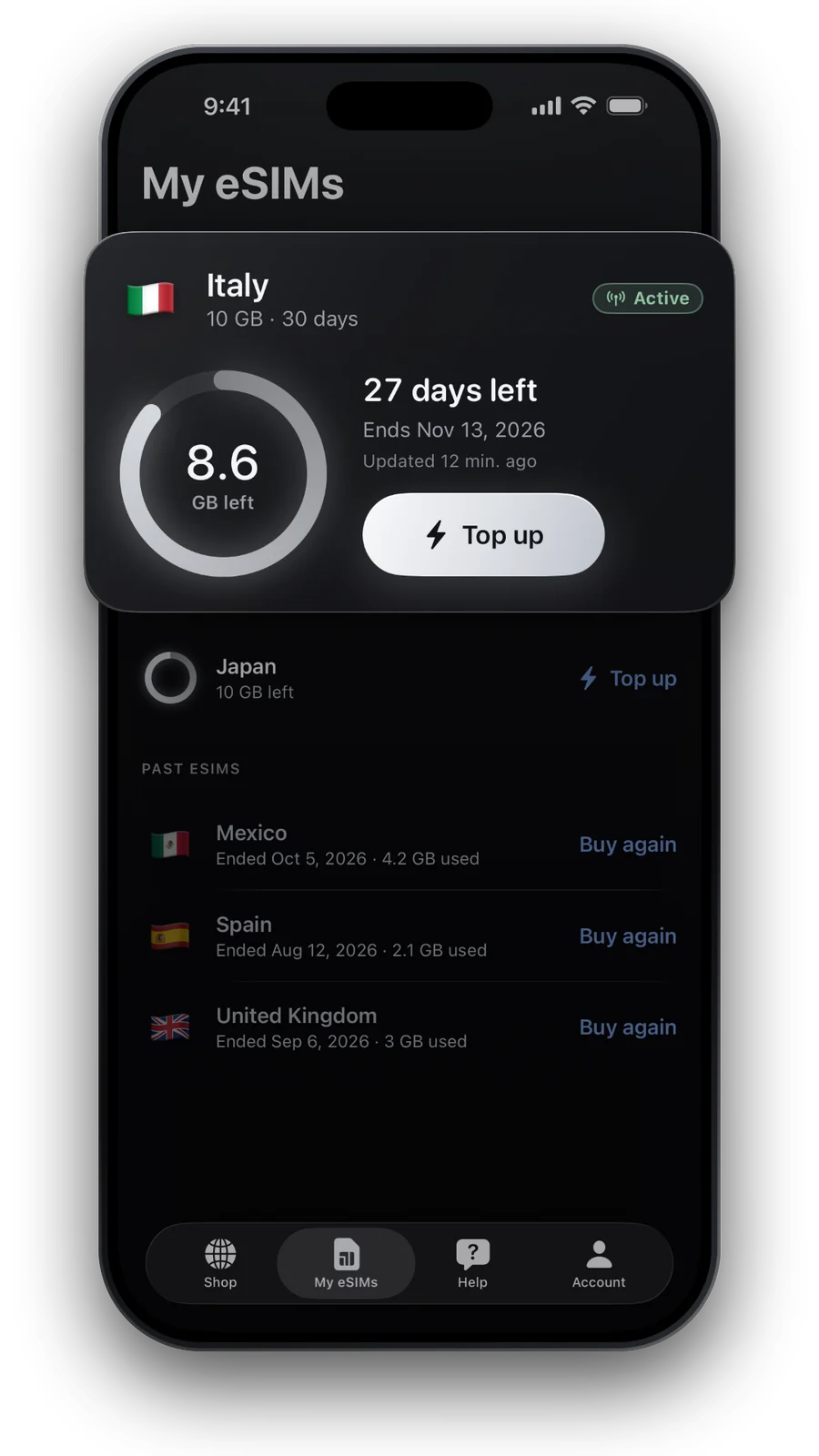
- My eSIMsには、1〜3時間後に最初の利用が表示されます。
古いiOSでの表記
| メニュー名 | |
|---|---|
| 現在のiOS、英国英語 | モバイル通信 |
| 米国英語 | Cellular |
| 古いiOS、英国英語 | モバイルデータ通信、またはモバイル |
| 回線が1つのiPhone | モバイルデータ通信のオプションの中のデータローミング |
見つからない場合は、設定の上部にある検索欄に「ローミング」と入力してください。
よくある質問
データローミングをオフにすると、通話もできなくなりますか?
いいえ。通話とSMSは使えます。止まるのは、その回線での外国のネットワーク経由のモバイルデータ通信だけです。
自分の回線を完全にオフにすべきですか?
通話やテキストをまったく受けたくない場合だけです。データローミングをオフにしてオンのままにすれば、通信会社の料金で、番号に連絡が取れるままになります。
帰宅したら、何を元に戻しますか?
モバイルデータ通信を自分の回線に戻し、旅行用eSIMをオフにします。プランが終了するまで、インストールしたままにしておきましょう。
データローミングは、Wi‑Fi通話と同じですか?
いいえ。Wi‑Fi通話は、同じ回線にある別の設定で、海外で使えるかどうかは通信会社が決めます。
旅行のあと、旅行用eSIMのデータローミングをオンのままにしておいてもよいですか?
はい。モバイルデータ通信を自分の回線に戻せば、ローミングスイッチの状態にかかわらず、旅行用eSIMはデータを運びません。
2026年10月20日更新 · 最新のカタログで確認済み
データの確認方法 · 料金とプランは最新のカタログから取得し、情報は公的な情報源に基づき、使用箇所に出典を記載しています。
出典: Apple Support (UK): About mobile data roaming options for your iPhone and iPad · Apple Support: Using Dual SIM with an eSIM · Apple Support: Use eSIM while traveling internationally