Gdzie jest to ustawienie: Ustawienia → Sieć komórkowa
- Otwórz Ustawienia
Dotknij Sieć komórkowa. W angielskiej wersji z USA nazywa się to Cellular, a w starszych wersjach iOS Mobile Data.
- Wybierz linię
W sekcji kart SIM dotknij linii, którą chcesz zmienić: numeru krajowego lub eSIM podróżnej.
- Znajdź Roaming danych
Przełącznik jest na stronie tej linii; w niektórych wersjach iOS jest poziom niżej, w Opcjach danych komórkowych.
Linia krajowa: roaming danych wyłączony
Dotknij numeru krajowego i wyłącz Roaming danych. Sama linia pozostaje włączona, więc połączenia i SMS nadal docierają, a iMessage i FaceTime zachowują Twój numer. Na tej linii zatrzymują się tylko dane w zagranicznych sieciach.
eSIM podróżna: roaming danych włączony
Dotknij eSIM podróżnej i włącz Roaming danych. eSIM podróżne łączą się jako linie w roamingu, więc bez tego widzisz kreski zasięgu, ale nie masz internetu. Nie kosztuje to nic dodatkowo, bo pakiet jest przedpłacony.
W iOS 26 iPhone może po przylocie zaproponować włączenie eSIM podróżnej. Wybierz opcję, która zostawia obie linie włączone, aby Twój numer był osiągalny.
Wybierz linię do danych i zostaw przełączanie danych wyłączone
- Ustawienia → Sieć komórkowa → Dane komórkowe.
- Wybierz eSIM podróżną.
- Zostaw Zezwalaj na przełączanie danych komórkowych wyłączone.
Gdy przełączanie jest włączone, Apple podaje, że iPhone może korzystać z danych obu linii zależnie od zasięgu, a za granicą może to obejmować linię krajową.
Trzy kolejne ustawienia na linii podróżnej
- Wybór sieci: jeśli eSIM nie znajduje sieci, na jej stronie wyłącz Automatycznie i wybierz jedną z sieci podanych dla Twojego pakietu.
- Tryb danych → Tryb niskiego zużycia danych: wstrzymuje na tej linii zadania w tle, takie jak synchronizacja zdjęć; przydatne przy małym pakiecie.
- Połączenia Wi‑Fi na linii krajowej: jeśli operator pozwala na nie za granicą, połączenia na Twój numer mogą docierać przez hotelowe Wi‑Fi.
Sprawdź, czy zadziałało
- Wyłącz Wi‑Fi i otwórz stronę internetową; powinna się załadować.
- Ustawienia → Sieć komórkowa pokazuje eSIM podróżną w Danych komórkowych.
- Centrum sterowania pokazuje obie linie, z nazwą sieci przy eSIM podróżnej.
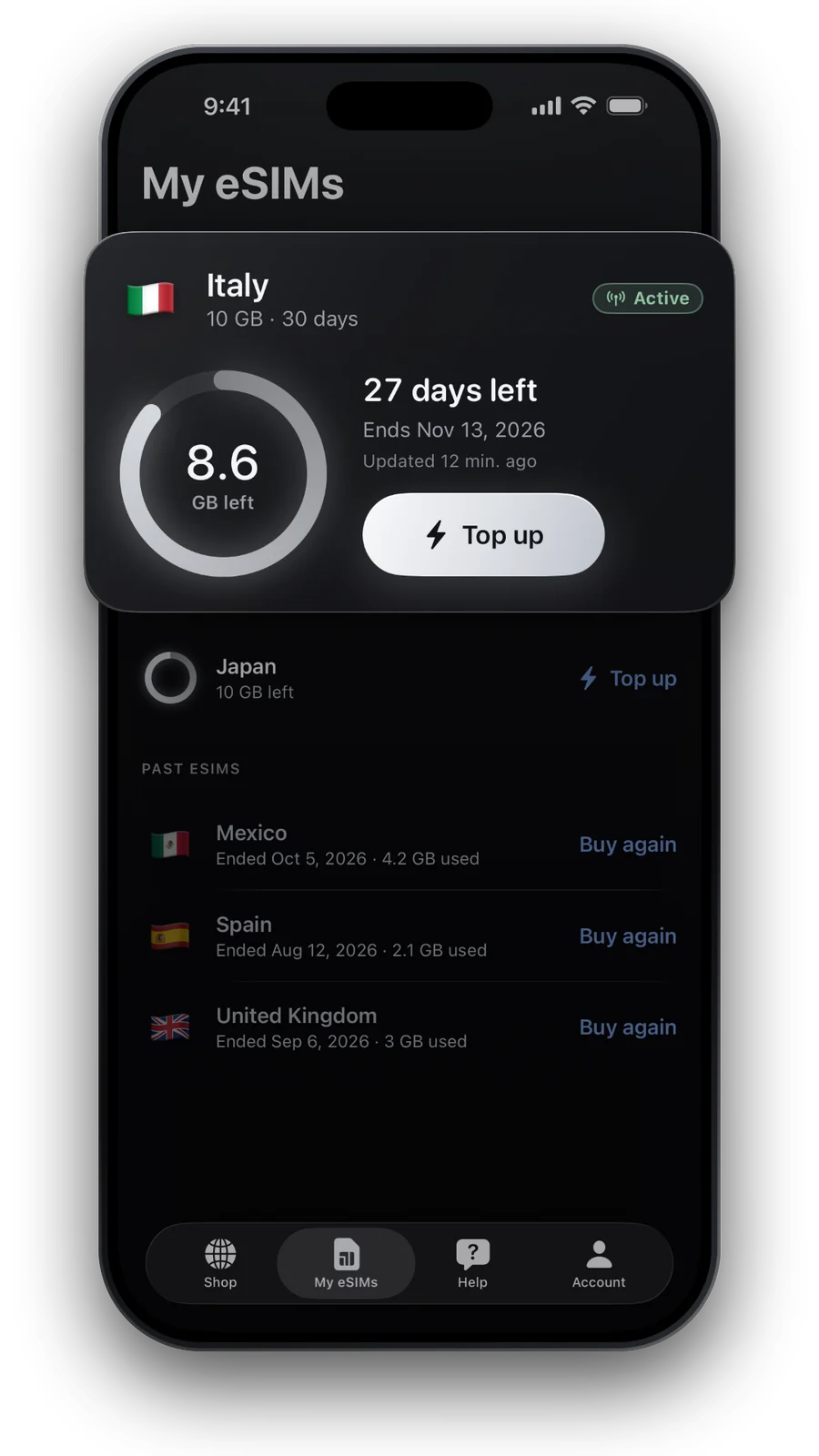
- Moje eSIM pokazuje pierwsze zużycie po jednej do trzech godzin.
Nazwy w starszych wersjach iOS
| Nazwa menu | |
|---|---|
| Obecny iOS, angielski brytyjski | Mobile Service, po polsku Sieć komórkowa |
| Angielski amerykański | Cellular, po polsku Sieć komórkowa |
| Starszy iOS, angielski brytyjski | Mobile Data lub Mobile, po polsku Dane komórkowe |
| iPhone z jedną linią | Roaming danych w Opcjach danych komórkowych |
Jeśli nie możesz tego znaleźć, wpisz „roaming” w polu wyszukiwania na górze Ustawień.
Pytania i odpowiedzi
Czy wyłączenie roamingu danych blokuje połączenia?
Nie. Połączenia i SMS działają dalej; na tej linii zatrzymują się tylko dane w zagranicznych sieciach.
Czy wyłączyć całkiem linię krajową?
Tylko jeśli nie chcesz żadnych połączeń ani SMS. Gdy zostaje włączona z wyłączonym roamingiem danych, Twój numer jest osiągalny, po cenach operatora.
Co zmieniam z powrotem w domu?
Ustaw Dane komórkowe z powrotem na linię krajową i wyłącz eSIM podróżną. Zostaw ją zainstalowaną do końca pakietu.
Czy roaming danych to to samo co połączenia Wi‑Fi?
Nie. Połączenia Wi‑Fi to osobne ustawienie na tej samej linii, a to operator decyduje, czy działają za granicą.
Czy po podróży mogę zostawić Roaming danych włączony dla eSIM podróżnej?
Tak. Gdy Dane komórkowe wskazują z powrotem linię krajową, eSIM podróżna nie przenosi żadnych danych, niezależnie od przełącznika roamingu.
Aktualizacja 21 paź 2026 · sprawdzone w naszym aktualnym katalogu
Jak sprawdzamy nasze dane · Ceny i pakiety pochodzą na żywo z naszego katalogu; fakty pochodzą z oficjalnych źródeł, które podajemy tam, gdzie z nich korzystamy.
Źródła: Apple Support (UK): About mobile data roaming options for your iPhone and iPad · Apple Support: Using Dual SIM with an eSIM · Apple Support: Use eSIM while traveling internationally