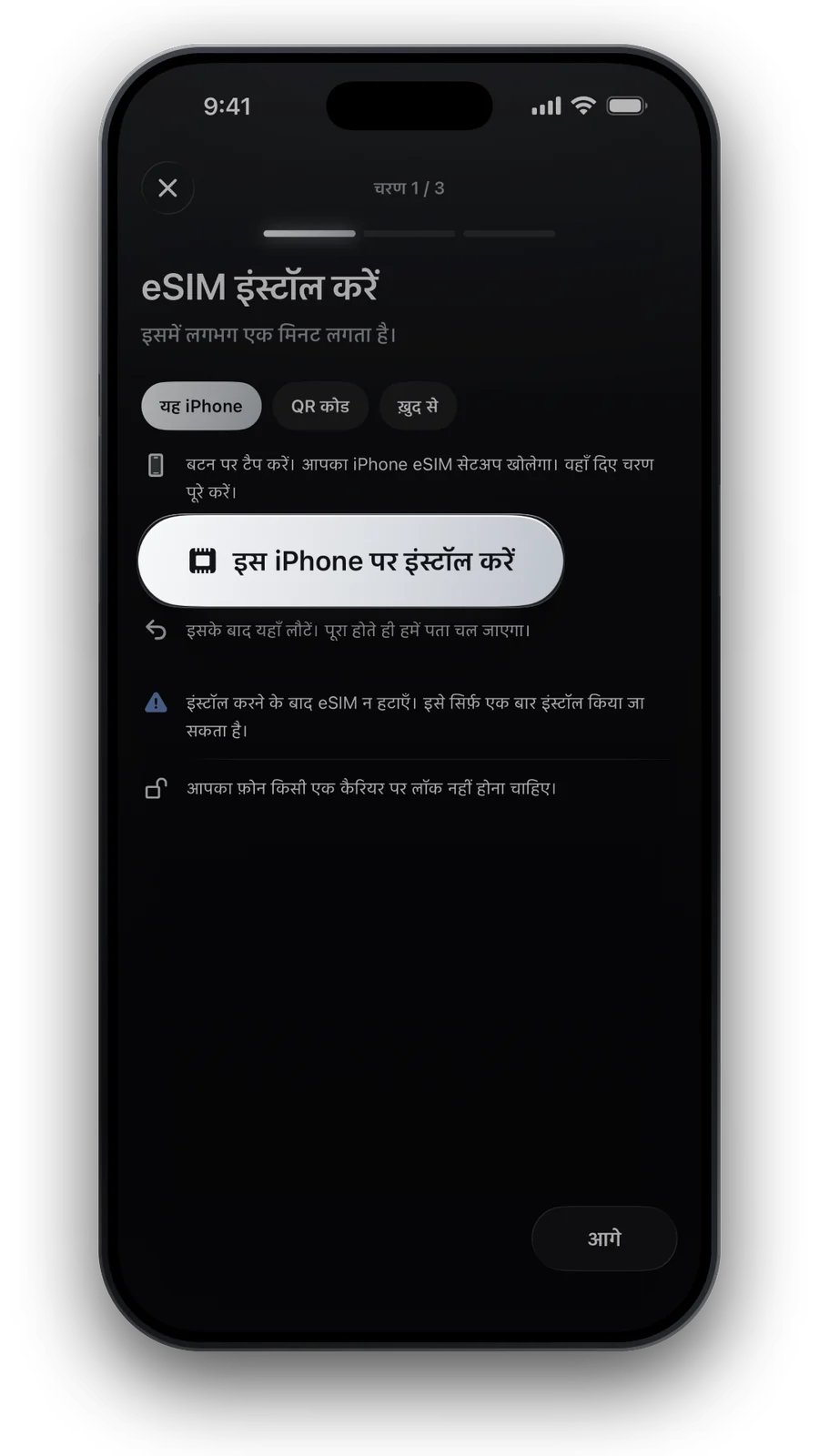
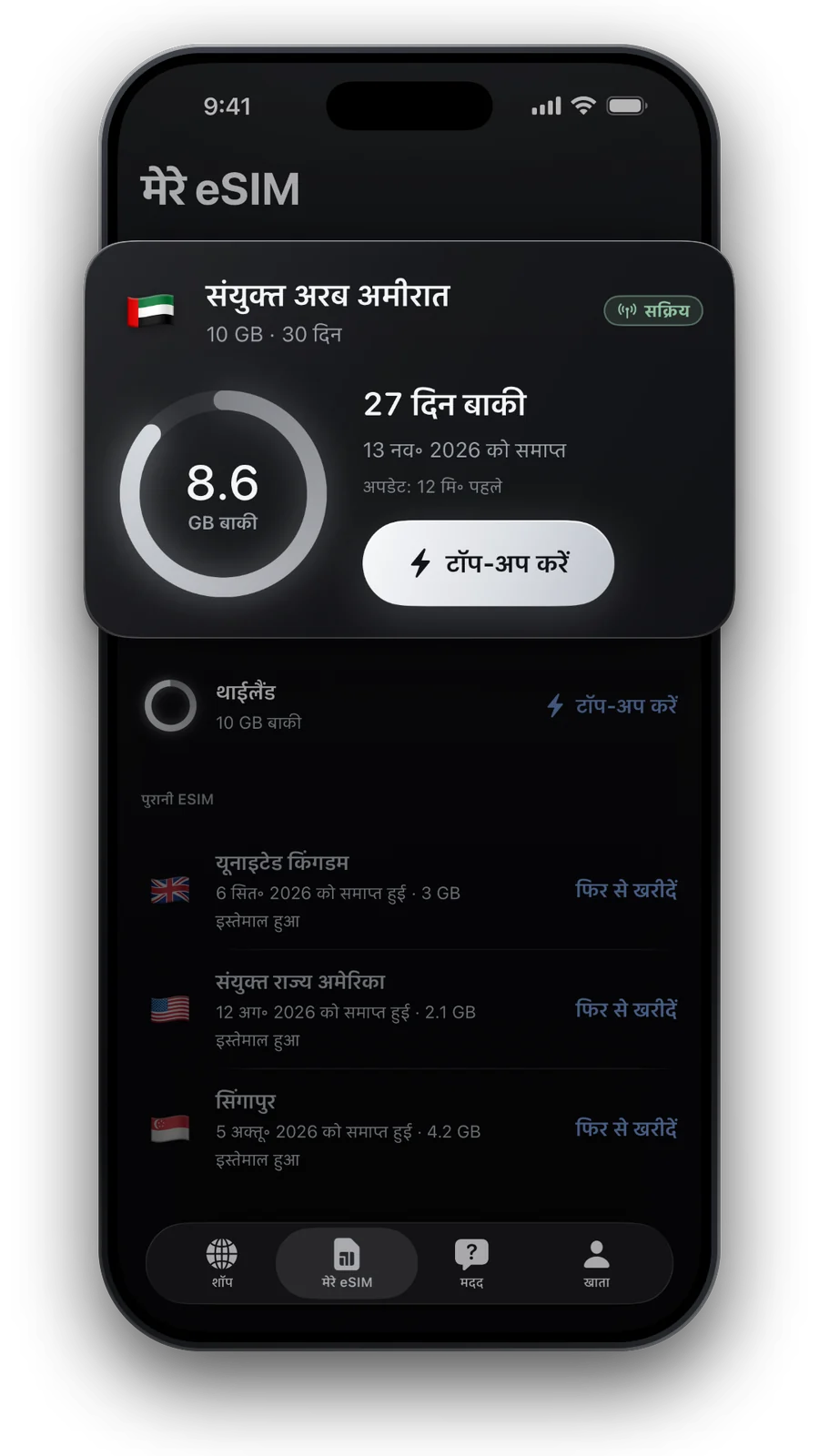
सेटिंग कहाँ है: Settings → Mobile Service
- सेटिंग्स खोलें
Mobile Service पर टैप करें। अमेरिकी अंग्रेज़ी में इसे Cellular कहते हैं; पुराने iOS में Mobile Data।
- लाइन चुनें
SIMs के नीचे वह लाइन टैप करें जिसे बदलना है: आपका घर का नंबर या ट्रैवल eSIM।
- Data Roaming ढूँढें
स्विच उस लाइन के पेज पर है; कुछ iOS वर्ज़न में यह एक स्तर अंदर, Mobile Data Options में होता है।
घर की लाइन: डेटा रोमिंग बंद
अपने घर के नंबर पर टैप करें और Data Roaming बंद करें। लाइन ख़ुद चालू रहती है, इसलिए कॉल और SMS आते रहते हैं और iMessage व FaceTime आपका नंबर रखते हैं। उस लाइन पर सिर्फ़ विदेशी नेटवर्क का मोबाइल डेटा रुकता है।
ट्रैवल eSIM: डेटा रोमिंग चालू
ट्रैवल eSIM पर टैप करें और Data Roaming चालू करें। ट्रैवल eSIM रोमिंग लाइन की तरह जुड़ती हैं, इसलिए इसके बिना सिग्नल की पट्टियाँ दिखेंगी पर इंटरनेट नहीं। इसका कोई अतिरिक्त ख़र्च नहीं, क्योंकि प्लान प्रीपेड है।
iOS 26 पर पहुँचते ही iPhone ट्रैवल eSIM चालू करने का सुझाव दे सकता है। वह विकल्प चुनें जिसमें दोनों लाइन चालू रहें, ताकि आपका नंबर पहुँच में रहे।
मोबाइल डेटा की लाइन चुनें, और डेटा स्विचिंग बंद रखें
- Settings → Mobile Service → Mobile Data।
- ट्रैवल eSIM चुनें।
- Allow Mobile Data Switching बंद रखें।
Apple के अनुसार स्विचिंग चालू होने पर iPhone कवरेज के हिसाब से दोनों लाइनों का डेटा इस्तेमाल कर सकता है, और विदेश में उसमें घर की लाइन भी हो सकती है।
ट्रैवल लाइन की तीन और सेटिंग
- Network Selection: अगर eSIM को नेटवर्क न मिले, उसके पेज पर Automatic बंद करें और अपने प्लान के लिए दिए नेटवर्क में से एक चुनें।
- Data Mode → Low Data Mode: उस लाइन पर फ़ोटो सिंक जैसे बैकग्राउंड काम रोकता है, छोटे प्लान पर काम का।
- घर की लाइन पर Wi‑Fi Calling: अगर ऑपरेटर विदेश में इसकी अनुमति देता है, तो आपके नंबर पर कॉल होटल Wi‑Fi से आ सकती हैं।
जाँचें कि काम हो गया
- Wi‑Fi बंद करें और कोई वेब पेज खोलें, वह खुलना चाहिए।
- Settings → Mobile Service में Mobile Data के नीचे ट्रैवल eSIM दिखती है।
- Control Centre दोनों लाइनें दिखाता है, ट्रैवल eSIM के पास नेटवर्क का नाम।
- My eSIMs एक से तीन घंटे बाद पहला इस्तेमाल दिखाता है।
पुराने iOS वर्ज़न के नाम
| मेन्यू का नाम | |
|---|---|
| मौजूदा iOS, ब्रिटिश अंग्रेज़ी | Mobile Service |
| अमेरिकी अंग्रेज़ी | Cellular |
| पुराना iOS, ब्रिटिश अंग्रेज़ी | Mobile Data, या Mobile |
| एक लाइन वाला iPhone | Mobile Data Options में Data Roaming |
न मिले तो सेटिंग्स के ऊपर सर्च में “roaming” टाइप करें।
सवाल और जवाब
क्या डेटा रोमिंग बंद करने से कॉल रुकती हैं?
नहीं। कॉल और SMS चलते रहते हैं; उस लाइन पर सिर्फ़ विदेशी नेटवर्क का मोबाइल डेटा रुकता है।
क्या घर की लाइन पूरी तरह बंद कर दूँ?
सिर्फ़ तब जब आपको कोई कॉल या SMS नहीं चाहिए। डेटा रोमिंग बंद रखकर उसे चालू छोड़ने से आपका नंबर ऑपरेटर की कीमतों पर पहुँच में रहता है।
घर लौटकर क्या वापस बदलूँ?
Mobile Data फिर घर की लाइन पर करें और ट्रैवल eSIM बंद करें। प्लान ख़त्म होने तक उसे इंस्टॉल रहने दें।
क्या डेटा रोमिंग और Wi‑Fi कॉलिंग एक ही हैं?
नहीं। Wi‑Fi कॉलिंग उसी लाइन की अलग सेटिंग है, और विदेश में चलेगी या नहीं यह ऑपरेटर तय करता है।
क्या यात्रा के बाद ट्रैवल eSIM की Data Roaming चालू छोड़ सकता हूँ?
हाँ। जब Mobile Data फिर घर की लाइन पर हो, तो ट्रैवल eSIM कोई डेटा नहीं ले जाती, उसका रोमिंग स्विच कुछ भी दिखाए।
अपडेट: 21 अक्टू॰ 2026 · हमारे लाइव कैटलॉग से जाँचा गया
हम अपने डेटा की जाँच कैसे करते हैं · कीमतें और प्लान हमारे लाइव कैटलॉग से आते हैं; तथ्य आधिकारिक स्रोतों से लिए जाते हैं, जिन्हें हम जहाँ इस्तेमाल करते हैं वहीं बताते हैं।
स्रोत: Apple Support (UK): About mobile data roaming options for your iPhone and iPad · Apple Support: Using Dual SIM with an eSIM · Apple Support: Use eSIM while traveling internationally