Dónde está el ajuste: Ajustes → Datos móviles
- Abre Ajustes
Toca Datos móviles. En México se llama Celular; las versiones antiguas de iOS dicen Datos móviles.
- Elige la línea
En SIM, toca la línea que quieres cambiar: tu número de casa o la eSIM de viaje.
- Busca Itinerancia de datos
El interruptor está en la página de esa línea; en algunas versiones de iOS está un nivel más adentro, en Opciones de datos móviles.
Línea de casa: itinerancia de datos desactivada
Toca tu número de casa y desactiva Itinerancia de datos. La línea sigue activa, así que las llamadas y los SMS te siguen llegando e iMessage y FaceTime conservan tu número. Solo se detienen los datos móviles en redes extranjeras de esa línea.
eSIM de viaje: itinerancia de datos activada
Toca la eSIM de viaje y activa Itinerancia de datos. Las eSIM de viaje se conectan como líneas en roaming, así que sin ella ves barras de señal pero no tienes internet. No cuesta nada extra, porque el plan es de prepago.
En iOS 26, tu iPhone puede ofrecerte activar la eSIM de viaje al llegar. Elige la opción que mantiene las dos líneas activas, para que tu número siga localizable.
Elige la línea de datos móviles y deja el cambio de datos desactivado
- Ajustes → Datos móviles → Datos móviles.
- Selecciona la eSIM de viaje.
- Deja desactivado Permitir cambio de datos móviles.
Con el cambio activado, según Apple, el iPhone puede usar datos de las dos líneas según la cobertura; en el extranjero, eso puede incluir tu línea de casa.
Tres ajustes más en la línea de viaje
- Selección de red: si la eSIM no encuentra red, desactiva Automático en su página y elige una de las redes indicadas para tu plan.
- Modo de datos → Modo de datos bajos: pausa tareas en segundo plano, como la sincronización de fotos, en esa línea; útil en un plan pequeño.
- Llamadas por wifi en tu línea de casa: si tu operador las permite en el extranjero, las llamadas a tu número pueden llegarte por el wifi del hotel.
Comprueba que ha funcionado
- Desactiva el wifi y abre una página web: debería cargar.
- Ajustes → Datos móviles muestra la eSIM de viaje en Datos móviles.
- El Centro de control muestra las dos líneas, con un nombre de red junto a la eSIM de viaje.
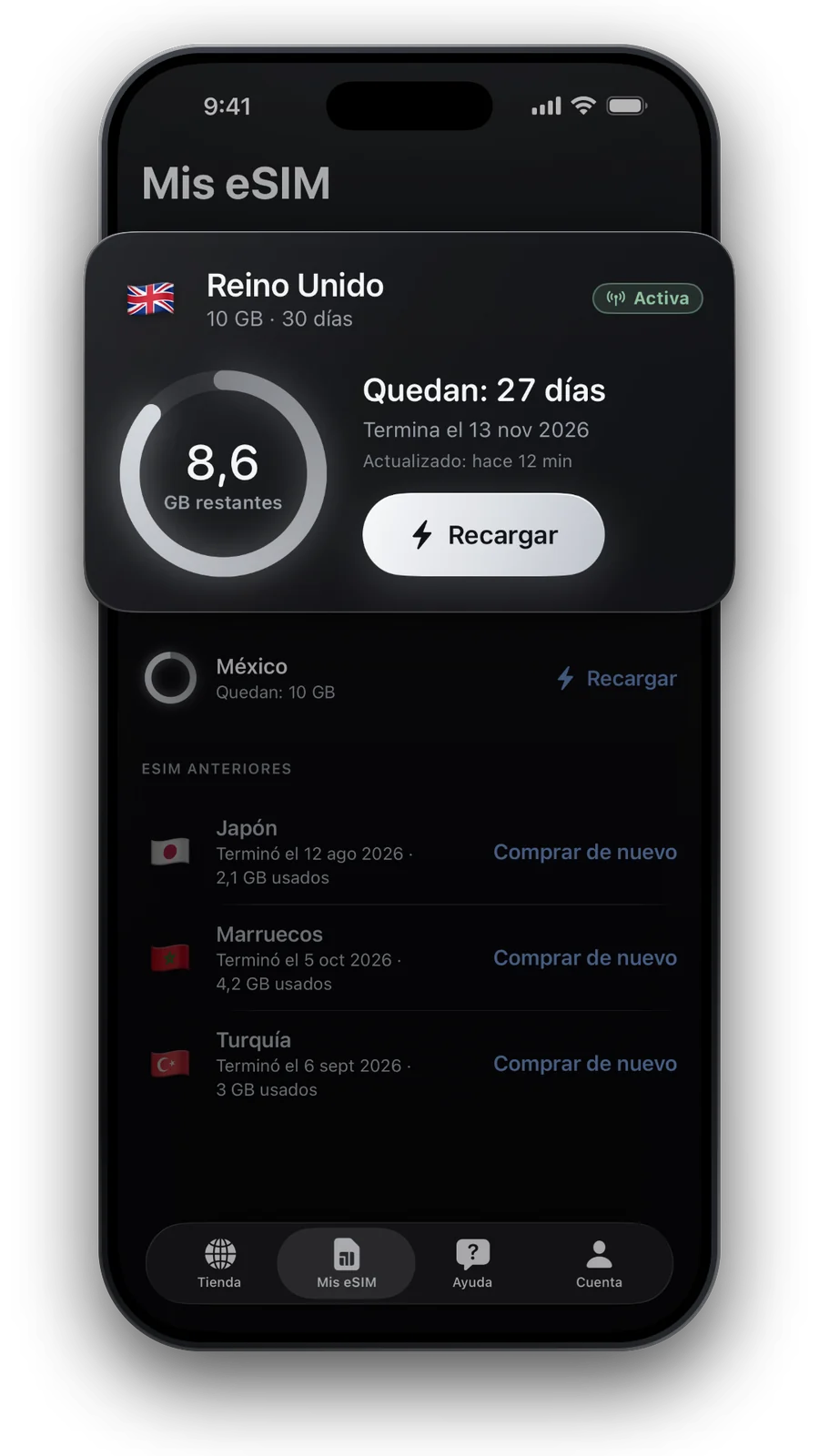
- Mis eSIM muestra el primer consumo al cabo de una a tres horas.
Cómo se llama en versiones antiguas de iOS
| Nombre del menú | |
|---|---|
| iOS actual, español de España | Datos móviles |
| Español de México | Celular |
| iOS antiguo | Datos móviles, o Móvil |
| iPhone con una sola línea | Itinerancia de datos en Opciones de datos móviles |
Si no lo encuentras, escribe «itinerancia» en el campo de búsqueda de la parte superior de Ajustes.
Preguntas y respuestas
¿Se cortan las llamadas si desactivo la itinerancia de datos?
No. Las llamadas y los SMS siguen funcionando; solo se detienen los datos móviles en redes extranjeras de esa línea.
¿Debo apagar del todo mi línea de casa?
Solo si no quieres ninguna llamada ni mensaje. Dejarla activa con la itinerancia de datos desactivada mantiene tu número localizable, a los precios de tu operador.
¿Qué cambio de nuevo al volver a casa?
Vuelve a poner Datos móviles en tu línea de casa y desactiva la eSIM de viaje. Déjala instalada hasta que termine su plan.
¿Es lo mismo la itinerancia de datos que las llamadas por wifi?
No. Las llamadas por wifi son un ajuste aparte dentro de la misma línea, y tu operador decide si funcionan en el extranjero.
¿Puedo dejar activada la itinerancia de datos de la eSIM de viaje después del viaje?
Sí. Cuando Datos móviles vuelve a apuntar a tu línea de casa, la eSIM de viaje no lleva datos, diga lo que diga su interruptor de roaming.
Actualizado: 20 oct 2026 · comprobado con nuestro catálogo actual
Cómo comprobamos nuestros datos · Los precios y planes salen en directo de nuestro catálogo; los datos proceden de fuentes oficiales, citadas donde las usamos.
Fuentes: Apple Support (UK): About mobile data roaming options for your iPhone and iPad · Apple Support: Using Dual SIM with an eSIM · Apple Support: Use eSIM while traveling internationally