Dov'è l'impostazione: Impostazioni → Cellulare
- Apri Impostazioni
Tocca Cellulare. In inglese americano si chiama Cellular; le versioni iOS precedenti dicono Dati cellulare.
- Scegli la linea
Sotto SIM, tocca la linea che vuoi modificare: il tuo numero di casa o la eSIM da viaggio.
- Trova Roaming dati
L'interruttore è nella pagina di quella linea; in alcune versioni di iOS è un livello più in profondità, sotto Opzioni dati cellulare.
Linea di casa: roaming dati spento
Tocca il tuo numero di casa e spegni Roaming dati. La linea resta accesa, quindi chiamate e SMS ti raggiungono ancora e iMessage e FaceTime mantengono il tuo numero. Si fermano solo i dati mobili sulle reti straniere per quella linea.
eSIM da viaggio: roaming dati acceso
Tocca la eSIM da viaggio e accendi Roaming dati. Le eSIM da viaggio si collegano come linee in roaming, quindi senza vedi le tacche ma non hai internet. Non costa niente in più, perché il piano è prepagato.
Su iOS 26 l'iPhone può proporti di attivare la eSIM da viaggio quando arrivi. Scegli l'opzione che tiene accese entrambe le linee, così il tuo numero resta raggiungibile.
Scegli la linea per i dati mobili e lascia spento il cambio dati
- Impostazioni → Cellulare → Dati cellulare.
- Seleziona la eSIM da viaggio.
- Lascia disattivato Consenti cambio dati cellulare.
Con il cambio attivo, dice Apple, l'iPhone può usare i dati di entrambe le linee a seconda della copertura: all'estero può includere la tua linea di casa.
Altre tre impostazioni sulla linea da viaggio
- Selezione rete: se la eSIM non trova una rete, disattiva Automatica nella sua pagina e scegli una delle reti indicate per il tuo piano.
- Modalità dati → Modalità Dati ridotti: mette in pausa le attività in background, come la sincronizzazione delle foto, su quella linea: utile con un piano piccolo.
- Chiamate Wi‑Fi sulla linea di casa: se il tuo operatore le consente all'estero, le chiamate al tuo numero possono raggiungerti con il Wi‑Fi dell'hotel.
Controlla che abbia funzionato
- Spegni il Wi‑Fi e apri una pagina web: dovrebbe caricarsi.
- Impostazioni → Cellulare mostra la eSIM da viaggio sotto Dati cellulare.
- Il Centro di Controllo elenca entrambe le linee, con il nome della rete accanto alla eSIM da viaggio.
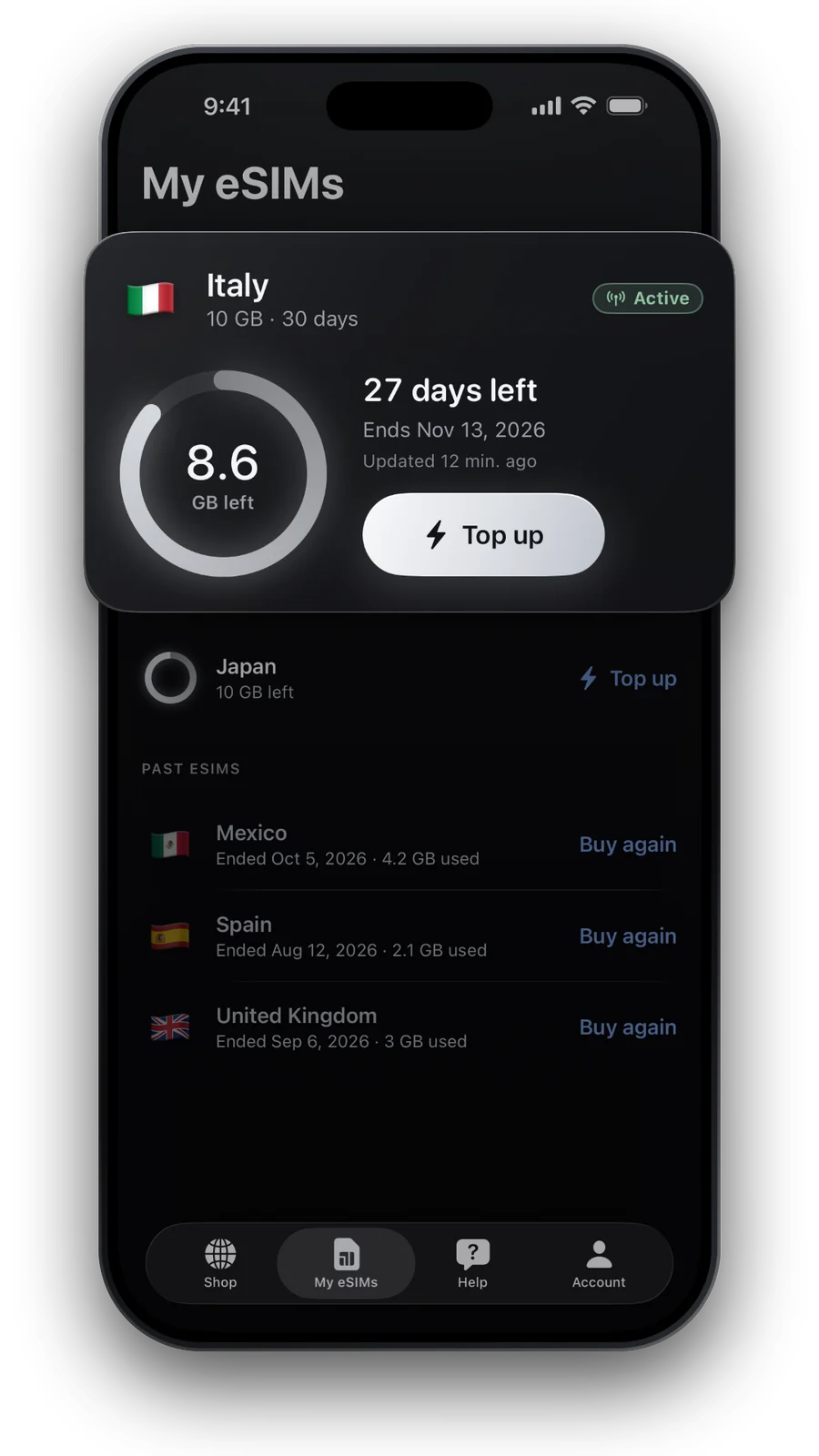
- Le mie eSIM mostra il primo consumo dopo una-tre ore.
Le diciture nelle versioni iOS precedenti
| Nome del menu | |
|---|---|
| iOS attuale, in italiano | Cellulare |
| Inglese americano | Cellular |
| iOS precedenti, in italiano | Cellulare, o Dati cellulare |
| iPhone con una sola linea | Roaming dati sotto Opzioni dati cellulare |
Se non lo trovi, digita “roaming” nel campo di ricerca in cima a Impostazioni.
Domande e risposte
Spegnere il roaming dati blocca le chiamate?
No. Chiamate e SMS continuano a funzionare; si fermano solo i dati mobili sulle reti straniere per quella linea.
Devo spegnere del tutto la linea di casa?
Solo se non vuoi né chiamate né messaggi. Lasciarla accesa con il roaming dati spento tiene raggiungibile il tuo numero, ai prezzi del tuo operatore.
Cosa devo reimpostare a casa?
Imposta di nuovo Dati cellulare sulla tua linea di casa e spegni la eSIM da viaggio. Tienila installata finché il suo piano non è finito.
Il roaming dati è la stessa cosa delle chiamate Wi‑Fi?
No. Le chiamate Wi‑Fi sono un'impostazione separata sotto la stessa linea, e il tuo operatore decide se funzionano all'estero.
Posso lasciare acceso Roaming dati per la eSIM da viaggio dopo il viaggio?
Sì. Una volta che Dati cellulare punta di nuovo alla tua linea di casa, la eSIM da viaggio non porta dati, qualunque sia il suo interruttore del roaming.
Aggiornato il 20 ott 2026 · verificato con il nostro catalogo live
Come verifichiamo i nostri dati · Prezzi e piani arrivano in tempo reale dal nostro catalogo; i fatti provengono da fonti ufficiali, indicate dove le usiamo.
Fonti: Apple Support (UK): About mobile data roaming options for your iPhone and iPad · Apple Support: Using Dual SIM with an eSIM · Apple Support: Use eSIM while traveling internationally