Où se trouve le réglage : Réglages → Données cellulaires
- Ouvrez les Réglages
Touchez Données cellulaires. En anglais américain, cela s'appelle Cellular ; en anglais britannique, Mobile Service, et Mobile Data sur d'anciennes versions d'iOS.
- Choisissez la ligne
Sous SIM, touchez la ligne que vous voulez modifier : votre numéro habituel ou l'eSIM de voyage.
- Trouvez Itinérance des données
Le réglage se trouve sur la page de cette ligne ; sur certaines versions d'iOS, il est un niveau plus bas, sous Options de données cellulaires.
Ligne habituelle : itinérance des données désactivée
Touchez votre numéro habituel et désactivez Itinérance des données. La ligne elle-même reste active : les appels et SMS vous parviennent toujours, et iMessage et FaceTime gardent votre numéro. Seules les données mobiles sur les réseaux étrangers s'arrêtent sur cette ligne.
eSIM de voyage : itinérance des données activée
Touchez l'eSIM de voyage et activez Itinérance des données. Les eSIM de voyage se connectent comme des lignes en itinérance : sans cela, vous voyez des barres de signal mais pas d'internet. Cela ne coûte rien de plus, car le forfait est prépayé.
Sous iOS 26, votre iPhone peut proposer d'activer l'eSIM de voyage à votre arrivée. Choisissez l'option qui garde les deux lignes actives, pour que votre numéro reste joignable.
Choisissez la ligne pour les données cellulaires, et laissez le changement de données désactivé
- Réglages → Données cellulaires → Données cellulaires.
- Sélectionnez l'eSIM de voyage.
- Laissez Autoriser le changement de données cellulaires désactivé.
Avec le changement activé, Apple indique que l'iPhone peut utiliser les données des deux lignes selon la couverture ; à l'étranger, cela peut inclure votre ligne habituelle.
Trois autres réglages sur la ligne de voyage
- Sélection du réseau : si l'eSIM ne trouve aucun réseau, désactivez Automatique sur sa page et choisissez l'un des réseaux listés pour votre forfait.
- Mode données → Mode économie de données : suspend les tâches en arrière-plan comme la synchronisation des photos sur cette ligne, utile avec un petit forfait.
- Appels Wi‑Fi sur votre ligne habituelle : si votre opérateur l'autorise à l'étranger, les appels vers votre numéro peuvent vous parvenir via le Wi‑Fi de l'hôtel.
Vérifiez que cela a marché
- Désactivez le Wi‑Fi et ouvrez une page web : elle doit se charger.
- Réglages → Données cellulaires affiche l'eSIM de voyage sous Données cellulaires.
- Le Centre de contrôle liste les deux lignes, avec un nom de réseau à côté de l'eSIM de voyage.
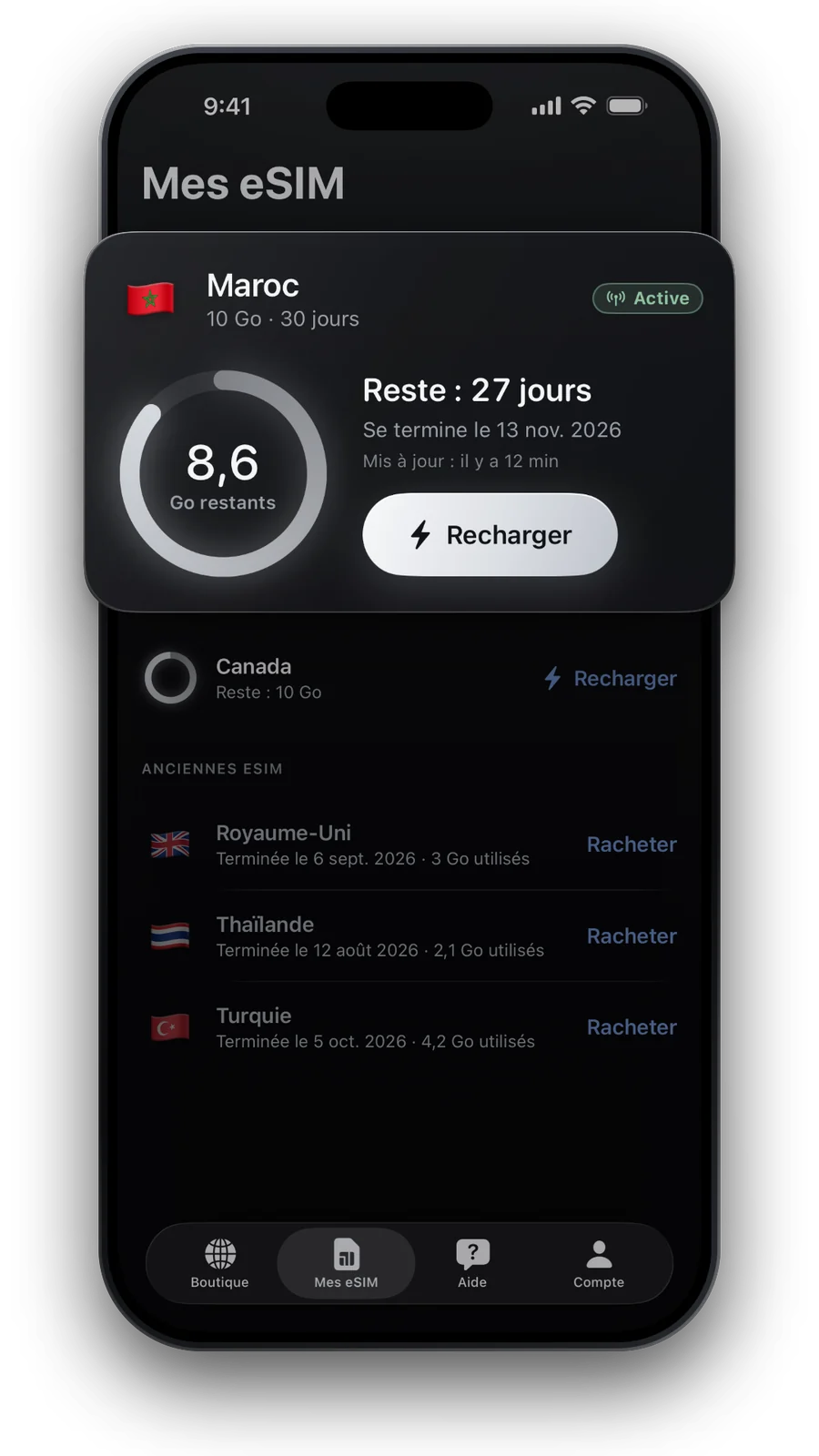
- Mes eSIM affiche la première consommation après une à trois heures.
Libellés sur d'anciennes versions d'iOS
| Nom du menu | |
|---|---|
| iOS actuel, anglais britannique | Mobile Service |
| Anglais américain | Cellular |
| Ancien iOS, anglais britannique | Mobile Data, ou Mobile |
| iPhone à une seule ligne | Itinérance des données sous Options de données cellulaires |
Si vous ne le trouvez pas, saisissez « itinérance » dans le champ de recherche en haut des Réglages.
Questions et réponses
Désactiver l'itinérance des données bloque-t-il les appels ?
Non. Les appels et SMS continuent de fonctionner ; seules les données mobiles sur les réseaux étrangers s'arrêtent sur cette ligne.
Dois-je désactiver complètement ma ligne habituelle ?
Seulement si vous ne voulez ni appels ni SMS. La laisser active avec l'itinérance des données désactivée garde votre numéro joignable, aux tarifs de votre opérateur.
Que remettre en place à la maison ?
Réglez de nouveau Données cellulaires sur votre ligne habituelle et désactivez l'eSIM de voyage. Gardez-la installée jusqu'à la fin de son forfait.
L'itinérance des données est-elle la même chose que les appels Wi‑Fi ?
Non. Les appels Wi‑Fi sont un réglage distinct sous la même ligne, et votre opérateur décide s'ils fonctionnent à l'étranger.
Puis-je laisser l'itinérance des données activée pour l'eSIM de voyage après le voyage ?
Oui. Une fois Données cellulaires de nouveau sur votre ligne habituelle, l'eSIM de voyage ne transporte plus de données, quel que soit son réglage d'itinérance.
Mis à jour le 20 oct. 2026 · vérifié avec notre catalogue en direct
Comment nous vérifions nos données · Les prix et forfaits viennent en direct de notre catalogue ; les faits viennent de sources officielles, citées là où nous les utilisons.
Sources: Apple Support (UK): About mobile data roaming options for your iPhone and iPad · Apple Support: Using Dual SIM with an eSIM · Apple Support: Use eSIM while traveling internationally