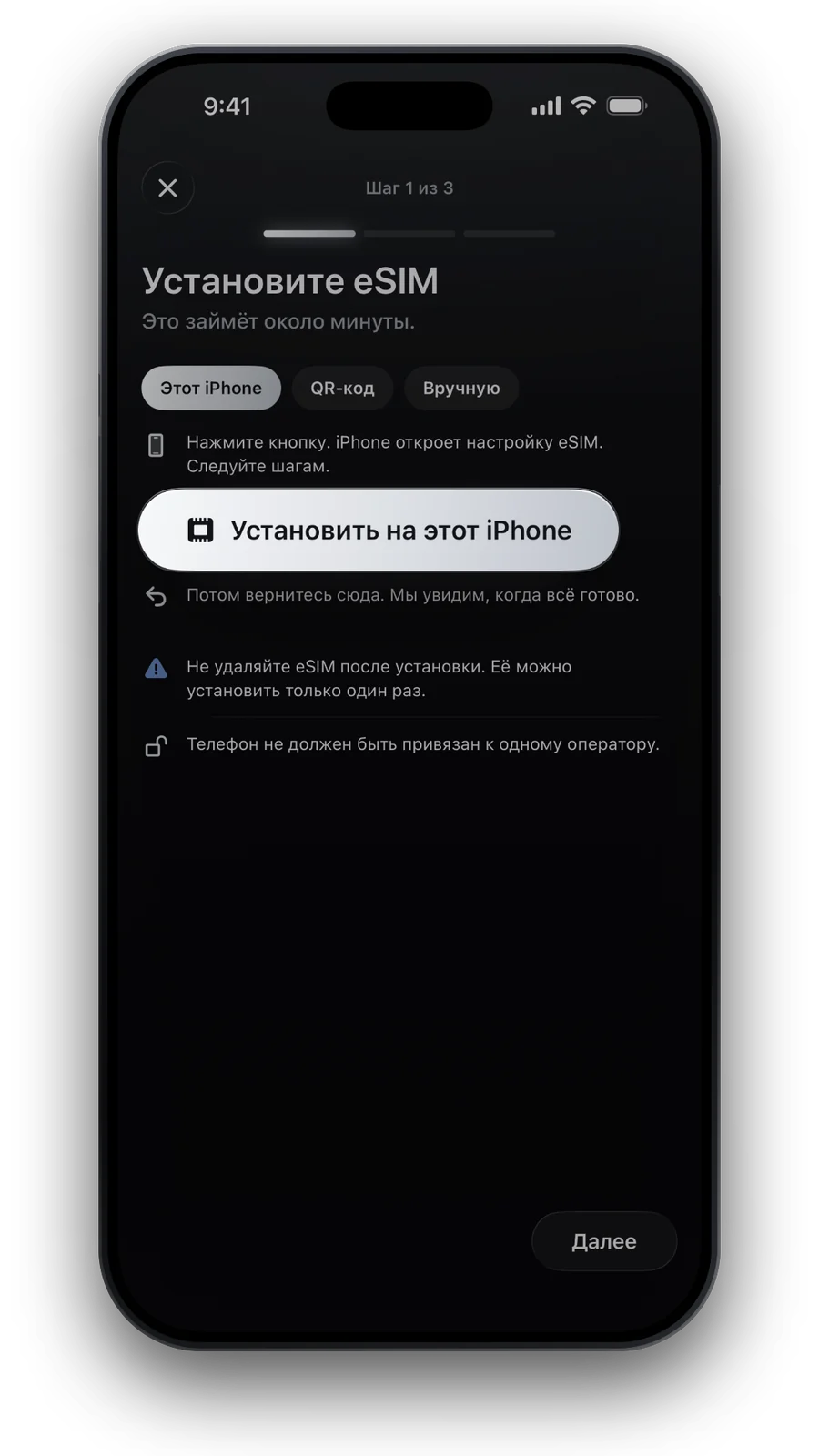
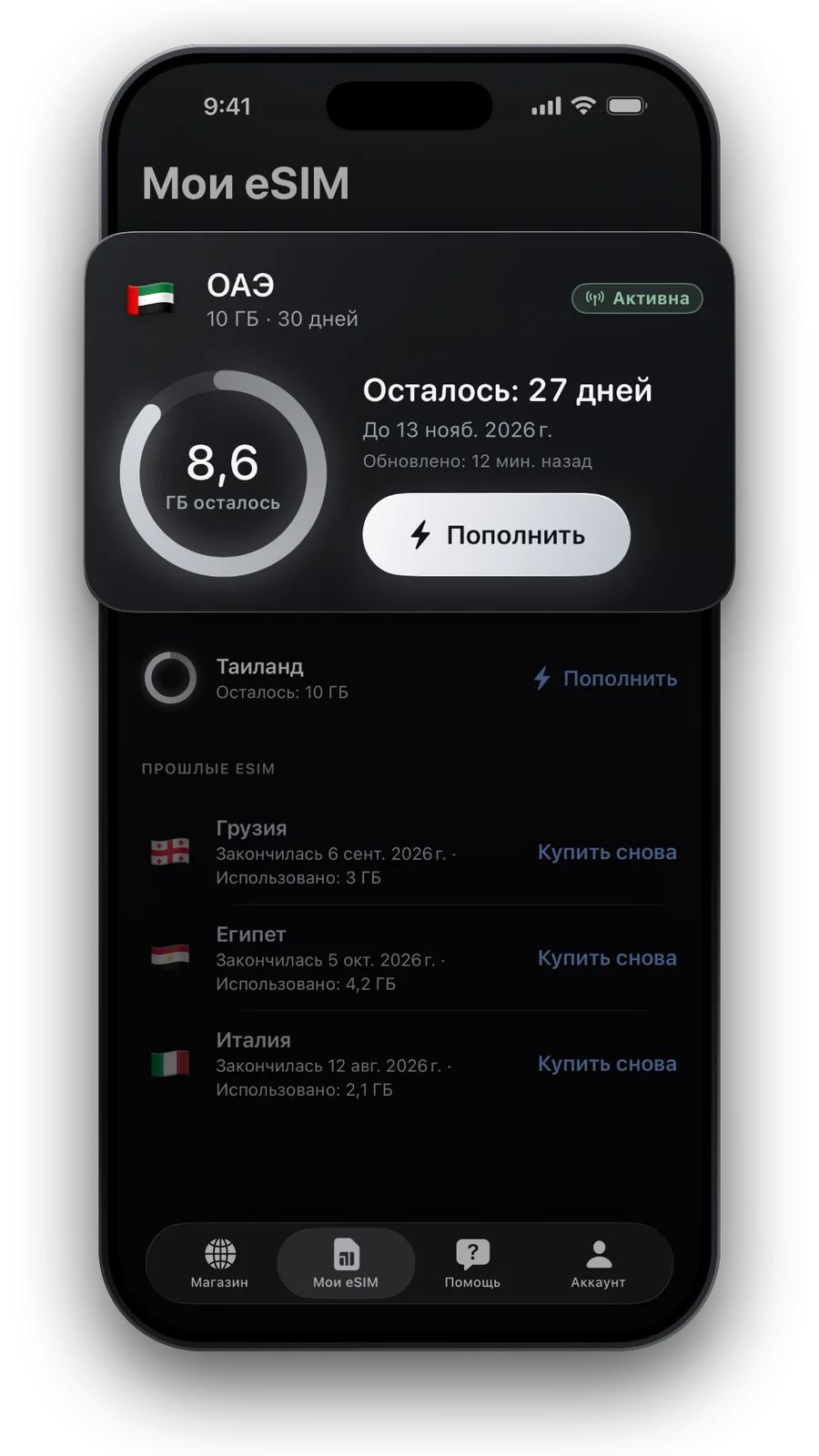
Где настройка: Настройки → Сотовая связь
- Откройте Настройки
Нажмите Сотовая связь. В английском интерфейсе это Mobile Service или Cellular; в старых версиях iOS Mobile Data.
- Выберите линию
В разделе SIM-карт нажмите линию, которую хотите изменить: домашний номер или eSIM для поездок.
- Найдите Роуминг данных
Переключатель на странице этой линии; в некоторых версиях iOS он на уровень глубже, в разделе Параметры данных.
Домашняя линия: роуминг данных выкл.
Нажмите на домашний номер и выключите Роуминг данных. Сама линия остаётся включённой, поэтому звонки и SMS доходят, а iMessage и FaceTime сохраняют ваш номер. На этой линии прекращается только мобильный интернет в иностранных сетях.
eSIM для поездок: роуминг данных вкл.
Нажмите на eSIM для поездок и включите Роуминг данных. eSIM для путешествий подключаются как роуминговые линии, поэтому без него вы видите полоски сигнала, но интернета нет. Это ничего не стоит сверху, ведь тариф предоплачен.
В iOS 26 iPhone может предложить включить eSIM для поездок по прибытии. Выберите вариант, при котором обе линии остаются включёнными, чтобы ваш номер был доступен.
Выберите линию для сотовых данных и оставьте переключение данных выключенным
- Настройки → Сотовая связь → Сотовые данные.
- Выберите eSIM для поездок.
- Оставьте Разрешить переключение сотовых данных выключенным.
При включённом переключении, по словам Apple, iPhone может брать данные с обеих линий в зависимости от покрытия, а за границей это может быть и домашняя линия.
Ещё три настройки на линии для поездок
- Выбор сети: если eSIM не находит сеть, выключите Автоматически на её странице и выберите одну из сетей, указанных для вашего тарифа.
- Режим данных → Экономия данных: приостанавливает фоновые задачи вроде синхронизации фото на этой линии, полезно при маленьком тарифе.
- Вызовы по Wi‑Fi на домашней линии: если оператор разрешает их за границей, звонки на ваш номер могут доходить через Wi‑Fi отеля.
Проверьте, что всё работает
- Выключите Wi‑Fi и откройте веб-страницу, она должна загрузиться.
- Настройки → Сотовая связь показывает eSIM для поездок в разделе Сотовые данные.
- Пункт управления показывает обе линии, с названием сети рядом с eSIM для поездок.
- My eSIMs показывает первый расход через один-три часа.
Названия в старых версиях iOS
| Название меню | |
|---|---|
| Текущая iOS, британский английский | Mobile Service |
| Американский английский | Cellular |
| Старая iOS, британский английский | Mobile Data или Mobile |
| iPhone с одной линией | Роуминг данных в разделе Параметры данных |
Если не можете найти, введите «роуминг» в поле поиска вверху Настроек.
Вопросы и ответы
Отключает ли выключение роуминга данных звонки?
Нет. Звонки и SMS продолжают работать; на этой линии прекращается только мобильный интернет в иностранных сетях.
Выключить ли домашнюю линию полностью?
Только если вы не хотите ни звонков, ни SMS. Если оставить её включённой с выключенным роумингом данных, номер остаётся доступен по ценам оператора.
Что вернуть дома?
Снова выберите домашнюю линию для сотовых данных и выключите eSIM для поездок. Оставьте её установленной, пока тариф не закончится.
Роуминг данных и вызовы по Wi‑Fi это одно и то же?
Нет. Вызовы по Wi‑Fi это отдельная настройка той же линии, и работают ли они за границей, решает оператор.
Можно ли оставить роуминг данных включённым для eSIM после поездки?
Да. Когда сотовые данные снова на домашней линии, eSIM для поездок не передаёт данные, что бы ни показывал её переключатель роуминга.
Обновлено: 21 окт. 2026 г. · сверено с нашим актуальным каталогом
Как мы проверяем данные · Цены и тарифы берутся из нашего каталога в реальном времени, факты из официальных источников, которые мы указываем там, где их используем.
Источники: Apple Support (UK): About mobile data roaming options for your iPhone and iPad · Apple Support: Using Dual SIM with an eSIM · Apple Support: Use eSIM while traveling internationally