Onde fica o ajuste: Ajustes → Celular
- Abra Ajustes
Toque em Celular (em inglês, Mobile Service ou Cellular; versões antigas do iOS dizem Mobile Data).
- Escolha a linha
Em Chips, toque na linha que quer alterar. Seu número de casa ou o eSIM de viagem.
- Ache Roaming de Dados
O botão fica na página da linha; em algumas versões do iOS ele está um nível abaixo, em Opções de Dados Celulares.
Linha de casa: roaming de dados desligado
Toque no seu número de casa e desligue Roaming de Dados. A linha em si continua ligada, então ligações e SMS ainda chegam e o iMessage e o FaceTime mantêm seu número. Só os dados móveis em redes estrangeiras param nessa linha.
eSIM de viagem: roaming de dados ligado
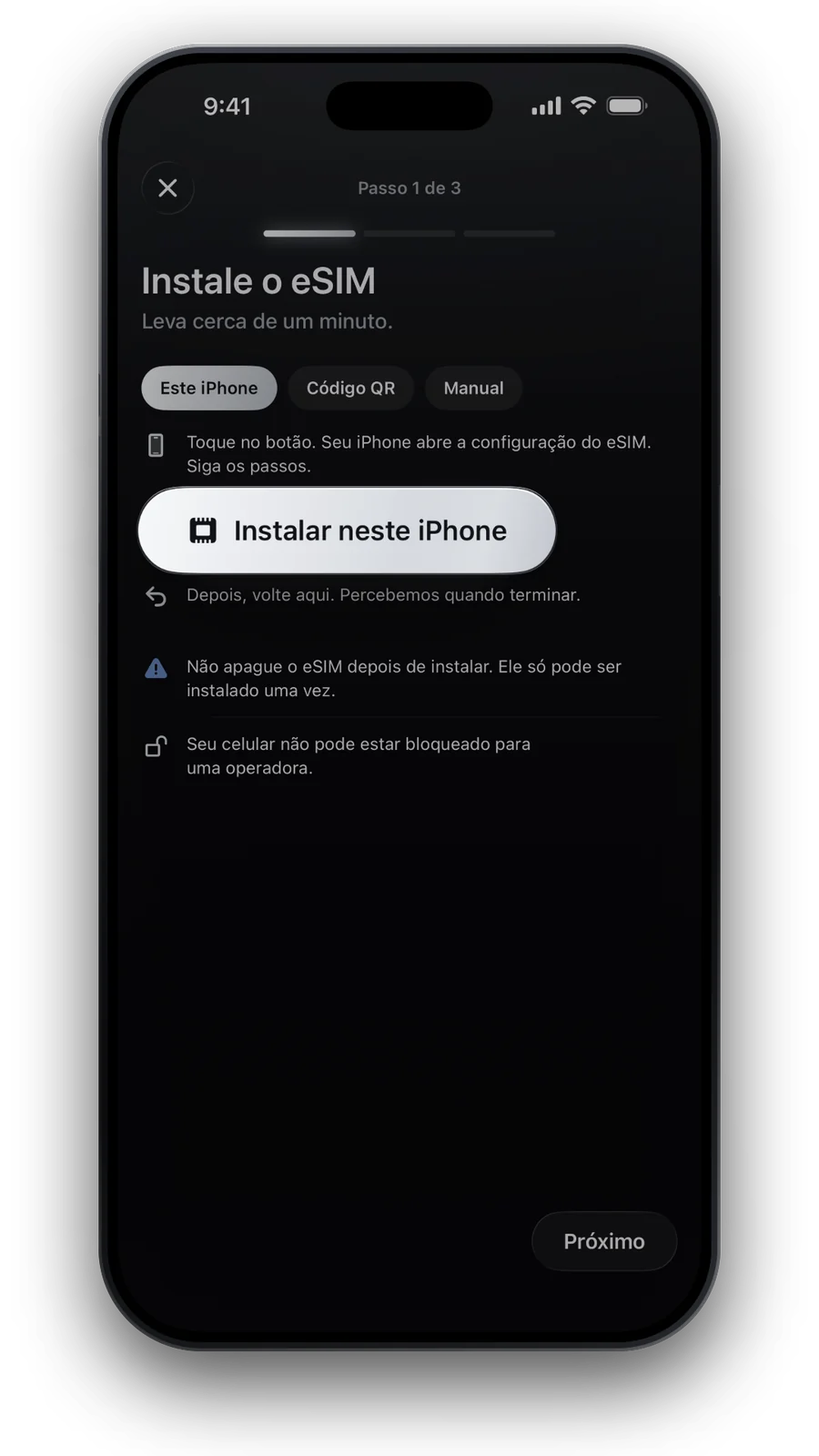
Toque no eSIM de viagem e ligue Roaming de Dados. Os eSIMs de viagem se conectam como linhas em roaming, então sem isso você vê as barras, mas fica sem internet. Não custa nada a mais, porque o plano é pré-pago.
No iOS 26, o iPhone pode se oferecer para ligar o eSIM de viagem quando você chega. Escolha a opção que mantém as duas linhas ligadas, para seu número continuar disponível.
Escolha a linha dos dados móveis, e deixe a troca de dados desligada
- Ajustes → Celular → Dados Celulares.
- Selecione o eSIM de viagem.
- Deixe Permitir Troca de Dados Celulares desligado.
Com a troca ligada, a Apple diz que o iPhone pode usar dados das duas linhas conforme a cobertura: no exterior, isso pode incluir sua linha de casa.
Mais três ajustes na linha de viagem
- Seleção de Rede: se o eSIM não achar rede, desligue Automático na página dele e escolha uma das redes listadas no seu plano.
- Modo de Dados → Modo de Dados Reduzidos: pausa tarefas em segundo plano, como a sincronização de fotos, nessa linha, útil num plano pequeno.
- Chamadas Wi‑Fi na linha de casa: se a operadora permitir no exterior, as ligações para seu número podem chegar pelo Wi‑Fi do hotel.
Confirme que deu certo
- Desligue o Wi‑Fi e abra uma página da web. Ela deve carregar.
- Ajustes → Celular mostra o eSIM de viagem em Dados Celulares.
- A Central de Controle lista as duas linhas, com o nome de uma rede ao lado do eSIM de viagem.
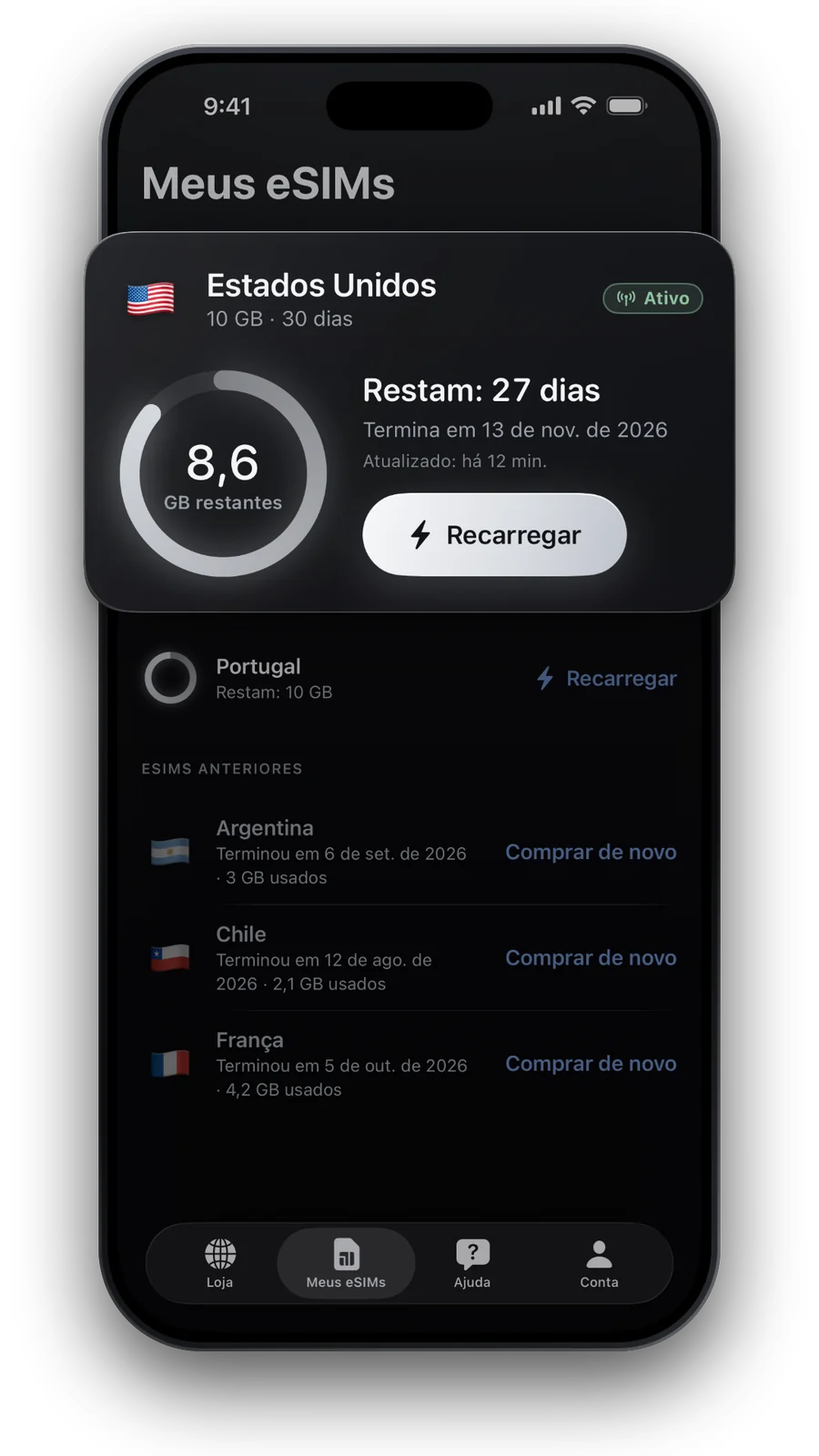
- Meus eSIMs mostra o primeiro uso depois de uma a três horas.
Nomes em versões do iOS em inglês
| Nome do menu | |
|---|---|
| iOS atual, inglês britânico | Mobile Service |
| Inglês americano | Cellular |
| iOS antigo, inglês britânico | Mobile Data ou Mobile |
| iPhone com uma única linha | Roaming de Dados em Opções de Dados Celulares |
Se não achar, digite “roaming” no campo de busca no topo de Ajustes.
Perguntas e respostas
Desligar o roaming de dados impede as ligações?
Não. Ligações e SMS continuam funcionando; só os dados móveis em redes estrangeiras param nessa linha.
Devo desligar totalmente minha linha de casa?
Só se você não quiser nenhuma ligação ou mensagem. Deixá-la ligada com o roaming de dados desligado mantém seu número disponível, pelos preços da operadora.
O que devo reverter em casa?
Defina Dados Celulares de novo para a linha de casa e desligue o eSIM de viagem. Mantenha-o instalado até o plano acabar.
Roaming de dados é o mesmo que chamada por Wi‑Fi?
Não. A chamada por Wi‑Fi é outro ajuste, na mesma linha, e sua operadora decide se funciona no exterior.
Posso deixar o Roaming de Dados ligado no eSIM de viagem depois da viagem?
Sim. Quando Dados Celulares voltar a apontar para a linha de casa, o eSIM de viagem não leva dados, seja qual for o estado do botão de roaming dele.
Atualizado em 20 de out. de 2026 · conferido com nosso catálogo em tempo real
Como conferimos nossos dados · Preços e planos vêm em tempo real do nosso catálogo; os fatos vêm de fontes oficiais, citadas onde as usamos.
Fontes: Apple Support (UK): About mobile data roaming options for your iPhone and iPad · Apple Support: Using Dual SIM with an eSIM · Apple Support: Use eSIM while traveling internationally