
Antes de começar
- iPhone XS, XR ou mais novo: confira seu modelo
- iPhone desbloqueado: em Ajustes → Geral → Sobre → Bloqueio da Operadora aparece “Sem restrições de SIM”
- Wi‑Fi ou outra conexão à internet
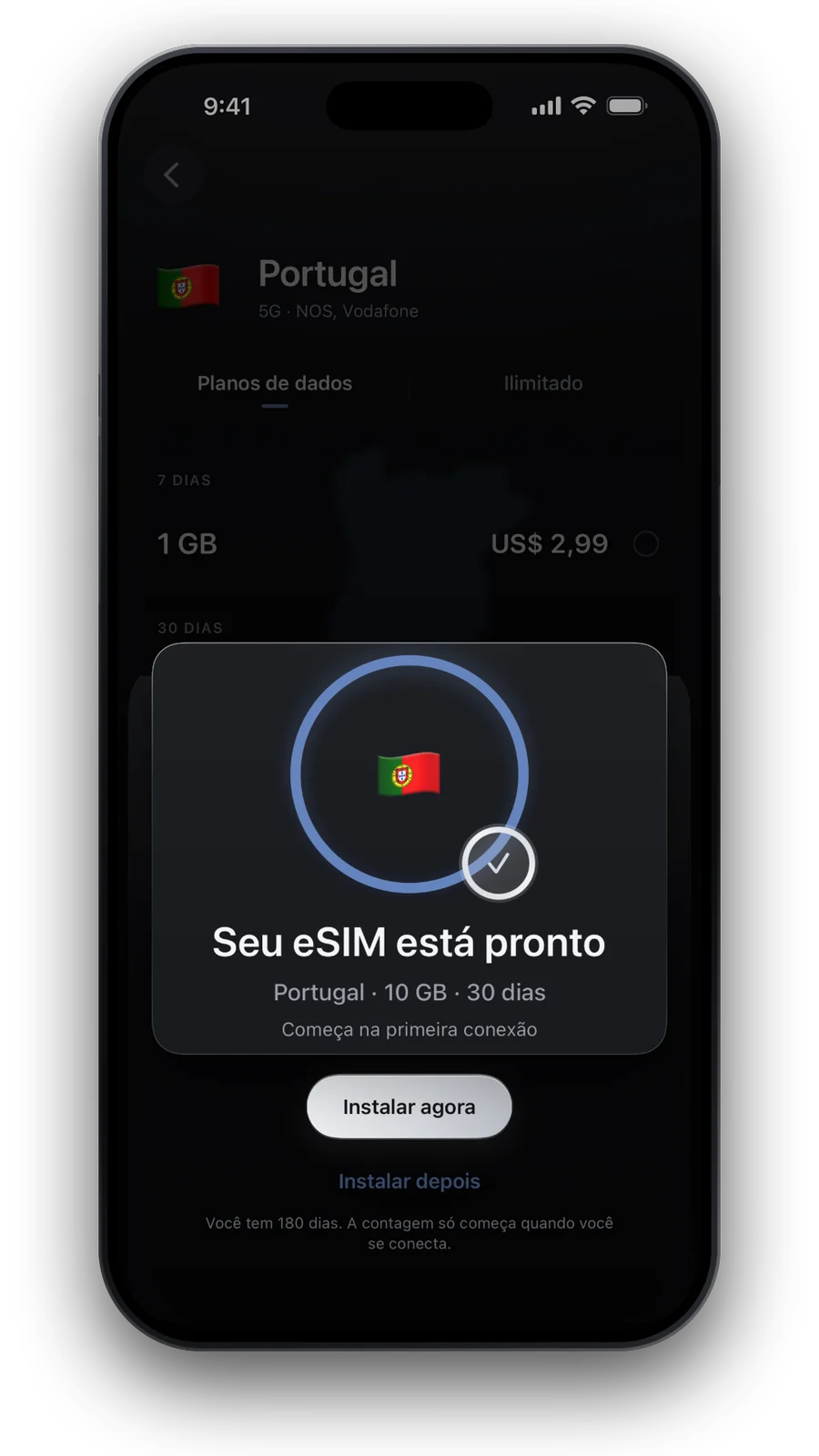
- Seu eSIM em Meus eSIMs após a compra
Instale o eSIM
- Abra seu eSIM
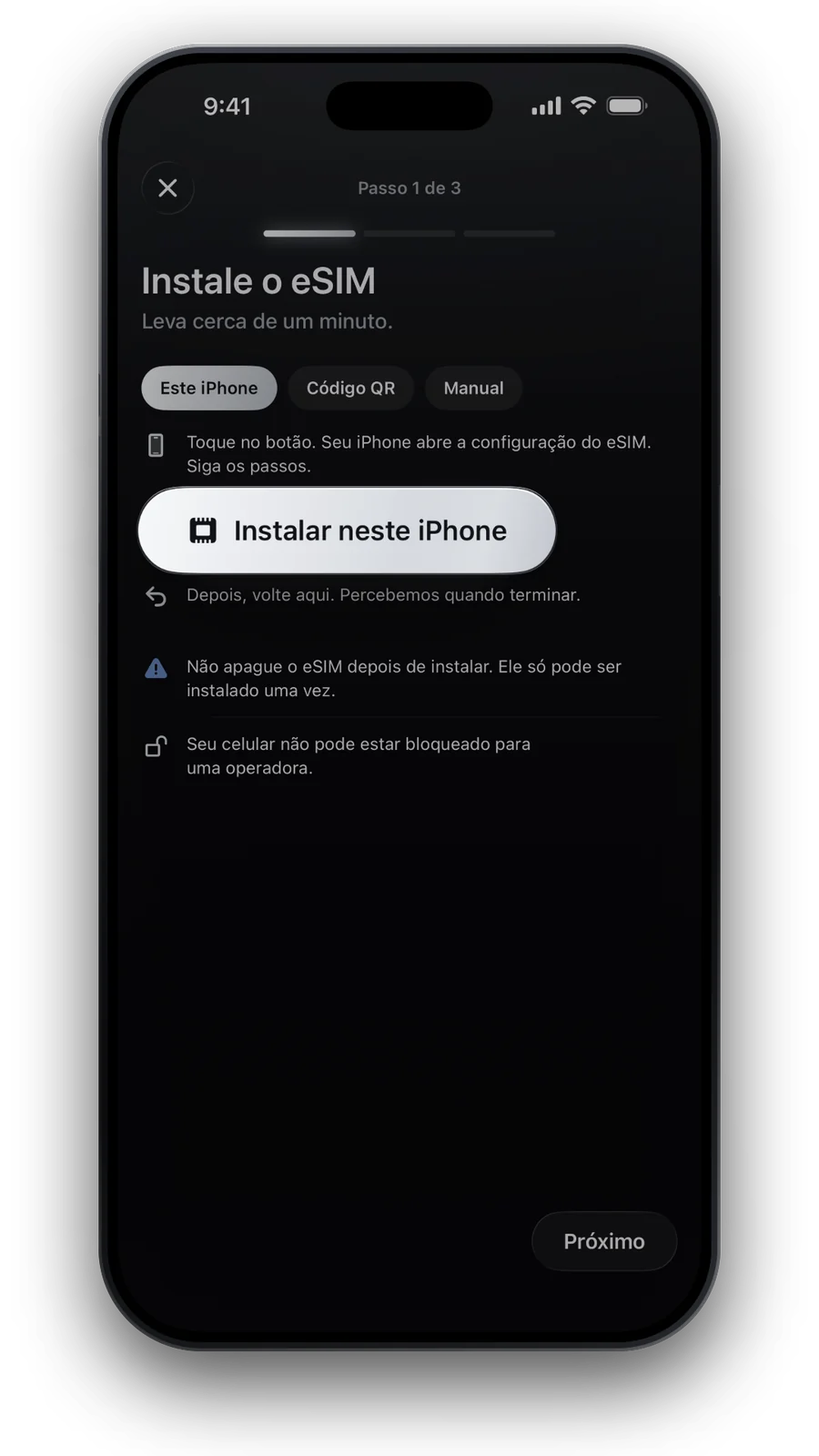
No iPhone, abra Meus eSIMs, toque em Instalar e escolha “Instalar neste iPhone”.
- Siga a configuração do iPhone
O iPhone abre a configuração do eSIM. Toque em Continuar e dê um nome à linha, como “Viagem”.
- Escolha as linhas
Mantenha seu número como linha padrão e para iMessage e FaceTime. Em Dados Celulares, escolha o eSIM de viagem e deixe “Permitir Alternância de Dados Celulares” desativado.
- Instalando a partir de outra tela?Abra o código QR nela e, no iPhone, vá em Ajustes → Celular → Adicionar eSIM → Usar Código QR.
- Sem câmera à mão?Na tela do código QR, toque em “Inserir Dados Manualmente” e cole o endereço SM-DP+ e o código de ativação de Meus eSIMs.
Ao pousar
- Ajustes → Celular → toque no eSIM de viagem → ative o Roaming de Dados
- Ajustes → Celular → Dados Celulares → escolha o eSIM de viagem
- Toque na sua linha normal e desative o Roaming de Dados dela, para não usar dados no exterior
Roaming é normal em eSIMs de viagem. Não custa nada a mais, porque seu plano é pré-pago.
Sem internet?
- O Roaming de Dados está ativo no eSIM de viagem?
- O eSIM de viagem está escolhido em Dados Celulares?
- Ative e desative o Modo Avião
- Meus eSIMs mostra um APN? Insira-o em Rede de Dados Celular dessa linha
Não apague o eSIM. Ele só pode ser instalado uma vez.
Perguntas e respostas
Posso instalar o eSIM antes da viagem?
Sim, e recomendamos. A maioria dos planos só começa quando o eSIM se conecta pela primeira vez no destino; o plano informa se começa na instalação.
O iMessage e o FaceTime continuam funcionando?
Sim. Mantenha seu número como linha do iMessage e FaceTime; o eSIM cuida só dos dados móveis.
Como removo o eSIM depois da viagem?
Ajustes → Celular → toque no eSIM → Apagar eSIM. Faça isso só quando o plano tiver terminado. Um eSIM apagado não pode ser instalado de novo.
Meu iPhone diz que não consegue adicionar o eSIM. E agora?
Confira se o iPhone está desbloqueado e conectado à internet. Se ainda falhar, escreva para support@esimforu.app. Não tente antes de novo por outro método.
Atualizado em 15 de out. de 2026 · conferido com nosso catálogo em tempo real
Como conferimos nossos dados · Preços e planos vêm em tempo real do nosso catálogo; os fatos vêm de fontes oficiais, citadas onde as usamos.