
Prima di iniziare
- iPhone XS, XR o più recente: controlla il tuo modello
- iPhone sbloccato: Impostazioni → Generali → Info → Blocco operatore dice “Nessuna restrizione SIM”
- Wi-Fi o un'altra connessione internet
- La tua eSIM in Le mie eSIM dopo l'acquisto
Installa la eSIM
- Apri la tua eSIM
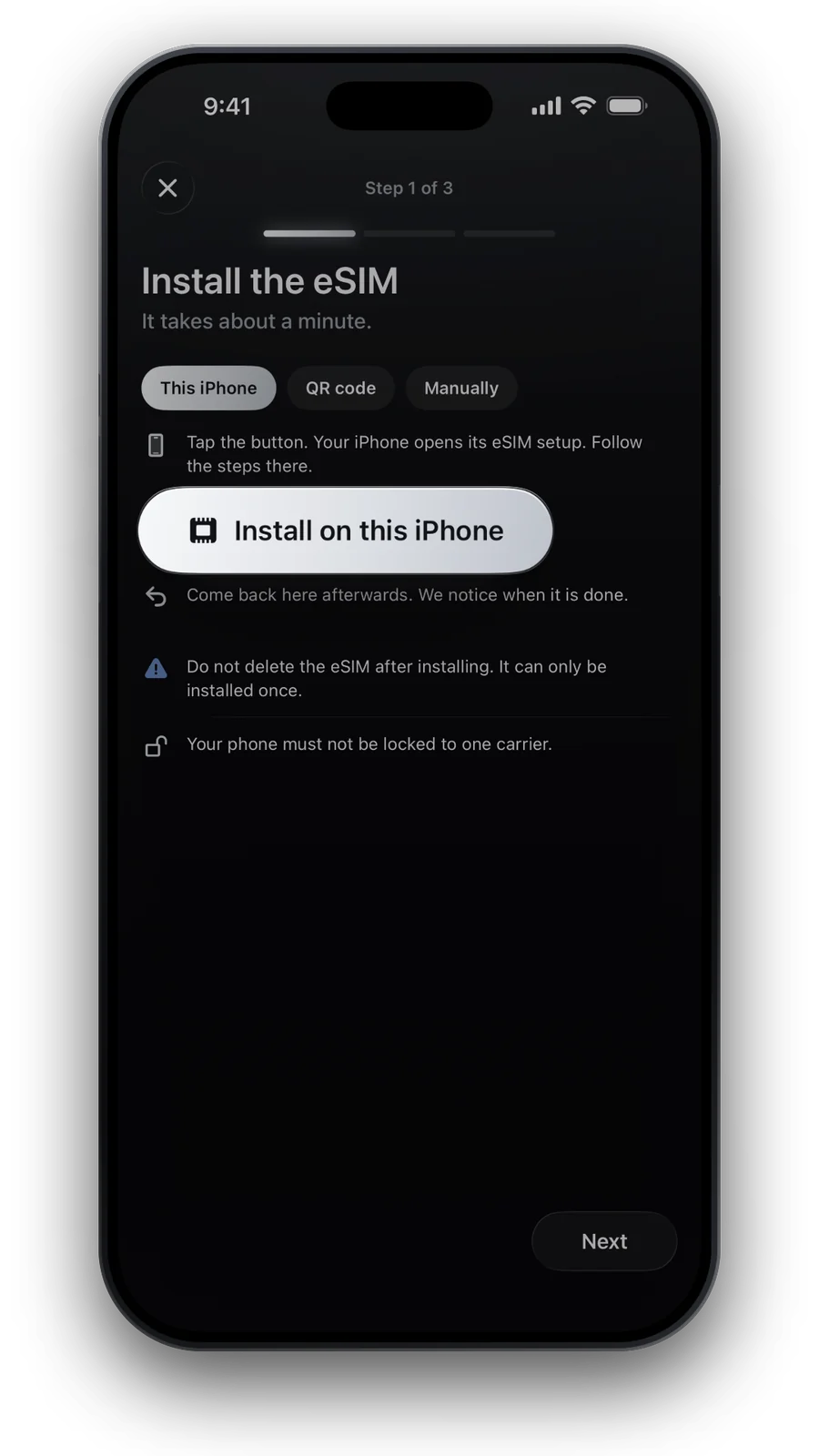
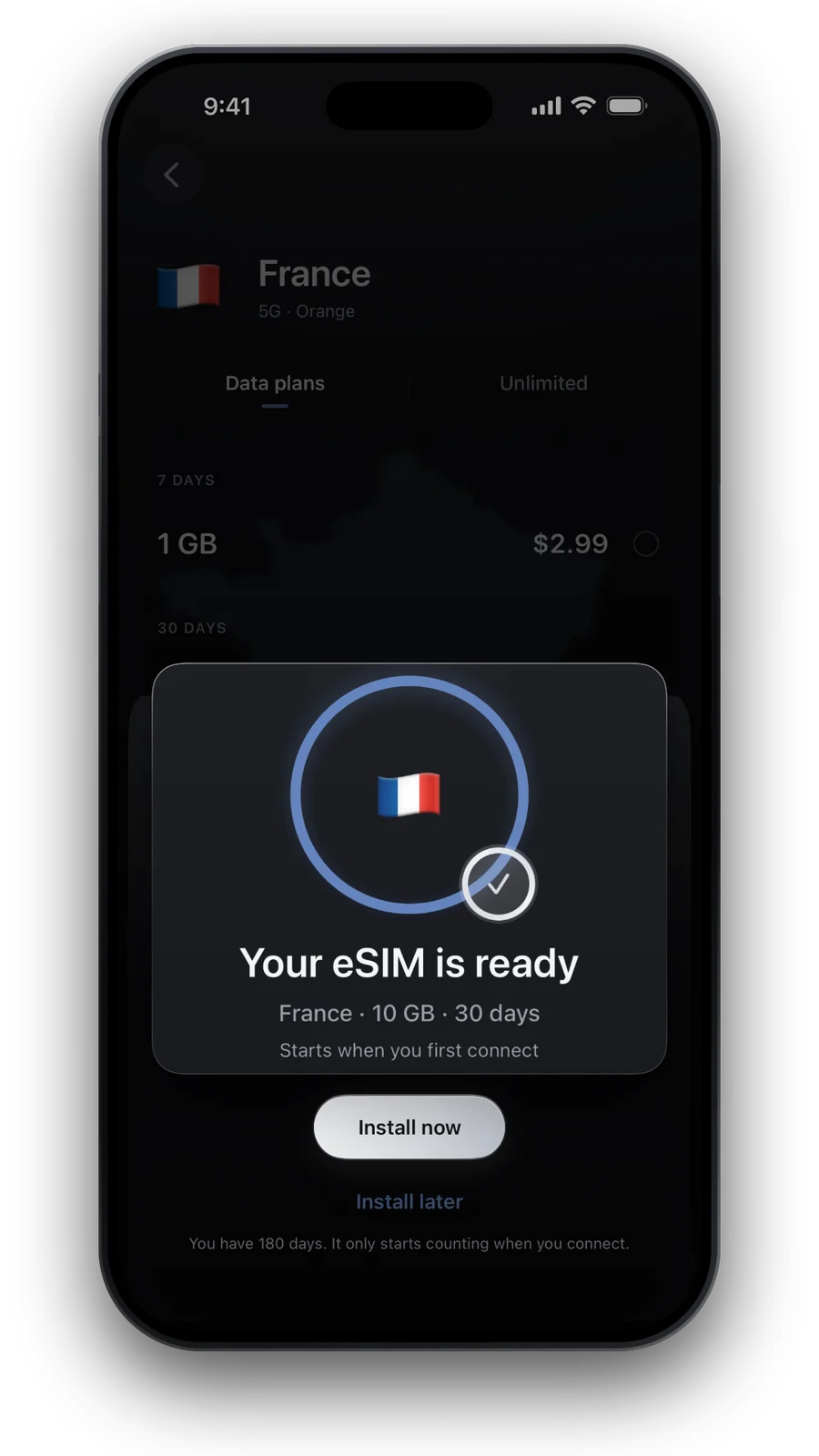
Sul tuo iPhone apri Le mie eSIM, tocca Installa e scegli “Installa su questo iPhone”.
- Segui la procedura dell'iPhone
Il tuo iPhone apre la configurazione della eSIM. Tocca Continua, poi dai alla linea un'etichetta come “Viaggio”.
- Scegli le linee
Tieni il tuo numero come linea predefinita e per iMessage e FaceTime. Per i dati cellulare scegli la eSIM da viaggio e lascia disattivato “Consenti cambio dati cellulare”.
- Installi da un altro schermo?Apri lì il codice QR, poi sull'iPhone vai in Impostazioni → Cellulare → Aggiungi eSIM → Usa codice QR.
- Niente fotocamera a portata di mano?Nella schermata del codice QR tocca “Inserisci i dettagli manualmente” e incolla l'indirizzo SM-DP+ e il codice di attivazione che trovi in Le mie eSIM.
Quando atterri
- Impostazioni → Cellulare → tocca la eSIM da viaggio → attiva Roaming dati
- Impostazioni → Cellulare → Dati cellulare → scegli la eSIM da viaggio
- Tocca la tua linea di casa e disattiva il Roaming dati, così non consuma dati all'estero
Il roaming è normale per le eSIM da viaggio e non costa nulla in più, perché il tuo piano è prepagato.
Niente internet?
- Il Roaming dati è attivo per la eSIM da viaggio?
- La eSIM da viaggio è scelta per i Dati cellulare?
- Attiva e disattiva di nuovo la Modalità aereo
- Le mie eSIM mostra un APN? Inseriscilo in Rete dati cellulare per quella linea
Non eliminare la eSIM. Si può installare una sola volta.
Domande e risposte
Posso installare la eSIM prima del viaggio?
Sì, ed è quello che consigliamo. La maggior parte dei piani parte solo quando la eSIM si collega per la prima volta a destinazione; se un piano parte con l'installazione, lo dice il piano.
iMessage e FaceTime continueranno a funzionare?
Sì. Tieni il tuo numero come linea per iMessage e FaceTime; la eSIM gestisce solo i dati mobili.
Come rimuovo la eSIM dopo il viaggio?
Impostazioni → Cellulare → tocca la eSIM → Elimina eSIM. Fallo solo quando il piano è finito: una eSIM eliminata non si può reinstallare.
Il mio iPhone dice che non può aggiungere la eSIM. E ora?
Controlla che il tuo iPhone sia sbloccato e online. Se continua a non andare, scrivi a support@esimforu.app e non provare prima un altro metodo.
Aggiornato il 15 ott 2026 · verificato con il nostro catalogo live
Come verifichiamo i nostri dati · Prezzi e piani arrivano in tempo reale dal nostro catalogo; i fatti provengono da fonti ufficiali, indicate dove le usiamo.