
はじめる前に
- eSIM対応のスマホ:お使いの機種を確認
- SIMロック解除済みで、特定の通信会社に縛られていないこと
- Wi-Fiなどのインターネット接続
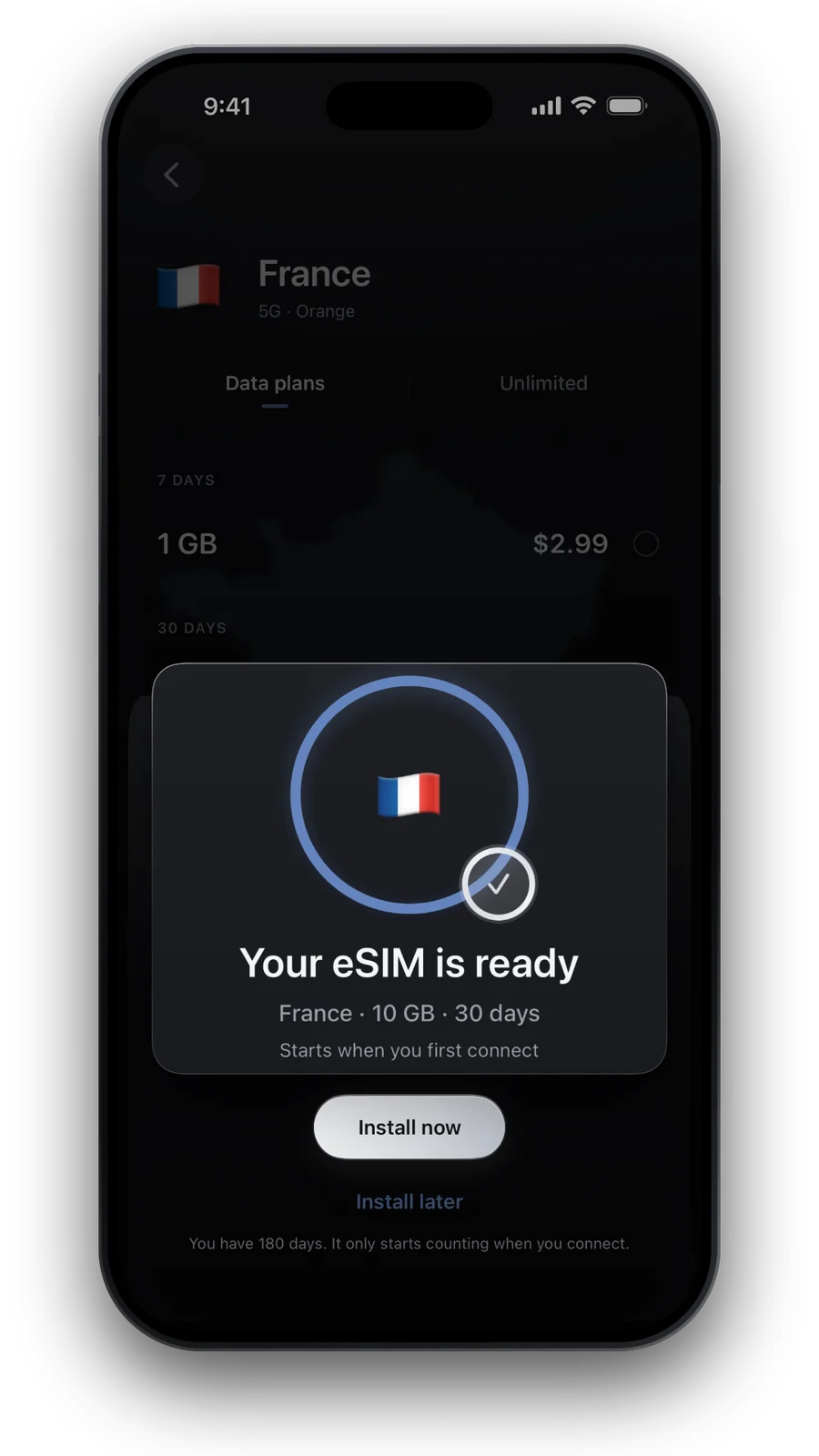
eSIMをインストール
- ワンタップ
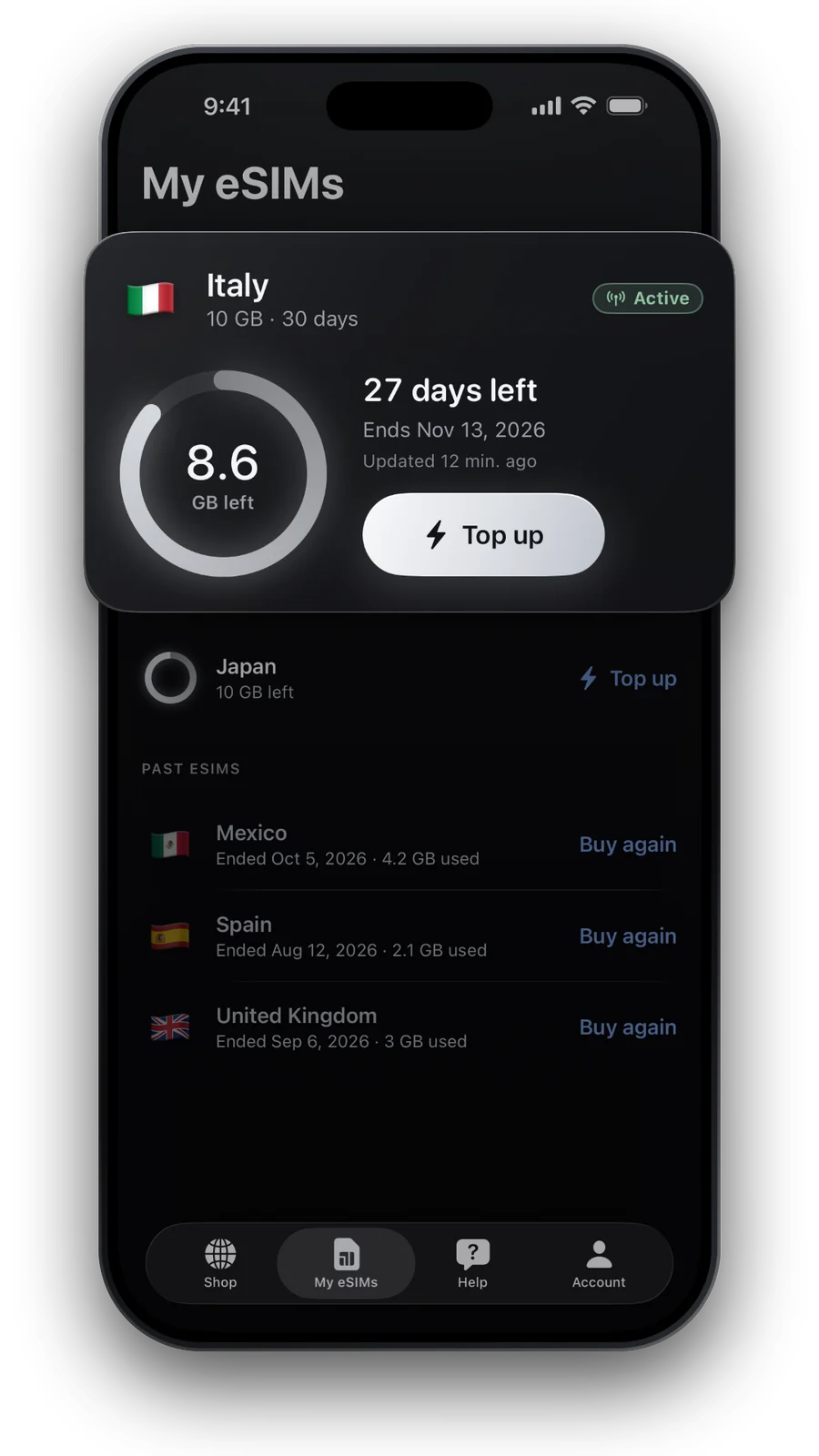
スマホでMy eSIMsを開き、「インストール」をタップして「このスマホにインストール」を選びます。AndroidのeSIM設定が開くので、手順に従ってください。
- またはQRコードを読み取る
別の画面にQRコードを表示します。Samsung:設定 → 接続 → SIMマネージャー → eSIMを追加。Pixel:設定 → ネットワークとインターネット → SIM → eSIMを追加。
- またはコードを入力
読み取れない場合は、コードを手動で入力する項目を選び(表記は機種によって異なります)、My eSIMsに表示されるインストールコードを貼り付けます。コードはLPA:1$で始まります。
到着したら
- Samsung Galaxy設定 → 接続 → SIMマネージャー:モバイルデータをeSIMに設定します。次に、設定 → 接続 → モバイルネットワーク → eSIMのデータローミングをオンにします。
- Google Pixel設定 → ネットワークとインターネット → SIM → eSIMをタップ → モバイルデータとローミングをオン。
- 普段のSIM通話とSMS用にオンのままにして、ローミングはオフにします。
旅行用eSIMではローミングを使うのが普通です。プリペイドのプランなので、追加料金はかかりません。
つながらないときは
- eSIMのローミングはオンになっていますか?
- モバイルデータ通信にeSIMを選んでいますか?
- 機内モードをオンにして、もう一度オフにします
- My eSIMsにAPNが表示されていますか?そのSIMの「アクセスポイント名」に追加します
eSIMを削除しないでください。インストールできるのは1回だけです。
よくある質問
SIMの設定はどこにありますか?
通常は、設定 → 接続(Samsung)、または設定 → ネットワークとインターネット(Pixelなど多くの機種)にあり、その中のSIMマネージャーまたはSIMです。
eSIMと普段のSIMを一緒に使えますか?
はい、デュアルSIM対応のスマホなら使えます。通話とSMSは普段のSIMのまま、モバイルデータ通信にはeSIMを選んでください。
旅行のあと、eSIMを削除するには?
Samsung:SIMマネージャー → eSIMをタップ → 削除。Pixel:SIM → eSIM → eSIMを消去。プランが終わってから行ってください。削除したeSIMは再インストールできません。
WhatsAppはそのまま使えますか?
はい。WhatsAppは電話番号に紐づいたままで、eSIMのデータ通信を使うだけです。
2026年10月15日更新 · 最新のカタログで確認済み
データの確認方法 · 料金とプランは最新のカタログから取得し、情報は公的な情報源に基づき、使用箇所に出典を記載しています。