
시작하기 전에
- eSIM을 지원하는 휴대폰: 내 기종 확인하기
- 특정 통신사에 묶이지 않고 잠금이 풀린 휴대폰
- Wi-Fi 등 인터넷 연결
eSIM 설치
- 한 번의 탭
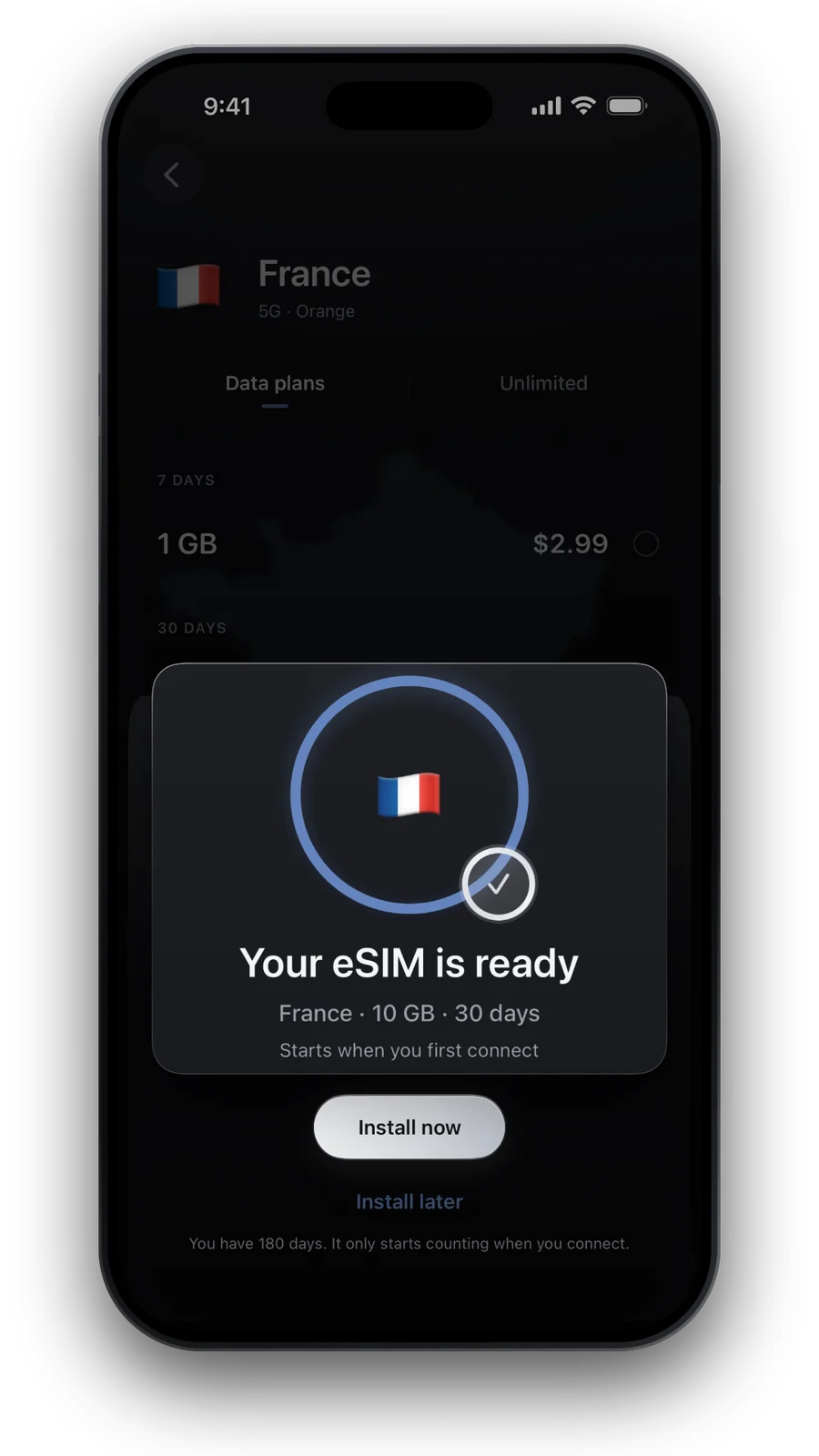
휴대폰에서 내 eSIM을 열고 설치를 누른 다음 “이 휴대폰에 설치”를 선택하세요. Android의 eSIM 설정 화면이 열리면 안내를 따르세요.
- 또는 QR 코드 스캔
다른 화면에 QR 코드를 띄우세요. 삼성: 설정 → 연결 → SIM 관리자 → eSIM 추가. 픽셀: 설정 → 네트워크 및 인터넷 → SIM → eSIM 추가.
- 또는 코드 입력
스캔할 수 없다면 코드를 직접 입력하는 옵션을 선택하고(표현은 기종마다 달라요) 내 eSIM의 설치 코드를 붙여넣으세요. LPA:1$로 시작해요.
도착하면
- Samsung Galaxy설정 → 연결 → SIM 관리자: 모바일 데이터를 eSIM으로 설정하세요. 그다음 설정 → 연결 → 모바일 네트워크 → eSIM의 데이터 로밍을 켜세요.
- Google Pixel설정 → 네트워크 및 인터넷 → SIM → eSIM을 누르고 → 모바일 데이터와 로밍을 켜세요.
- 내 기본 SIM통화와 문자용으로 켜 두고, 로밍은 끄세요.
여행용 eSIM에서는 로밍이 정상이에요. 선불 요금제라 추가 비용은 없어요.
인터넷이 안 되나요?
- eSIM의 로밍이 켜져 있나요?
- 모바일 데이터로 eSIM을 선택했나요?
- 비행기 모드를 켰다가 다시 꺼 보세요
- 내 eSIM에 APN이 표시되나요? 해당 SIM의 액세스 포인트 이름에 추가하세요
eSIM을 삭제하지 마세요. 한 번만 설치할 수 있어요.
질문과 답변
SIM 설정은 어디에 있나요?
보통 설정 → 연결(삼성) 또는 설정 → 네트워크 및 인터넷(픽셀과 다른 많은 기종)에 있고, 그 안에 SIM 관리자 또는 SIM이 있어요.
eSIM과 기존 SIM을 함께 쓸 수 있나요?
네, 듀얼 SIM 휴대폰이라면 가능해요. 통화와 문자는 기존 SIM으로 두고, 모바일 데이터는 eSIM을 선택하세요.
여행이 끝난 뒤 eSIM을 어떻게 삭제하나요?
삼성: SIM 관리자 → eSIM을 누르고 → 삭제. 픽셀: SIM → 해당 eSIM → eSIM 삭제. 요금제가 끝난 뒤에만 하세요. 삭제한 eSIM은 다시 설치할 수 없어요.
WhatsApp은 계속 쓸 수 있나요?
네. WhatsApp은 내 전화번호에 연결된 그대로이고, eSIM의 데이터를 쓰기만 해요.
2026년 10월 15일 업데이트 · 실시간 상품 정보 기준으로 확인
데이터를 확인하는 방법 · 가격과 요금제는 실시간 카탈로그에서 가져오고, 사실 정보는 공식 출처에서 가져와 사용한 곳에 출처를 표시합니다.