
開始之前
- 支援 eSIM 的手機,請確認你的機型
- 手機已解鎖,沒有被單一電信業者綁定
- Wi‑Fi 或其他網路連線
安裝 eSIM
- 一鍵安裝
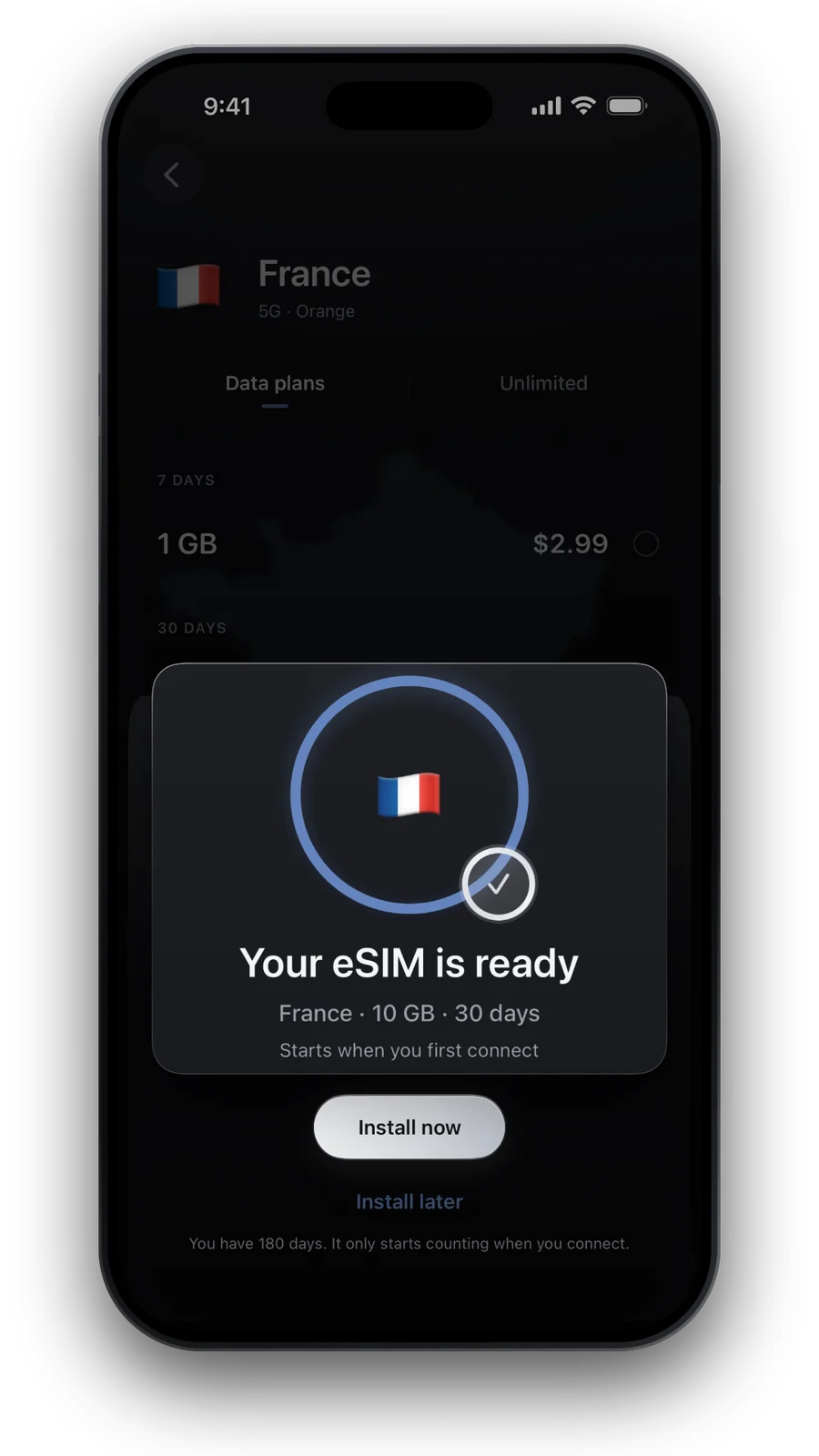
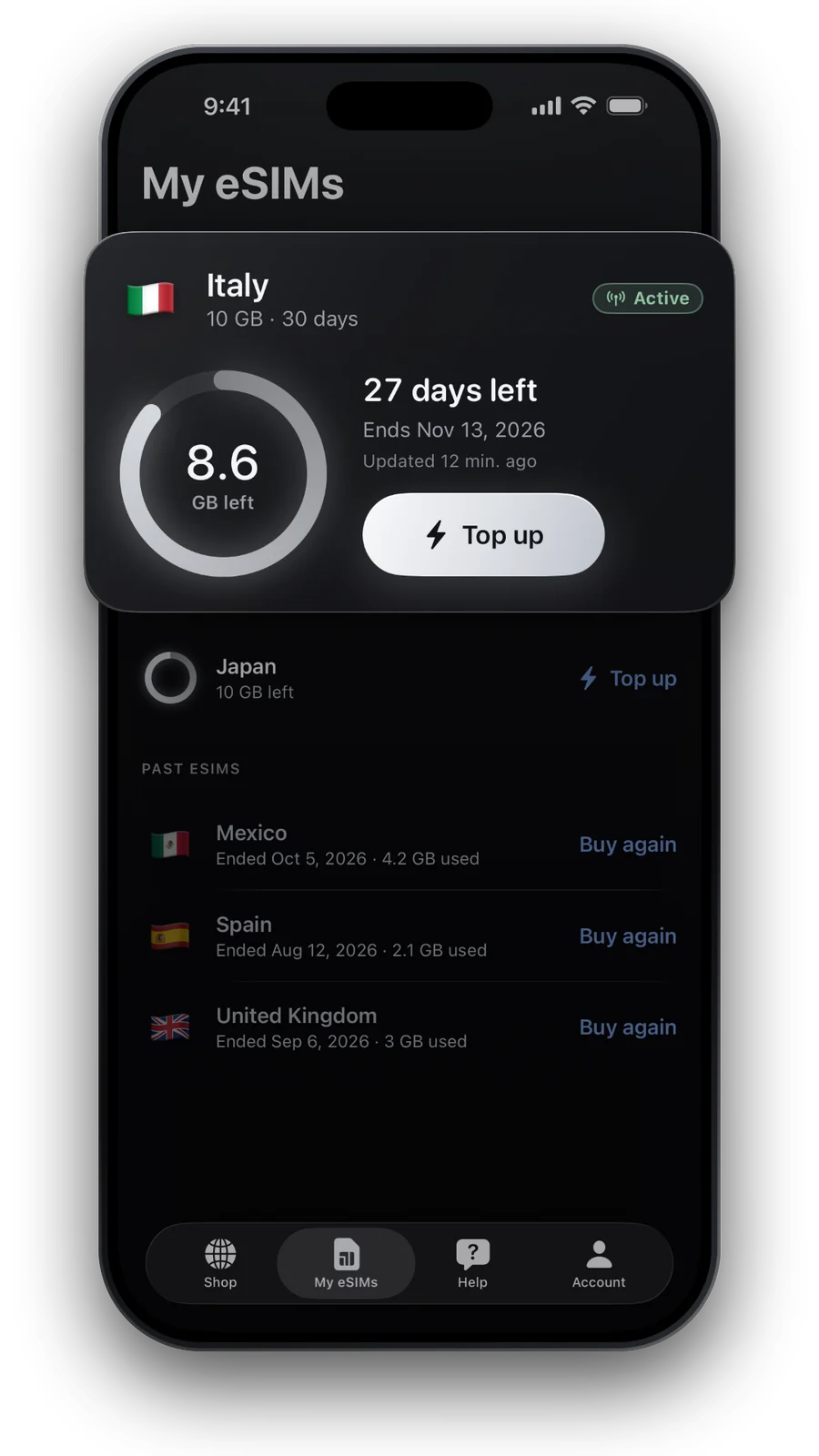
在手機上開啟「我的 eSIM」,點選「安裝」,再選擇「安裝在這支手機」。Android 會開啟 eSIM 設定畫面,請依照步驟操作。
- 或掃描 QR code
在另一個螢幕上顯示 QR code。Samsung:設定 → 連線 → SIM 卡管理員 → 新增 eSIM。Pixel:設定 → 網路和網際網路 → SIM 卡 → 新增 eSIM。
- 或手動輸入代碼
無法掃描?請選擇手動輸入代碼的選項(不同機型的名稱略有不同),然後貼上「我的 eSIM」中的安裝碼,它以 LPA:1$ 開頭。
落地之後
- Samsung Galaxy設定 → 連線 → SIM 卡管理員:將行動數據設為 eSIM。接著前往設定 → 連線 → 行動網路,為該 eSIM 開啟數據漫遊。
- Google Pixel設定 → 網路和網際網路 → SIM 卡 → 點選該 eSIM → 開啟行動數據和漫遊。
- 你原本的 SIM 卡保持開啟以便通話和傳簡訊,但請關閉它的漫遊。
旅遊 eSIM 開啟漫遊是正常的,不會額外收費,因為你的方案是預付的。
無法上網?
- 該 eSIM 的漫遊有開啟嗎?
- 行動數據有選擇該 eSIM 嗎?
- 試著開啟再關閉飛航模式
- 「我的 eSIM」有顯示 APN 嗎?請在該 SIM 卡的「存取點名稱」中新增
請不要刪除 eSIM,它只能安裝一次。
常見問題
SIM 卡設定在哪裡?
通常是設定 → 連線(Samsung),或設定 → 網路和網際網路(Pixel 和許多其他品牌),然後進入 SIM 卡管理員或 SIM 卡。
可以同時使用 eSIM 和我原本的 SIM 卡嗎?
可以,在雙 SIM 卡手機上就行。通話和簡訊保留用原本的 SIM 卡,行動數據選擇 eSIM。
旅行結束後要怎麼移除 eSIM?
Samsung:SIM 卡管理員 → 點選該 eSIM → 移除。Pixel:SIM 卡 → 該 eSIM → 清除 eSIM。請等到方案結束後再這麼做,移除後的 eSIM 無法再次安裝。
WhatsApp 還能用嗎?
可以。WhatsApp 仍然綁定你的手機號碼,只是改用 eSIM 的數據連線。
更新於 2026年10月15日 · 已與我們的即時商品目錄核對
我們如何核對資料 · 價格與方案即時取自我們的商品目錄,事實資訊來自官方來源,並標示於使用處。