Samsung Galaxy:SIMマネージャーとモバイルネットワーク
- 接続を開く
設定 → 接続。ここで大切なメニューは2つで、SIMマネージャーとモバイルネットワークです。
- データ通信用SIMを設定する
SIMマネージャー → モバイルデータ → 旅行用eSIMを選択します。
- ローミングを切り替える
モバイルネットワーク → データローミング。お使いのGalaxyでSIMごとにスイッチが表示される場合は、eSIMはオン、自分のSIMはオフにします。
スイッチがグレー表示ですか?Samsungによると、先に設定 → 接続 → データ使用量で、モバイルデータがオンか確認してください。
Google Pixelとその他のAndroidスマホ
- SIMを開く
設定 → ネットワークとインターネット → SIM。
- データ通信用SIMを選ぶ
メインのSIMの下で、モバイルデータをタップし、旅行用eSIMを選びます。データ通信の標準にできるSIMは、1つだけです。
- SIMごとのローミング
eSIMをタップしてローミングをオンにし、自分のSIMをタップしてオフにします。
他のブランドも似た名前を使っています。設定の中で、SIMカード、SIM、モバイルネットワークを探してください。
自分のSIMはオフ、旅行用eSIMはオン
| 自分のSIM | 旅行用eSIM | |
|---|---|---|
| SIMはオン | はい。通話とSMS用です | はい |
| モバイルデータ通信 | 選択しない | 選択する |
| データローミング | オフ | オン |
お使いのスマホに、両方のSIM共通のローミングスイッチが1つだけある場合は、オンにしてください。データは、モバイルデータ通信に選んだSIMだけを通ります。
モバイルデータ通信の回線と自動切り替え
スマホによっては、電波が弱くなると、データが自動で別のSIMに移ることがあります。データの自動切り替えがある場合は、海外ではオフにして、データが自分のSIMに移らないようにしてください。
Pixelでは、通話は動作が異なります。Googleによると、通話中は、すべてのデータが通話中のSIMを通ります。そのため、海外で自分の番号の通話を受けると、電話を切るまでアプリが止まることがあります。
動作の確認
- Wi‑Fiをオフにして、ウェブページを開きます。読み込まれるはずです。
- 多くのスマホでは、eSIMの電波表示の隣に小さなローミングの記号が出ますが、旅行用eSIMでは普通のことです。
- SIMマネージャー(Samsung)かSIMのページ(Pixel)に、データ通信用SIMとしてeSIMが表示されています。
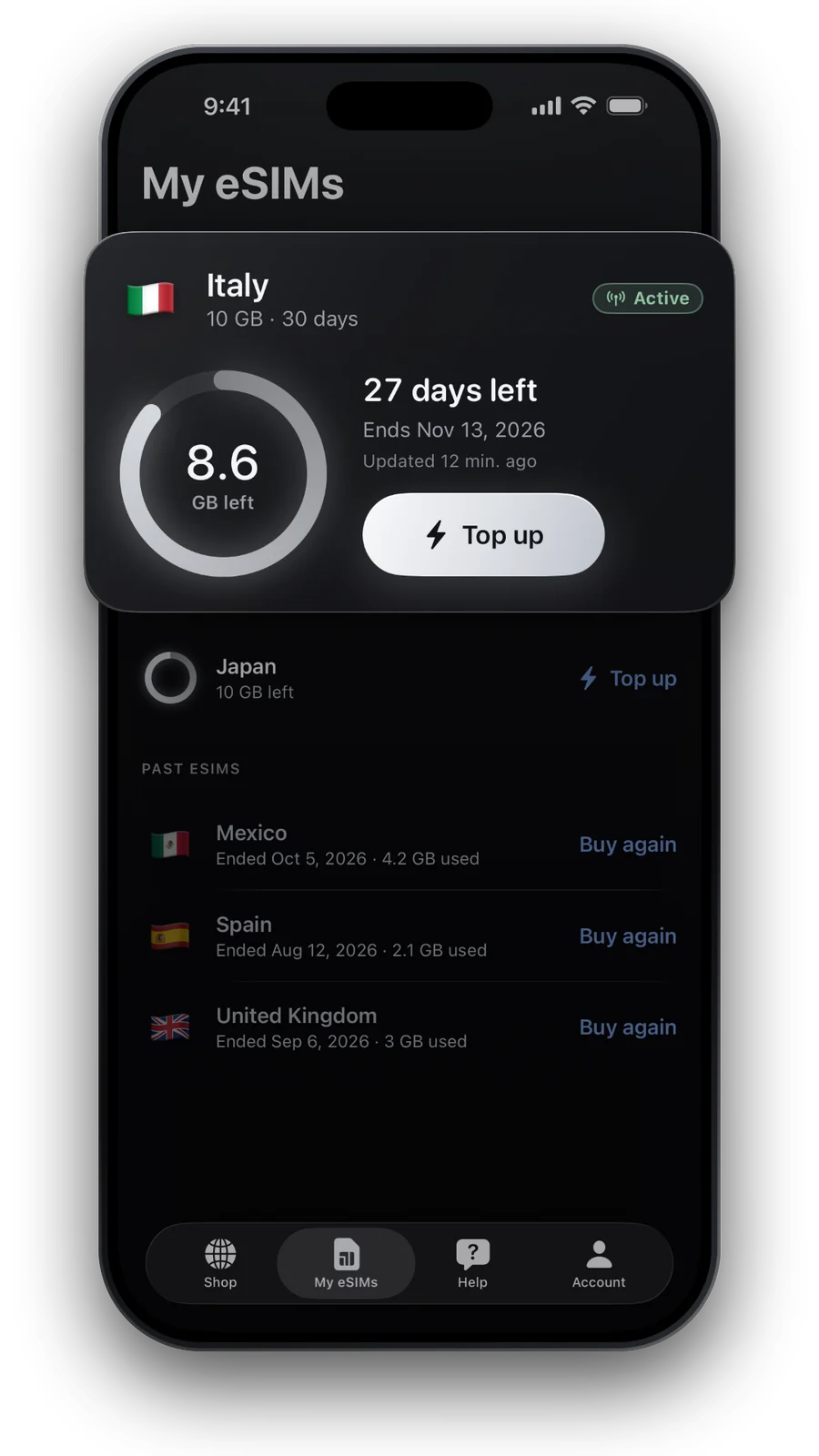
- My eSIMsには、1〜3時間後に最初の利用が表示されます。
eSIMがネットワークを見つけられない場合
- Samsung Galaxy設定 → 接続 → モバイルネットワーク → ネットワーク事業者:自動選択をオフにして、ネットワークを選びます。
- Google Pixel設定 → ネットワークとインターネット → SIM → eSIM:ネットワークを自動的に選択をオフにして、1つ選びます。
渡航先のページに、プランごとに表示されたネットワークの1つを選び、スマホが登録されるまで1分ほど待ちます。
メニュー名が違う場合
- 設定の上部にある検索に「ローミング」と入力します。どのブランドでも、これが最も早い方法です。
- 通信会社が販売したスマホは、メニュー名が変更されていることがありますが、スイッチの動作は同じです。
- 古いSamsungのモデルも同じ手順です:設定 → 接続 → モバイルネットワーク。
- それでもネットにつながりませんか?Androidへのインストールの確認項目を順に見てください。
よくある質問
Samsungで、データローミングがグレー表示になるのはなぜですか?
モバイルデータがオフです。設定 → 接続 → データ使用量でオンにしてから、もう一度試してください。
データローミングをオフにすると、Androidで通話もできなくなりますか?
いいえ。通話とSMSは使えます。止まるのは、そのSIMでの外国のネットワーク経由のモバイルデータ通信だけです。
帰国したら、何か変える必要はありますか?
モバイルデータ通信を、自分のSIMに戻します。旅行用eSIMは、プランが終了するまで、オフにしたままインストールしておいて構いません。
スマホがeSIMをローミング中と表示するのはなぜですか?
旅行用eSIMは、ローミング回線として現地の提携ネットワークに接続します。それが本来のしくみで、追加費用はかかりません。プランはプリペイドです。
2026年10月20日更新 · 最新のカタログで確認済み
データの確認方法 · 料金とプランは最新のカタログから取得し、情報は公的な情報源に基づき、使用箇所に出典を記載しています。
出典: Samsung UK: How to turn international data roaming on or off · Pixel Phone Help: Connect to mobile networks