Samsung Galaxy: SIM manager और Mobile networks
- Connections खोलें
Settings → Connections। यहाँ दो मेन्यू काम के हैं: SIM manager और Mobile networks।
- डेटा SIM चुनें
SIM manager → Mobile data → ट्रैवल eSIM चुनें।
- रोमिंग बदलें
Mobile networks → Data roaming। अगर आपका Galaxy हर SIM के लिए स्विच दिखाता है, तो eSIM के लिए चालू और घर की SIM के लिए बंद करें।
स्विच धुँधला है? Samsung के अनुसार पहले देखें कि मोबाइल डेटा चालू है, Settings → Connections → Data usage में।
Google Pixel और दूसरे Android फ़ोन
- SIMs खोलें
Settings → Network & internet → SIMs।
- डेटा SIM चुनें
प्राइमरी SIM के नीचे Mobile data दबाएँ और ट्रैवल eSIM चुनें। डेटा के लिए एक ही SIM डिफ़ॉल्ट हो सकती है।
- हर SIM की रोमिंग
eSIM पर टैप करके Roaming चालू करें; घर की SIM पर टैप करके बंद करें।
दूसरे ब्रांड मिलते‑जुलते नाम रखते हैं, सेटिंग में SIM cards, SIMs या Mobile network ढूँढें।
घर की SIM बंद, ट्रैवल eSIM चालू
| घर की SIM | ट्रैवल eSIM | |
|---|---|---|
| SIM चालू | हाँ, कॉल और SMS के लिए | हाँ |
| मोबाइल डेटा | नहीं चुनी | चुनी हुई |
| डेटा रोमिंग | बंद | चालू |
अगर फ़ोन में दोनों SIM के लिए एक ही रोमिंग स्विच है, तो उसे चालू करें: डेटा सिर्फ़ उसी SIM से जाता है जो मोबाइल डेटा के लिए चुनी गई है।
मोबाइल डेटा लाइन और ऑटोमैटिक स्विचिंग
कुछ फ़ोन सिग्नल गिरने पर अपने आप डेटा दूसरी SIM पर ले जाते हैं। अगर आपके फ़ोन में ऑटोमैटिक डेटा स्विचिंग है, तो विदेश में उसे बंद करें ताकि डेटा कभी घर की SIM पर न जाए।
Pixel पर कॉल अलग तरह से चलती हैं: Google के अनुसार फ़ोन कॉल के दौरान सारा डेटा कॉल करने वाली SIM से जाता है। इसलिए विदेश में घर के नंबर पर कॉल उठाने पर कॉल ख़त्म होने तक ऐप रुक सकते हैं।
जाँचें कि यह चल गया
- Wi‑Fi बंद करें, फिर कोई वेब पेज खोलें, वह खुलना चाहिए।
- कई फ़ोन eSIM के सिग्नल के पास छोटा रोमिंग चिह्न दिखाते हैं, ट्रैवल eSIM के लिए यह सामान्य है।
- SIM manager (Samsung) या SIMs पेज (Pixel) eSIM को डेटा SIM दिखाता है।
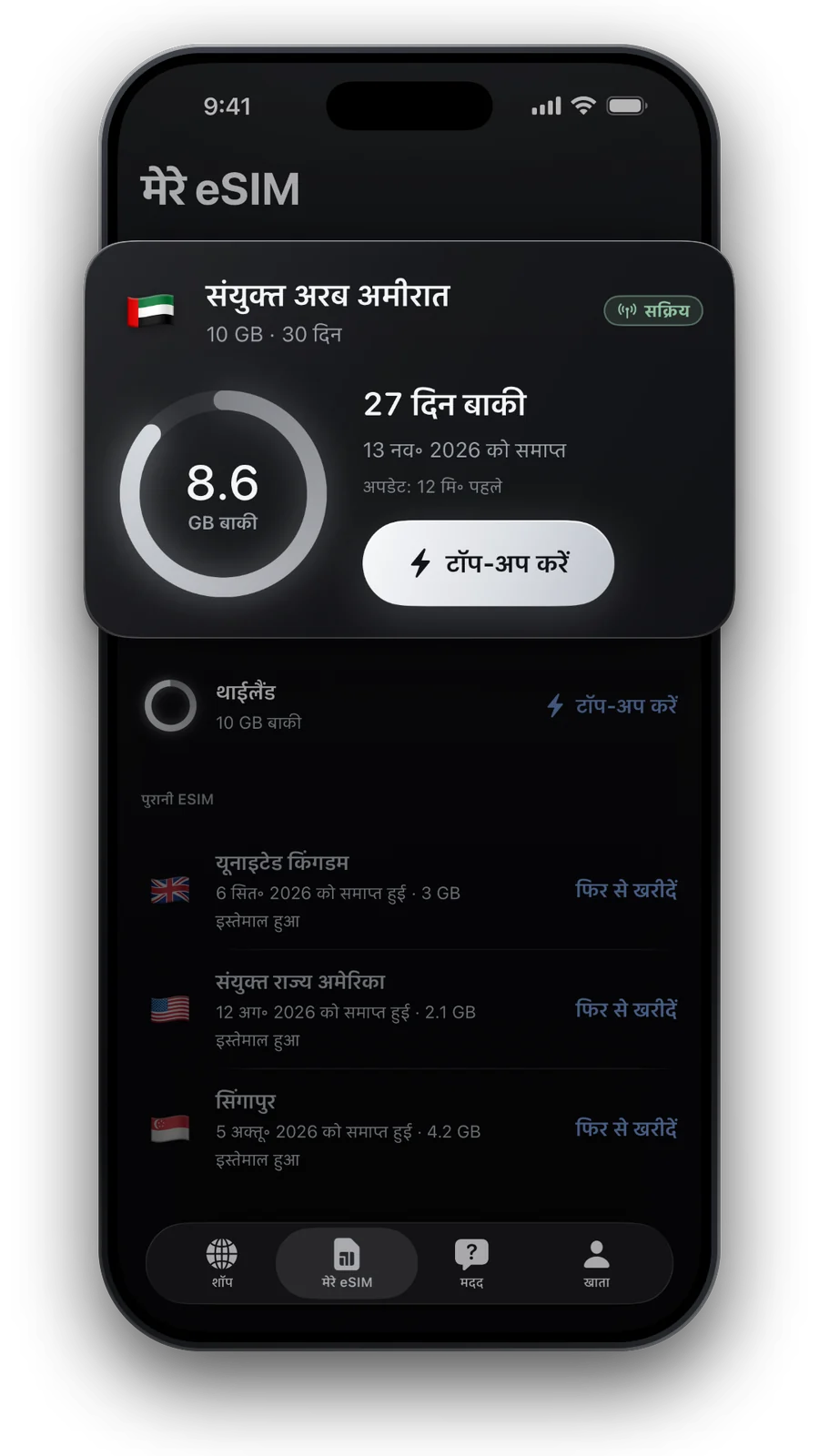
- My eSIMs एक से तीन घंटे बाद पहला इस्तेमाल दिखाता है।
अगर eSIM को नेटवर्क न मिले
- Samsung GalaxySettings → Connections → Mobile networks → Network operators: ऑटोमैटिक चयन बंद करें और नेटवर्क चुनें।
- Google PixelSettings → Network & internet → SIMs → eSIM: Automatically select network बंद करें और एक चुनें।
अपने प्लान के गंतव्य पेज पर दिए नेटवर्क में से एक चुनें, फिर फ़ोन को रजिस्टर होने के लिए एक मिनट दें।
जब मेन्यू के नाम अलग हों
- सेटिंग में ऊपर के सर्च में “roaming” टाइप करें, हर ब्रांड पर सबसे तेज़ तरीका।
- ऑपरेटर से बिके फ़ोन मेन्यू के नाम बदल सकते हैं; स्विच वैसे ही काम करते हैं।
- पुराने Samsung मॉडल में भी यही रास्ता है: Settings → Connections → Mobile networks।
- अब भी इंटरनेट नहीं? Android पर इंस्टॉल में दी जाँचें करें।
सवाल और जवाब
मेरे Samsung पर डेटा रोमिंग धुँधला क्यों है?
मोबाइल डेटा बंद है। Settings → Connections → Data usage में चालू करें, फिर दोबारा कोशिश करें।
क्या Android पर डेटा रोमिंग बंद करने से कॉल रुकती हैं?
नहीं। कॉल और SMS चलते रहते हैं; उस SIM पर सिर्फ़ विदेशी नेटवर्क का मोबाइल डेटा रुकता है।
क्या घर लौटकर कुछ बदलना होगा?
मोबाइल डेटा फिर घर की SIM पर करें। ट्रैवल eSIM प्लान ख़त्म होने तक बंद हालत में इंस्टॉल रह सकती है।
मेरा फ़ोन eSIM को रोमिंग में क्यों दिखाता है?
ट्रैवल eSIM लोकल पार्टनर नेटवर्क से रोमिंग लाइन की तरह जुड़ती हैं। यही उनका तरीका है, और इसका कोई अतिरिक्त ख़र्च नहीं, प्लान प्रीपेड है।
अपडेट: 21 अक्टू॰ 2026 · हमारे लाइव कैटलॉग से जाँचा गया
हम अपने डेटा की जाँच कैसे करते हैं · कीमतें और प्लान हमारे लाइव कैटलॉग से आते हैं; तथ्य आधिकारिक स्रोतों से लिए जाते हैं, जिन्हें हम जहाँ इस्तेमाल करते हैं वहीं बताते हैं।
स्रोत: Samsung UK: How to turn international data roaming on or off · Pixel Phone Help: Connect to mobile networks