
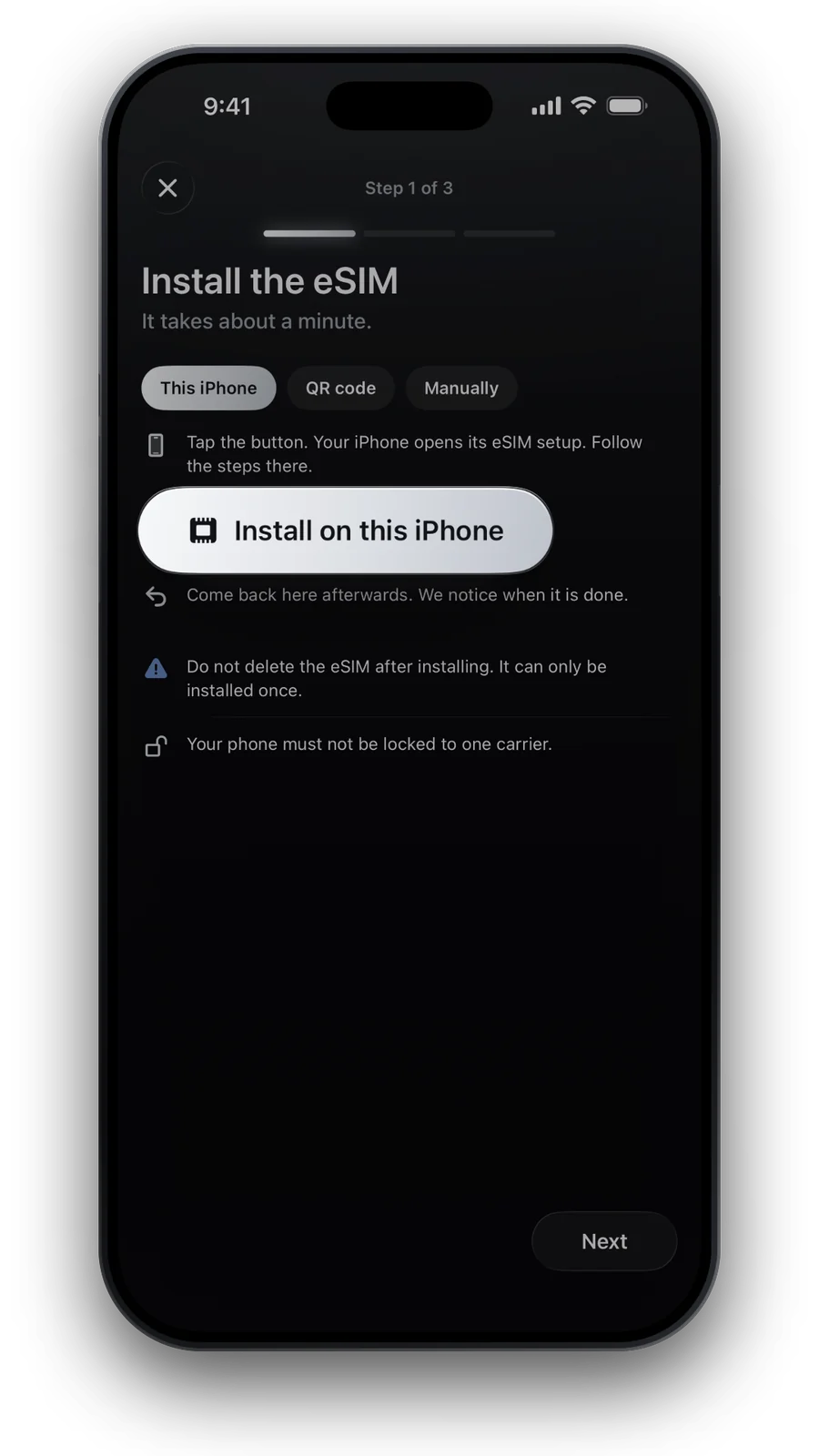
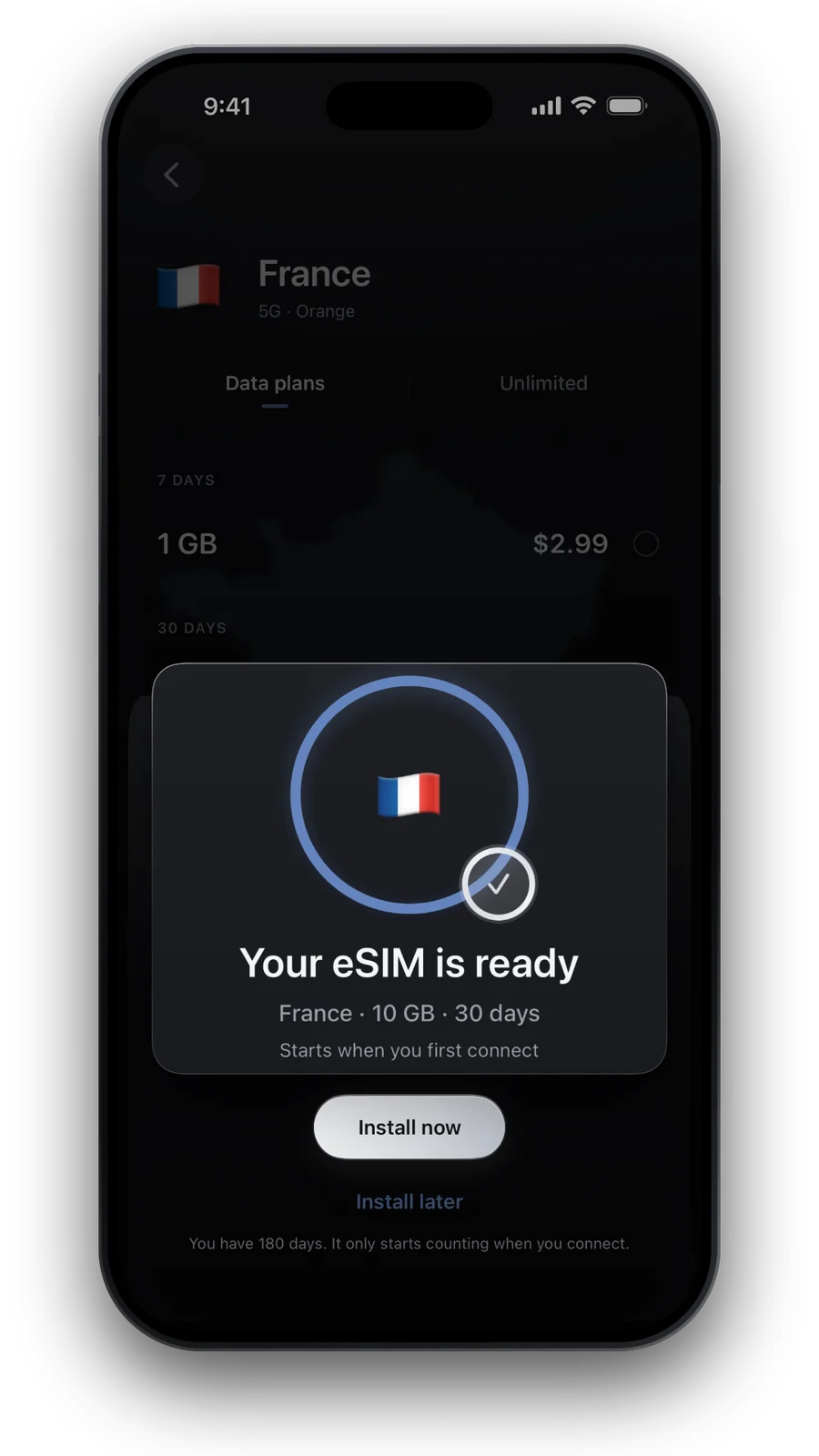
先檢查基本條件
設定 eSIM 時請先連上穩定的 Wi‑Fi,等個幾分鐘再動手調整。很多安裝會自己完成。
- Wi‑Fi:設定 eSIM 的過程中,iPhone 需要網路連線。
- iOS:更新到 iPhone 支援的最新版本。
- 地點:旅行 eSIM 只能連上目的地的網路。如果你在家就先裝好,要到了目的地才會連上。
- 線路:eSIM 必須在「設定 → 行動服務」中開啟。
依序做這 8 步
- 確認基本條件
Wi‑Fi 開著、iOS 是最新版、人在目的地的網路範圍內。從右上角往下滑開啟控制中心,看一下狀態列。
- 開啟飛航模式,再關閉
兩個動作之間稍等一下,然後再看狀態列。
- 把線路關閉再開啟
設定 → 行動服務,點 eSIM 線路,先關閉,再開啟。
- 重新啟動 iPhone
單純重新開機,就能解決很多卡住的狀態。
- 檢查電信業者設定與 iOS
設定 → 一般 → 關於本機:如果出現電信業者設定的更新,請安裝。接著檢查「設定 → 一般 → 軟體更新」。
- 檢查漫遊和行動數據線路
設定 → 行動服務 → eSIM 線路 → 開啟「數據漫遊」,並把「行動數據」選為 eSIM。請見 iPhone 上的數據漫遊。
- 到 App 檢查方案
方案開始了嗎?還有剩餘流量嗎?有些方案要到第一次連網才開始計算天數,請見旅行 eSIM 什麼時候開始?
- 聯絡我們
打開說明頁,並附上「設定 → 行動服務」的螢幕截圖。我們會陪你一起檢查方案。
不要為了重試而刪除 eSIM。我們的 eSIM 只能安裝一次,刪除之後,無法用同一組代碼再裝回去。
到了國外還是連不上?
如果線路有顯示網路但上不了網,或是抵達後一直顯示「無服務」,請看在國外旅行 eSIM 不能用。裡面有 APN、手動選擇網路和常見的設定錯誤。
第一次設定?在 iPhone 上安裝 eSIM帶你走完安裝,iPhone 雙卡教你保留自己的號碼。
常見問題
要等多久,才開始做這些步驟?
先在穩定的 Wi‑Fi 下等幾分鐘。如果狀態沒有變化,就從第二步開始。
線路一直停在等待,是 eSIM 壞了嗎?
很少是。多半是連線、設定,或人還不在方案網路的覆蓋範圍內。先照步驟檢查,不必急著擔心。
可以刪除 eSIM 再重新安裝嗎?
不行。我們的 eSIM 只能安裝一次,刪除可能讓你沒有方案可用。請照上面的步驟處理,或從說明頁聯絡我們。
為什麼我還在家就連不上?
旅行 eSIM 使用目的地的網路,在家通常沒有網路可以連,所以到了當地才會連上。建議提早安裝,抵達後再開啟。
電信業者的 eSIM 也適用嗎?
步驟相同。如果這些步驟都沒用,請改問你的電信業者。
更新於 2026年10月24日 · 已與我們的即時商品目錄核對
我們如何核對資料 · 價格與方案即時取自我們的商品目錄,事實資訊來自官方來源,並標示於使用處。