
先检查基本条件
设置 eSIM 时请先连上稳定的 Wi‑Fi,等几分钟再动手调整。很多安装会自己完成。
- Wi‑Fi:设置 eSIM 的过程中,iPhone 需要网络连接。
- iOS:更新到 iPhone 支持的最新版本。
- 地点:旅行 eSIM 只能连上目的地的网络。如果你在家就先装好,要到了目的地才会连上。
- 线路:eSIM 必须在“设置 → 蜂窝网络”中开启。
依次做这 8 步
- 确认基本条件
Wi‑Fi 开着、iOS 是最新版、人在目的地的网络范围内。从右上角向下滑开启控制中心,看一下状态栏。
- 开启飞行模式,再关闭
两个动作之间稍等一下,然后再看状态栏。
- 把线路关闭再开启
设置 → 蜂窝网络,点 eSIM 线路,先关闭,再开启。
- 重启 iPhone
单纯重启,就能解决很多卡住的状态。
- 检查运营商设置与 iOS
设置 → 通用 → 关于本机:如果出现运营商设置的更新,请安装。接着检查“设置 → 通用 → 软件更新”。
- 检查漫游和移动数据线路
设置 → 蜂窝网络 → eSIM 线路 → 开启“数据漫游”,并把“蜂窝数据”选为 eSIM。请见 iPhone 上的数据漫游。
- 到 App 检查套餐
套餐开始了吗?还有剩余流量吗?有些套餐要到第一次联网才开始计算天数,请见旅行 eSIM 什么时候开始?
- 联系我们
打开帮助页,并附上“设置 → 蜂窝网络”的截图。我们会陪你一起检查套餐。
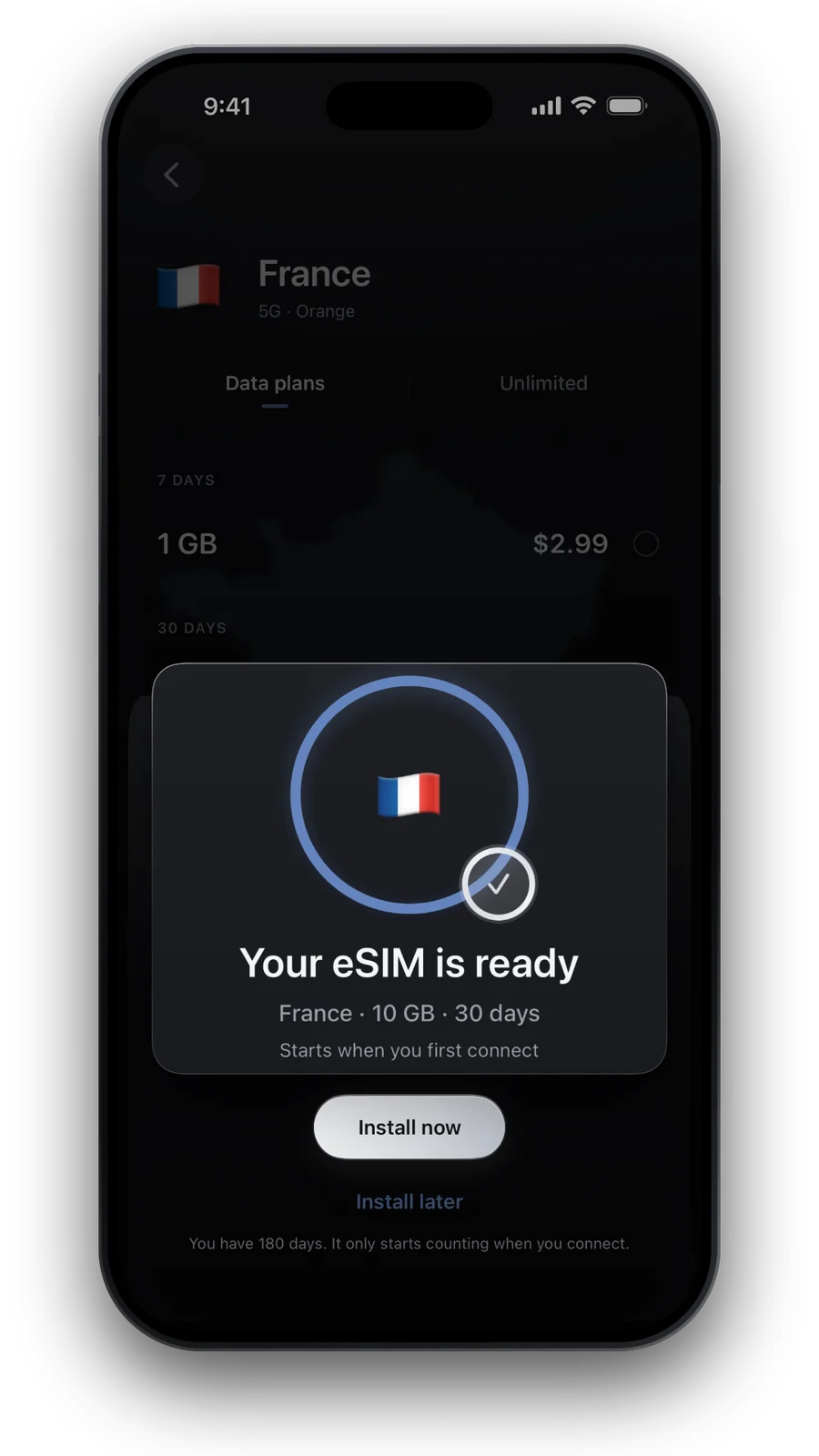
不要为了重试而删除 eSIM。我们的 eSIM 只能安装一次,删除之后,无法用同一组代码再装回去。
到了国外还是连不上?
如果线路有显示网络但上不了网,或是抵达后一直显示“无服务”,请看在国外旅行 eSIM 不能用。里面有 APN、手动选择网络和常见的设置错误。
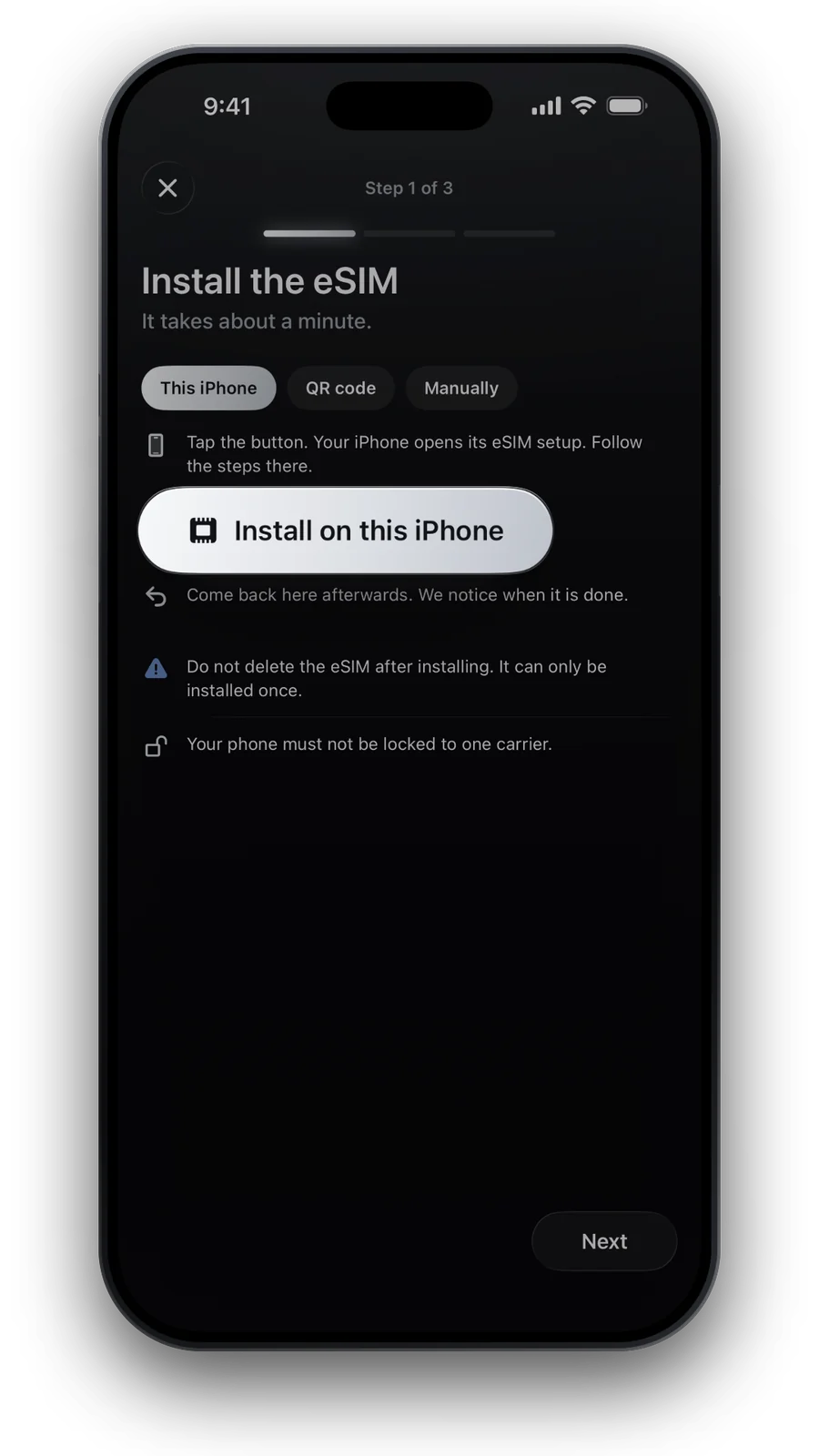
第一次设置?在 iPhone 上安装 eSIM带你走完安装,iPhone 双卡教你保留自己的号码。
常见问题
要等多久,才开始做这些步骤?
先在稳定的 Wi‑Fi 下等几分钟。如果状态没有变化,就从第二步开始。
线路一直停在等待,是 eSIM 坏了吗?
很少是。多半是连接、设置,或人还不在套餐网络的覆盖范围内。先照步骤检查,不必急着担心。
可以删除 eSIM 再重新安装吗?
不行。我们的 eSIM 只能安装一次,删除可能让你没有套餐可用。请照上面的步骤处理,或从帮助页联系我们。
为什么我还在家就连不上?
旅行 eSIM 使用目的地的网络,在家通常没有网络可以连,所以到了当地才会连上。建议提早安装,抵达后再开启。
运营商的 eSIM 也适用吗?
步骤相同。如果这些步骤都没用,请改问你的运营商。
更新于 2026年10月24日 · 已与我们的实时商品库核对
我们如何核对数据 · 价格和套餐实时取自我们的商品库,事实信息来自官方来源,并标注在使用之处。