
SM-DP+ 地址是什麼
eSIM 設定檔是 SIM 卡的數位版:一條行動線路的身份和設定。它不是郵寄來的,而是你的手機透過網路從名為 SM-DP+ 的伺服器取得的。
SM-DP+ 地址就是那台伺服器的網域名稱,形如 smdp.example.com。格式由行動行業組織 GSMA 制定,所以每部支援 eSIM 的手機都能識別。
啟用碼和 LPA 格式
| 是什麼 | |
|---|---|
| LPA: | QR code 中帶的前綴;標準規定手動輸入時省略它,但請完全按「我的 eSIM」顯示的那行貼上 |
| 1 | 代碼的格式編號 |
| 美元符號 | 各部分之間的分隔符 |
| SM-DP+ 地址 | 伺服器的網域名稱 |
| 啟用碼(匹配 ID) | 指向你設定檔的大寫字母、數字和連字號 |
| 可選附加項 | 伺服器 ID 和一個要求輸入確認碼的標誌 |
結構依據 GSMA SGP.22 第 4.1 節。
所以完整的一行是:LPA、一個冒號、數字一、一個美元符號、伺服器地址、再一個美元符號和你的代碼。iPhone 要求在兩個單獨的欄位中輸入地址和代碼;大多數 Android 手機在一個欄位中接收整行。
什麼時候手動輸入
- 沒有第二塊螢幕可以顯示 QR code
- 相機對不上焦,或手機對 QR code 沒反應
- 你在行動網路版 iPad 或沒裝 App 的手機上安裝
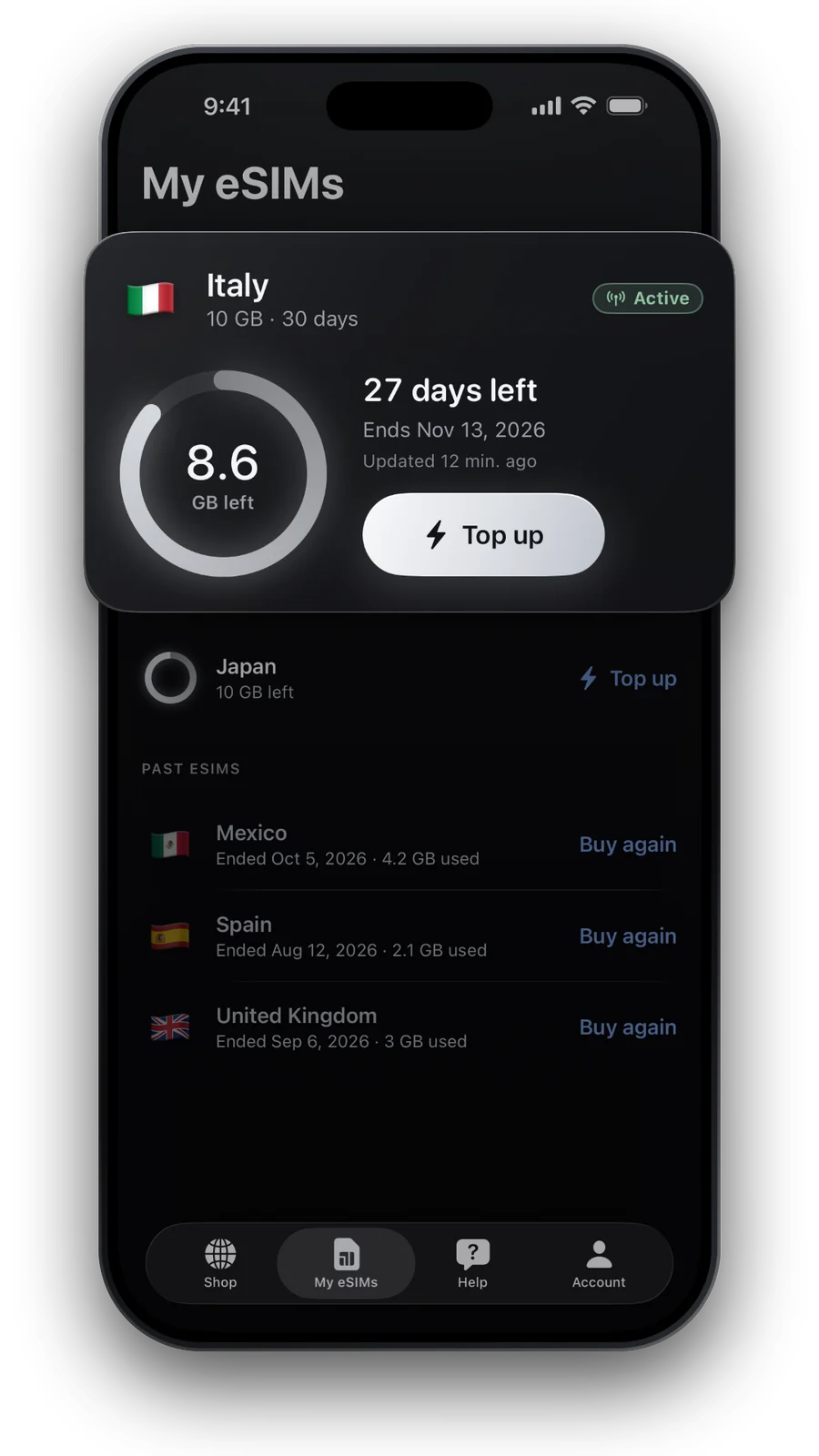
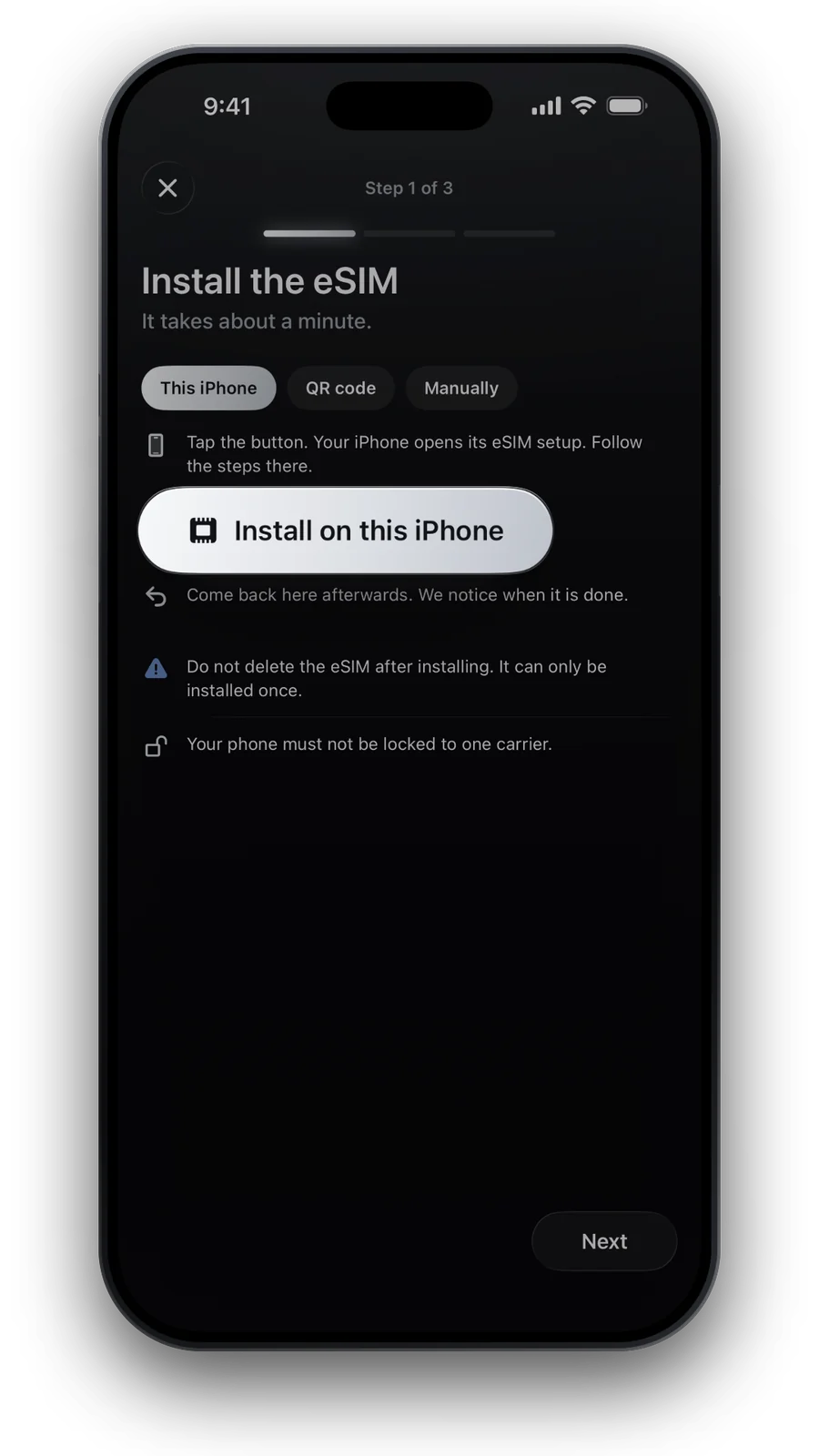
如果 eSIM App 就在同一部手機上,在「我的 eSIM」中一鍵安裝最簡單。手動輸入是後備方案,不是首選。
iPhone:手動輸入詳細資訊
- 連接 Wi‑Fi,打開「我的 eSIM」查看 SM-DP+ 地址和啟用碼
- 前往 設定 → 行動服務 → 新增 eSIM → 使用 QR code
- 點選手動輸入詳細資訊,把 SM-DP+ 地址和啟用碼貼上到對應欄位
- 確認碼留空,除非給了你一個
- 點選繼續,把線路命名為「旅行」,並保留本國線路用於通話和 iMessage
Android:輸入代碼
- 從「我的 eSIM」複製完整的安裝代碼,它以「LPA:」開頭
- 三星:設定 → 連接 → SIM 卡管理器 → 新增 eSIM,然後選擇用啟用碼新增
- Pixel 及其他:在 設定 → 網路和網際網路 → SIM 卡中開始新增 eSIM,找到輸入代碼而不是掃描的選項
- 貼上整行,確認,並等待下載完成
錯誤及其含義,以及為什麼不要刪除
| 可能原因 | 怎麼做 | |
|---|---|---|
| 代碼不被接受 | 只複製了一部分,或混進了空格 | 從「我的 eSIM」重新複製;在 iPhone 上地址和代碼要分開輸入 |
| 下載沒有開始 | 沒有網路連接 | 連接 Wi‑Fi,再試一次 |
| 手機拒絕任何新 eSIM | 手機被電信業者鎖定 | 請電信業者解鎖 |
| 設定檔已被使用 | 之前在這部或另一部手機上裝過 | 寫信到 support@esimforu.app |
我們的 eSIM 只能安裝一次。如果刪除了已安裝的設定檔,就無法再次下載,所以如果安裝後出了問題,請聯繫客服,而不是刪掉重來。
常見問題
eSIM 設定檔是什麼?
SIM 卡的數位版,一條帶設定的行動線路,下載到手機的 eSIM 晶片上。
在哪裡找到我的 SM-DP+ 地址?
在「我的 eSIM」中你購買的那個 eSIM 上,啟用碼和 QR code 旁邊。
需要確認碼嗎?
只有在你的 eSIM 旁邊顯示了時才需要。否則把那個欄位留空。
啟用碼能在第二部手機上再用嗎?
不能。每個代碼只能在一台裝置上下載一個設定檔一次。
更新於 2026年10月24日 · 已與我們的即時商品目錄核對
我們如何核對資料 · 價格與方案即時取自我們的商品目錄,事實資訊來自官方來源,並標示於使用處。
資料來源: GSMA SGP.22 RSP Technical Specification, section 4.1 Activation Code · Apple: Set up eSIM on iPhone · Apple: Set up cellular service on iPhone · Samsung: How to use an eSIM with your Galaxy phone