
ما عنوان SM-DP+
ملف eSIM هو النسخة الرقمية من بطاقة الشريحة: هوية وإعدادات خط جوال واحد. وهو لا يأتي بالبريد؛ فيجلبه هاتفك عبر الإنترنت من خادم يسمى SM-DP+.
عنوان SM-DP+ هو ببساطة اسم نطاق ذلك الخادم، على نمط smdp.example.com. وتحدد صيغته GSMA، الهيئة الصناعية للجوال، فيفهمها كل هاتف يدعم eSIM.
رمز التفعيل وصيغة LPA
| ما هو | |
|---|---|
| LPA: | بادئة تحملها رموز QR؛ ويتركها المعيار في الرموز المكتوبة، لكن الصق السطر تمامًا كما تعرضه eSIM الخاصة بي |
| 1 | رقم صيغة الرمز |
| علامة الدولار | فاصل بين كل جزء |
| عنوان SM-DP+ | اسم نطاق الخادم |
| رمز التفعيل (matching ID) | أحرف كبيرة وأرقام وواصلات تشير إلى ملفك |
| إضافات اختيارية | معرّف خادم وعلامة تطلب رمز تأكيد |
البنية كما حددتها GSMA SGP.22، القسم 4.1.
فالسطر الكامل يُقرأ هكذا: LPA، نقطتان رأسيتان، الرقم واحد، علامة دولار، عنوان الخادم، علامة دولار أخرى ورمزك. يطلب iPhone العنوان والرمز في حقلين منفصلين؛ ومعظم هواتف أندرويد تأخذ السطر كله في حقل واحد.
متى تدخل التفاصيل يدويًا
- ليست لديك شاشة ثانية لعرض رمز QR عليها
- الكاميرا لا تركّز على الرمز، أو الهاتف لا يستجيب له
- تثبّت على iPad خلوي أو هاتف بلا التطبيق
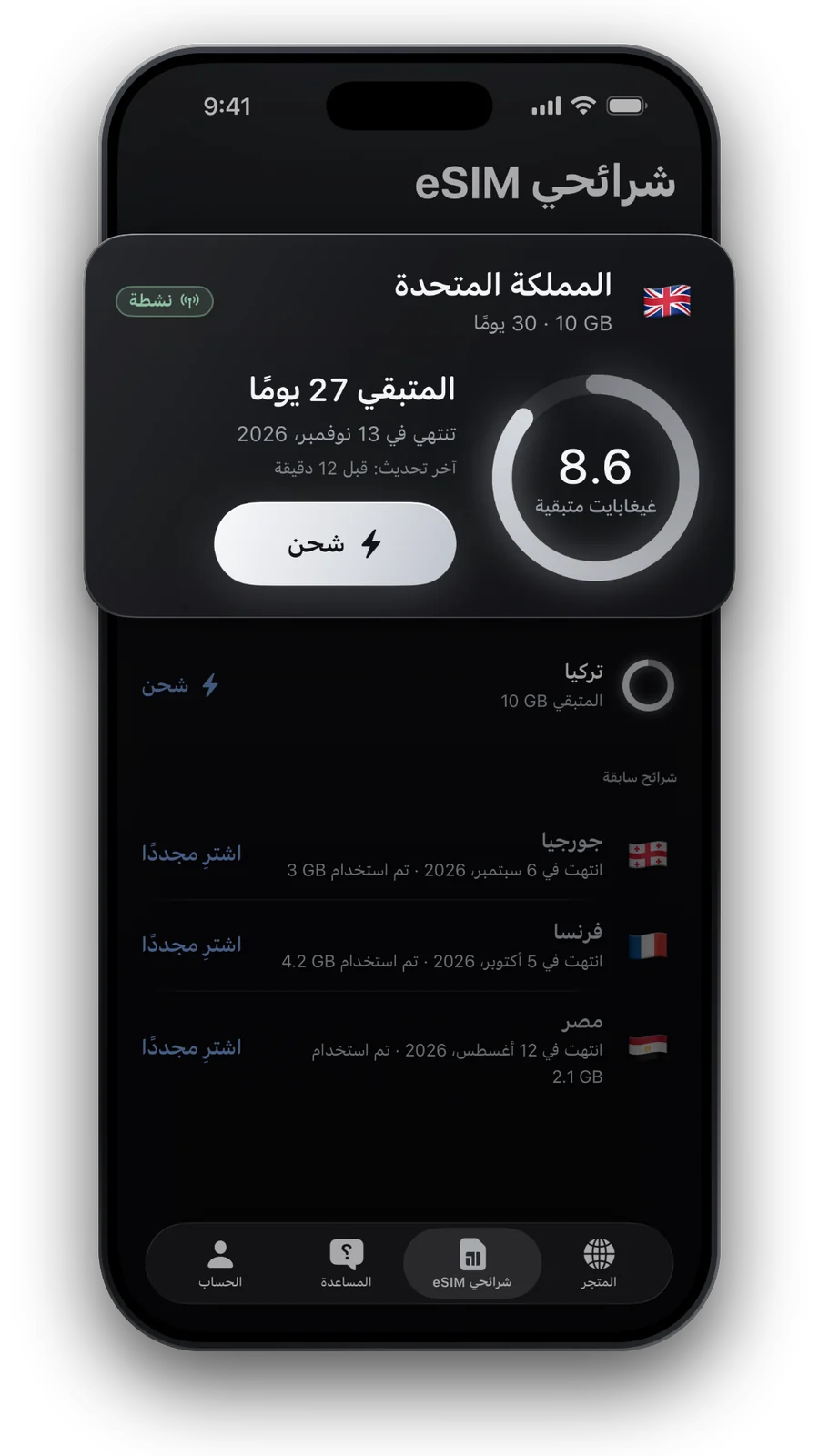
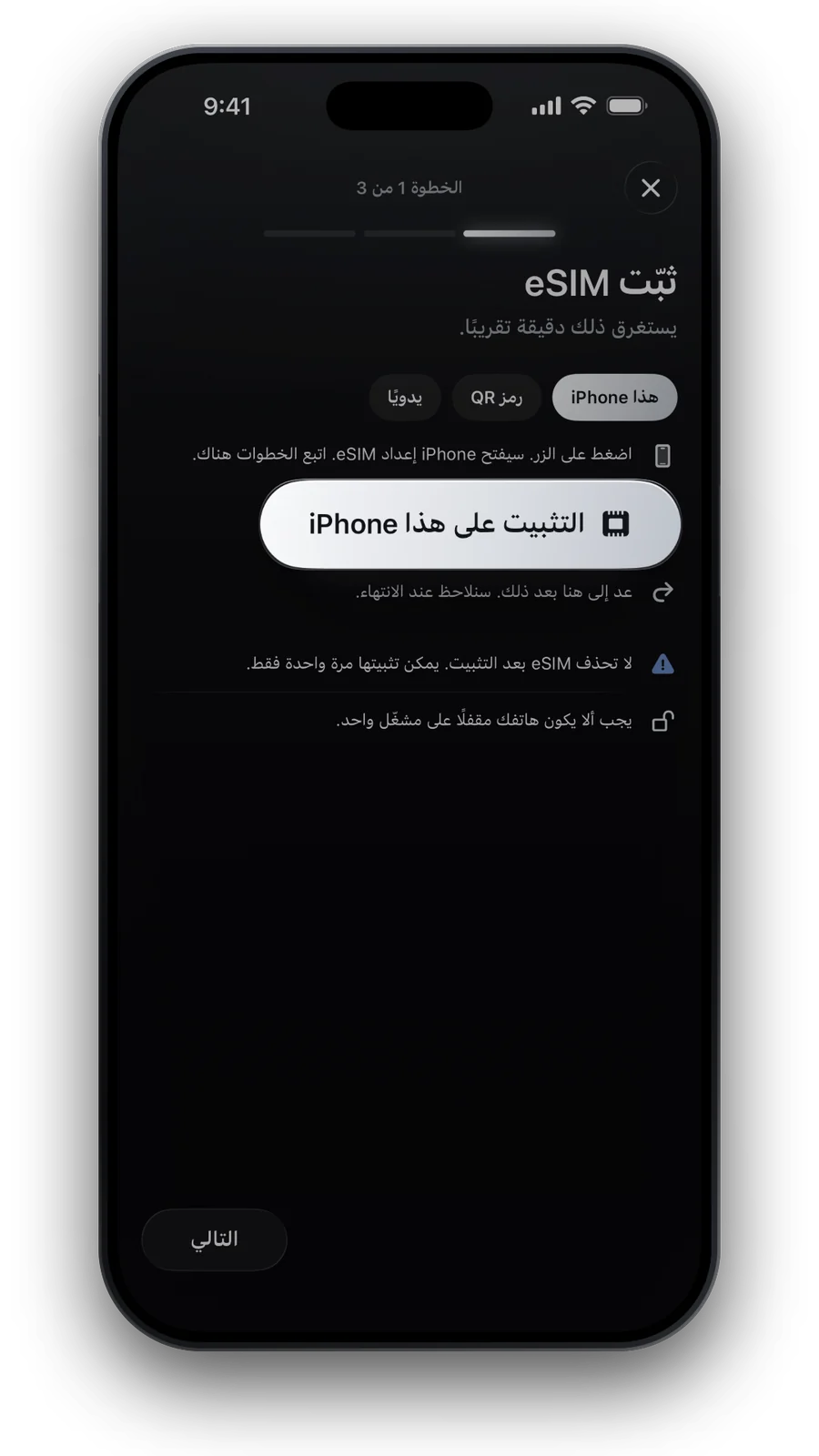
إن كان تطبيق eSIM على الهاتف نفسه، فالتثبيت بنقرة واحدة ضمن eSIM الخاصة بي هو أسهل طريق. والإدخال اليدوي احتياطي، لا خيار أول.
iPhone: إدخال التفاصيل يدويًا
- اتصل بشبكة Wi‑Fi وافتح eSIM الخاصة بي لترى عنوان SM-DP+ ورمز التفعيل
- اذهب إلى الإعدادات ← الخدمة الخلوية (أو الخلوي) ← إضافة eSIM ← استخدام رمز QR
- اضغط إدخال التفاصيل يدويًا والصق عنوان SM-DP+ ورمز التفعيل في حقليهما
- اترك رمز التأكيد فارغًا إلا إن أُعطيت واحدًا
- اضغط التالي، وسمِّ الخط «السفر» وأبقِ خطك الأساسي للمكالمات وiMessage
أندرويد: أدخل الرمز
- انسخ رمز التثبيت الكامل من eSIM الخاصة بي، وهو يبدأ بـ «LPA:»
- سامسونج: الإعدادات ← الاتصالات ← مدير الشريحة ← إضافة eSIM، ثم خيار الإضافة برمز تفعيل
- بيكسل وغيره: ابدأ إضافة eSIM من الإعدادات ← الشبكة والإنترنت ← الشرائح وابحث عن خيار إدخال رمز بدل المسح
- الصق السطر كله، وأكّد، وانتظر حتى ينتهي التنزيل
الأخطاء وما تعنيه، ولماذا لا تحذف
| السبب المحتمل | ما تفعله | |
|---|---|---|
| الرمز غير مقبول | نسخت جزءًا منه فقط، أو تسللت مسافة | انسخ مجددًا من eSIM الخاصة بي؛ وفي iPhone يُدخل العنوان والرمز في حقلين منفصلين |
| التنزيل لا يبدأ | لا اتصال بالإنترنت | اتصل بـWi‑Fi ثم حاول مرة أخرى |
| الهاتف يرفض أي eSIM جديدة | هاتف مقفل على مشغّل | اطلب من مشغّلك فك القفل |
| الملف مستخدم من قبل | ثُبّت سابقًا، على هذا الهاتف أو على آخر | اكتب إلى support@esimforu.app |
تُثبَّت شرائح eSIM لدينا مرة واحدة فقط. وإن حذفت ملفًا مثبّتًا فلا يمكن تنزيله مرة أخرى؛ فإن بدا شيء خاطئًا بعد التثبيت، فتواصل مع الدعم بدل إزالته والبدء من جديد.
أسئلة وأجوبة
ما ملف eSIM؟
النسخة الرقمية من بطاقة الشريحة: خط جوال واحد بإعداداته، يُنزَّل على شريحة eSIM في الهاتف.
أين أجد عنوان SM-DP+ الخاص بي؟
ضمن eSIM الخاصة بي، على eSIM التي اشتريتها، بجانب رمز التفعيل ورمز QR.
هل أحتاج رمز تأكيد؟
فقط إن عُرض مع eSIM الخاصة بك. وإلا فاترك ذلك الحقل فارغًا.
هل أستطيع إعادة استخدام رمز التفعيل على هاتف ثانٍ؟
لا. كل رمز يحمّل ملفًا واحدًا، مرة واحدة، على جهاز واحد.
آخر تحديث: 20 أكتوبر 2026 · مُراجَع وفق كتالوجنا الحالي
كيف نتحقق من بياناتنا · تأتي الأسعار والباقات مباشرة من كتالوجنا، وتأتي المعلومات من مصادر رسمية نذكرها حيث نستخدمها.
المصادر: GSMA SGP.22 RSP Technical Specification, section 4.1 Activation Code · Apple: Set up eSIM on iPhone · Apple: Set up cellular service on iPhone · Samsung: How to use an eSIM with your Galaxy phone