
SM-DP+ पता क्या है
eSIM प्रोफ़ाइल SIM कार्ड का डिजिटल रूप है: एक मोबाइल लाइन की पहचान और सेटिंग। यह डाक से नहीं आती, आपका फ़ोन इसे इंटरनेट पर SM-DP+ नाम के सर्वर से लाता है।
SM-DP+ पता बस उस सर्वर का डोमेन नाम है, smdp.example.com जैसा। इसका फ़ॉर्मेट मोबाइल उद्योग की संस्था GSMA तय करती है, इसलिए हर eSIM फ़ोन इसे समझता है।
एक्टिवेशन कोड और LPA फ़ॉर्मेट
| यह क्या है | |
|---|---|
| LPA: | QR कोड में रहने वाला प्रीफ़िक्स; मानक टाइप किए कोड में इसे छोड़ता है, पर लाइन ठीक वैसे पेस्ट करें जैसे My eSIMs दिखाता है |
| 1 | कोड का फ़ॉर्मेट नंबर |
| डॉलर चिह्न | हर हिस्से के बीच विभाजक |
| SM-DP+ पता | सर्वर का डोमेन नाम |
| एक्टिवेशन कोड (matching ID) | कैपिटल अक्षर, अंक और हाइफ़न जो आपकी प्रोफ़ाइल की ओर इशारा करते हैं |
| वैकल्पिक अतिरिक्त | सर्वर ID और एक फ़्लैग जो पुष्टि कोड माँगता है |
संरचना GSMA SGP.22, खंड 4.1 के अनुसार।
तो पूरी लाइन यूँ है: LPA, एक कोलन, अंक एक, एक डॉलर चिह्न, सर्वर पता, फिर डॉलर चिह्न और आपका कोड। iPhone पता और कोड दो अलग फ़ील्ड में माँगता है; ज़्यादातर Android फ़ोन पूरी लाइन एक में लेते हैं।
जानकारी हाथ से कब डालें
- QR कोड दिखाने के लिए दूसरी स्क्रीन नहीं है
- कैमरा कोड पर फ़ोकस नहीं करता, या फ़ोन प्रतिक्रिया नहीं देता
- आप सेल्युलर iPad या बिना ऐप वाले फ़ोन पर इंस्टॉल कर रहे हैं
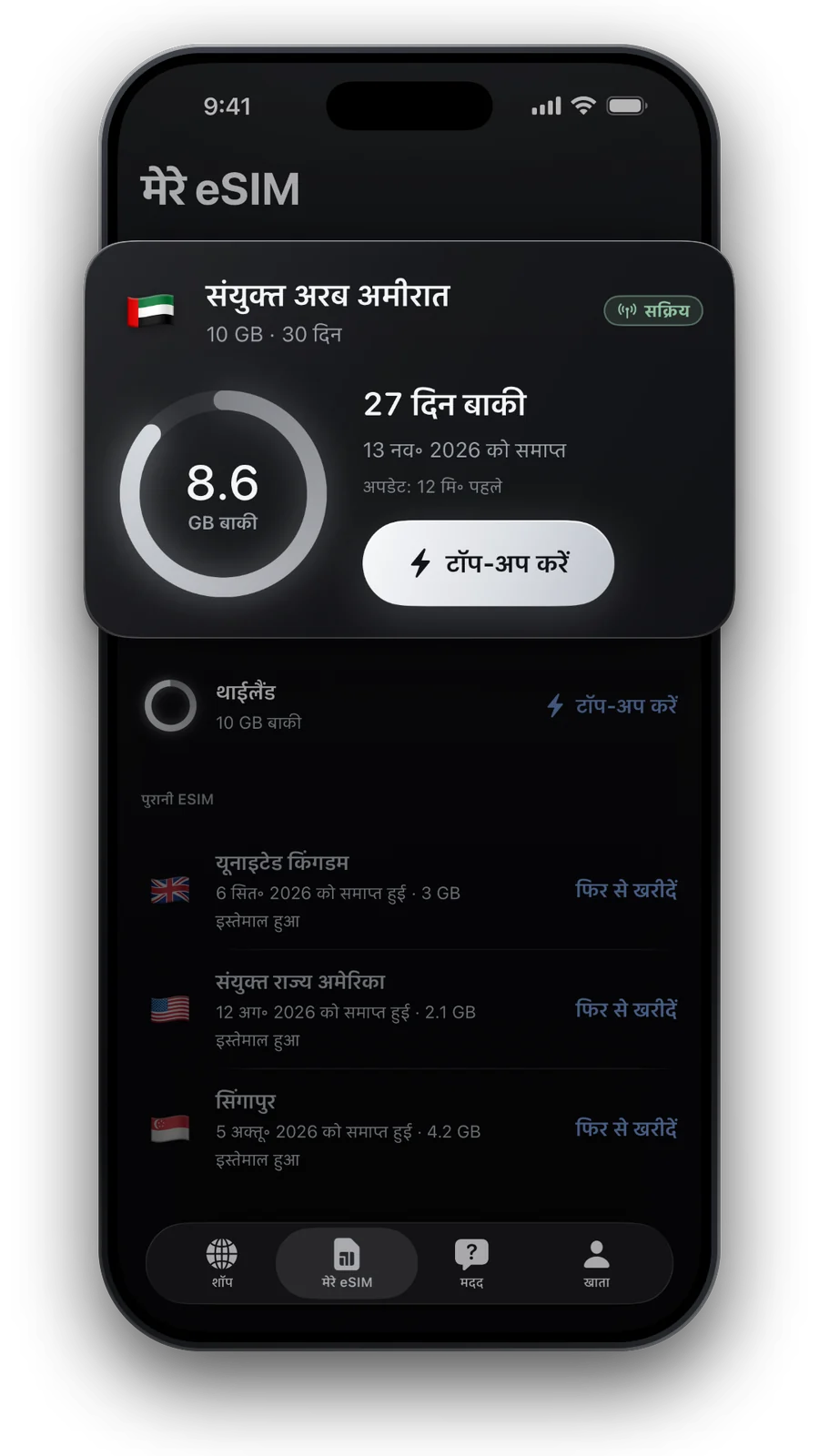
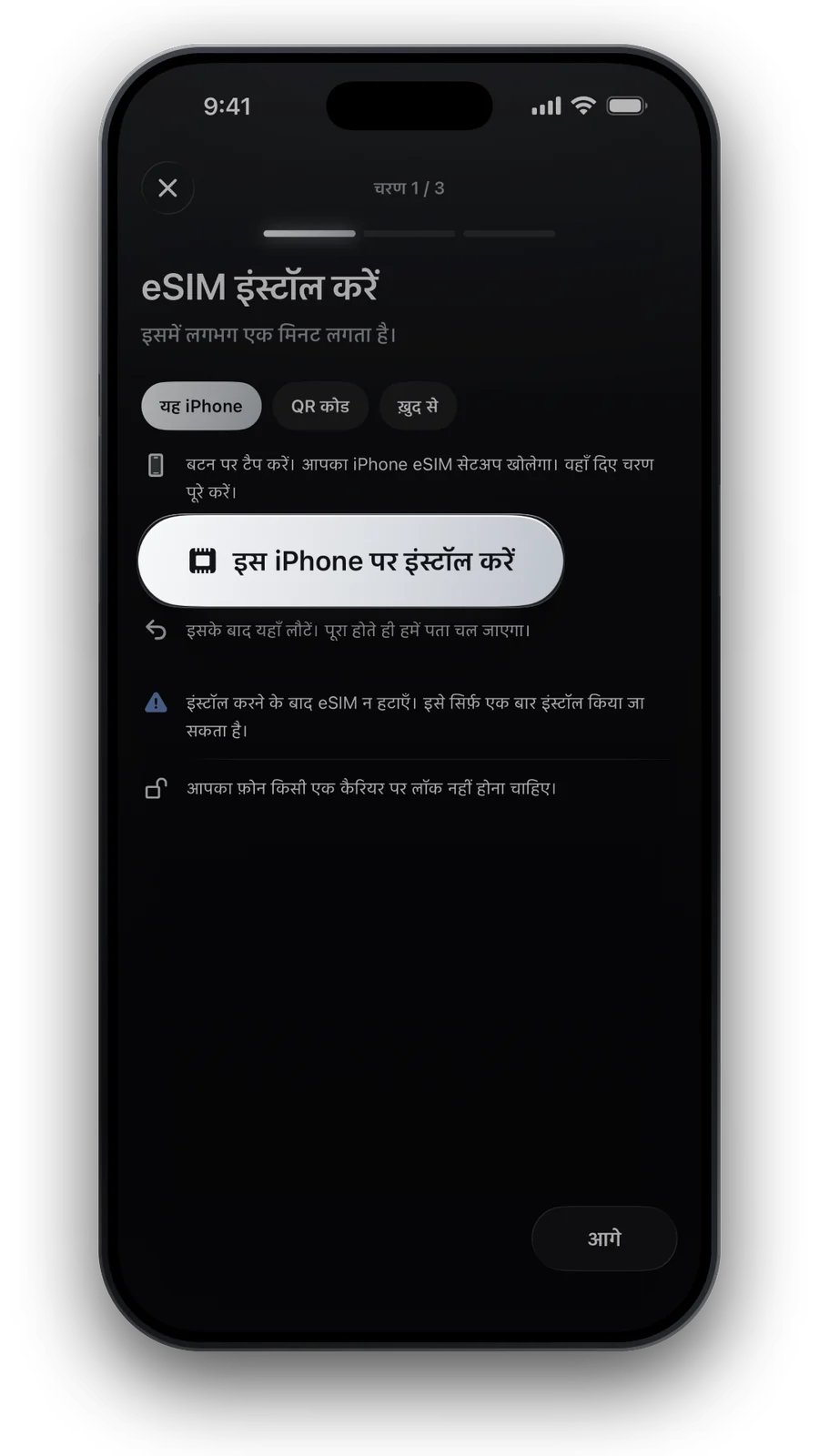
अगर eSIM ऐप उसी फ़ोन पर है, तो My eSIMs में एक टैप वाला इंस्टॉल सबसे आसान है। हाथ से डालना बैकअप है, पहली पसंद नहीं।
iPhone: जानकारी हाथ से डालें
- Wi‑Fi से जुड़ें और SM-DP+ पता और एक्टिवेशन कोड देखने के लिए My eSIMs खोलें
- Settings → Mobile Service (या Cellular) → Add eSIM → Use QR Code पर जाएँ
- Enter Details Manually दबाएँ और SM-DP+ पता और एक्टिवेशन कोड उनके फ़ील्ड में पेस्ट करें
- पुष्टि कोड ख़ाली छोड़ें, जब तक आपको कोई न दिया गया हो
- Next दबाएँ, लाइन का नाम “Travel” रखें और कॉल व iMessage के लिए घर की लाइन रखें
Android: कोड डालें
- My eSIMs से पूरा इंस्टॉलेशन कोड कॉपी करें, यह “LPA:” से शुरू होता है
- Samsung: Settings → Connections → SIM manager → Add eSIM, फिर एक्टिवेशन कोड से जोड़ने का विकल्प
- Pixel और दूसरे: Settings → Network & internet → SIMs में eSIM जोड़ना शुरू करें और स्कैन के बजाय कोड डालने का विकल्प ढूँढें
- पूरी लाइन पेस्ट करें, पुष्टि करें, और डाउनलोड पूरा होने तक रुकें
त्रुटियाँ और उनका मतलब, और डिलीट क्यों न करें
| संभावित कारण | क्या करें | |
|---|---|---|
| कोड स्वीकार नहीं हुआ | सिर्फ़ हिस्सा कॉपी हुआ, या कोई स्पेस आ गया | My eSIMs से फिर कॉपी करें; iPhone पर पता और कोड अलग फ़ील्ड में जाते हैं |
| डाउनलोड शुरू नहीं होता | इंटरनेट कनेक्शन नहीं | Wi‑Fi से जुड़ें, फिर एक बार और कोशिश करें |
| फ़ोन कोई नई eSIM नहीं लेता | फ़ोन किसी ऑपरेटर पर लॉक है | ऑपरेटर से अनलॉक करवाएँ |
| प्रोफ़ाइल पहले इस्तेमाल हो चुकी | पहले इंस्टॉल हुई थी, इस या दूसरे फ़ोन पर | support@esimforu.app पर लिखें |
हमारी eSIM सिर्फ़ एक बार इंस्टॉल हो सकती हैं। अगर आप इंस्टॉल की गई प्रोफ़ाइल डिलीट करते हैं, वह दोबारा डाउनलोड नहीं हो सकती, इसलिए इंस्टॉल के बाद कुछ ग़लत लगे तो हटाकर फिर से शुरू करने के बजाय सपोर्ट से संपर्क करें।
सवाल और जवाब
eSIM प्रोफ़ाइल क्या है?
SIM कार्ड का डिजिटल रूप, सेटिंग समेत एक मोबाइल लाइन, जो फ़ोन की eSIM चिप पर डाउनलोड होती है।
मुझे मेरा SM-DP+ पता कहाँ मिलेगा?
My eSIMs में, आपकी ख़रीदी eSIM पर, एक्टिवेशन कोड और QR कोड के बगल में।
क्या मुझे पुष्टि कोड चाहिए?
सिर्फ़ अगर आपकी eSIM के साथ कोई दिखाया गया हो। नहीं तो वह फ़ील्ड ख़ाली छोड़ें।
क्या एक्टिवेशन कोड दूसरे फ़ोन पर फिर इस्तेमाल हो सकता है?
नहीं। हर कोड एक प्रोफ़ाइल, एक बार, एक डिवाइस पर डाउनलोड करता है।
अपडेट: 21 अक्टू॰ 2026 · हमारे लाइव कैटलॉग से जाँचा गया
हम अपने डेटा की जाँच कैसे करते हैं · कीमतें और प्लान हमारे लाइव कैटलॉग से आते हैं; तथ्य आधिकारिक स्रोतों से लिए जाते हैं, जिन्हें हम जहाँ इस्तेमाल करते हैं वहीं बताते हैं।
स्रोत: GSMA SGP.22 RSP Technical Specification, section 4.1 Activation Code · Apple: Set up eSIM on iPhone · Apple: Set up cellular service on iPhone · Samsung: How to use an eSIM with your Galaxy phone