
前三項檢查:漫遊、傳輸線路、飛行模式
- 為 eSIM 開啟數據漫遊
旅行 eSIM 以漫遊線路方式工作,所以這個開關必須打開。iPhone:設定 → 行動服務 → 點選旅行 eSIM → 數據漫遊。Android:eSIM 的 SIM 卡或行動網路設定 → 漫遊。
- eSIM 是你的行動傳輸線路
iPhone:設定 → 行動服務 → 行動數據 → 選擇旅行 eSIM。Android:SIM 卡管理器或 SIM 卡→ 行動數據 → 該 eSIM。線路本身是否開啟?也檢查一下。
- 飛行模式打開,等一下,再關閉
這會讓手機重新搜尋網路。如果沒用,就重啟一次手機。
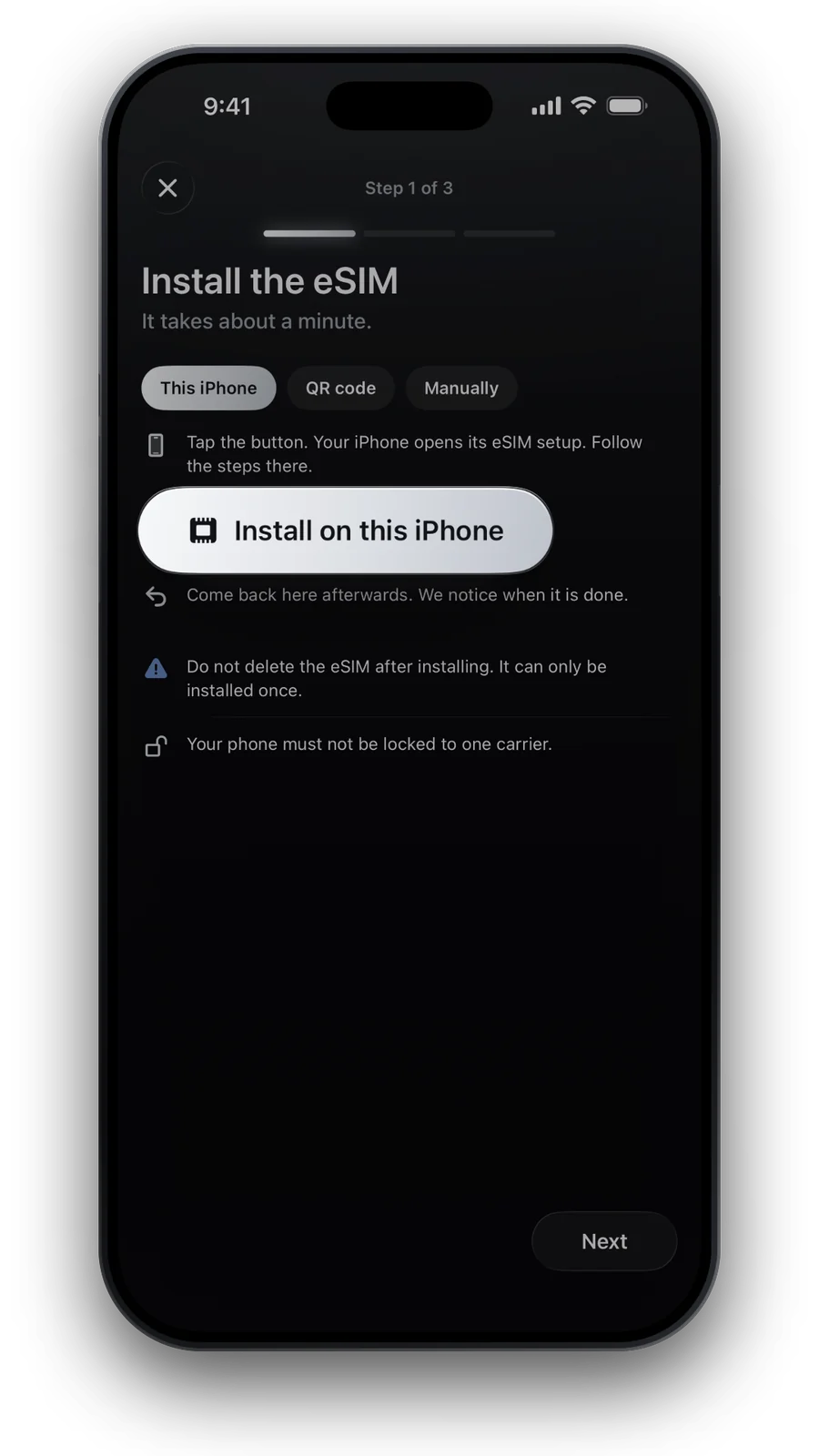
不要為了「重新開始」而刪除或重置 eSIM。刪除的 eSIM 無法再次安裝。
你的本國 SIM 卡可以保持開啟用於通話和簡訊。保持其數據漫遊關閉,否則它可能按電信業者資費用數據,而不是用 eSIM。
APN:什麼時候需要設定
APN 告訴手機如何透過某個網路接入網路。大多數方案會自動設定。如果有訊號格但網頁打不開,而且「我的 eSIM」為你的 eSIM 顯示了 APN,請手動輸入。
| 在哪裡輸入 APN | |
|---|---|
| iPhone | 設定 → 行動服務 → 旅行 eSIM → 行動數據網路 |
| 三星 Galaxy | 連接 → 行動網路 → 接入點名稱,針對該 eSIM |
| Google Pixel 及其他 | 網路和網際網路 → SIM 卡→ 該 eSIM → 接入點名稱 |
完全按顯示的內容輸入 APN,然後開關一次飛行模式。
手動選擇網路
有時手機一直在嘗試你的方案無法使用的網路。關閉自動選擇,自己挑一個。國家方案在我們商店的目的地頁面上列出了方案使用的網路。
- iPhone:設定 → 行動服務 → 旅行 eSIM → 網路選擇 → 關閉自動。
- Android:eSIM 的行動網路設定 → 網路電信業者 → 關閉自動選擇。
- 等列表出來,然後選擇一個列出的網路。
- 連上後,繼續旅行前切回自動。
等待首次連接,以及方案何時開始
在家剛裝好後,新線路通常顯示「無服務」。這是正常的:eSIM 只連接為其所做的目的地網路。落地並開啟漫遊後它才會啟用。
- 首次連網時開始大多數方案在 eSIM 首次在目的地連網時開始計算天數。
- 安裝時開始有些方案在安裝時開始。付款前方案會說明是哪種。
- 國家不對?國家方案只在該國有效。過了邊境?請確認你的方案覆蓋你現在所在的地方。
更多關於時間的內容見我們的旅行 eSIM 何時開始指南。
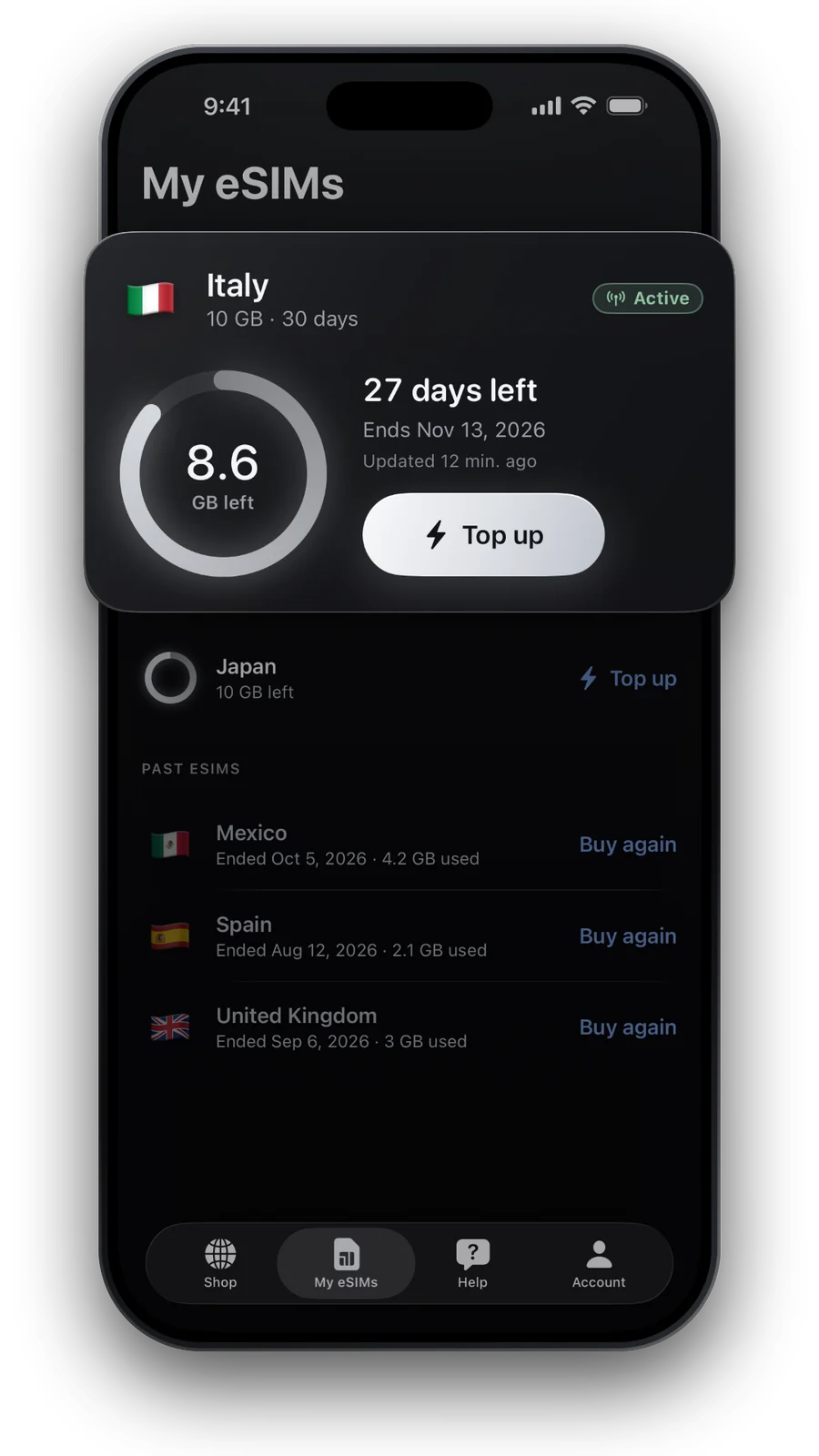
用量沒有更新?一到三小時的延遲
用量數據從網路傳到我們這裡有一到三小時的延遲。「我的 eSIM」在數字旁顯示上次更新時間。如果忙了一上午數字還沒變,那是延遲,不是故障。
- 提前規劃:在你覺得快用完之前稍早一點加值。
- 數據用完了?在允許加值的方案上,到「我的 eSIM」中點選加值,無需重新安裝。
- 日方案:用完每日全速額度後,方案會按說明降速或暫停到第二天。
還是不行:取得幫助
以上都試過了?請在幫助中給我們寫信,我們會閱讀每條訊息,並用你的語言回覆。如果你告訴我們以下資訊會很有幫助:
- 你的手機型號和所在國家
- 線路顯示什麼:「無服務」、有訊號但無法上網,還是錯誤提示
- 你已經試過本清單中的哪些步驟
還沒出發,想知道手機到底能不能用 eSIM?請查看相容手機列表。
常見問題
我的 eSIM 在家顯示「無服務」,是壞了嗎?
不是。旅行 eSIM 只在目的地連網。在家顯示「無服務」是正常的。
有訊號但不能上網,怎麼辦?
檢查數據漫遊和行動傳輸線路,如果「我的 eSIM」顯示了 APN,就輸入它。
我應該重新安裝 eSIM 嗎?
不應該。eSIM 只能安裝一次。刪除後就永久消失了,請改為給我們寫信。
為什麼我的數據餘額不是最新的?
用量傳到我們這裡有一到三小時延遲。上次更新時間顯示在旁邊。
更新於 2026年10月24日 · 已與我們的即時商品目錄核對
我們如何核對資料 · 價格與方案即時取自我們的商品目錄,事實資訊來自官方來源,並標示於使用處。