
I primi tre controlli: roaming, linea dati, modalità aereo
- Roaming dati attivo, per la eSIM
Una eSIM da viaggio funziona come linea in roaming, quindi questo interruttore deve essere attivo. Su iPhone: Impostazioni → Cellulare → tocca la eSIM da viaggio → Roaming dati. Su Android: impostazioni della SIM o della rete mobile della eSIM → Roaming.
- La eSIM è la tua linea per i dati mobili
iPhone: Impostazioni → Cellulare → Dati cellulare → scegli la eSIM da viaggio. Android: Gestione SIM o SIM → Dati mobili → la eSIM. Controlla anche che la linea stessa sia accesa.
- Modalità aereo attiva, attendi, disattiva
Così il telefono cerca di nuovo le reti. Se non aiuta, riavvia il telefono una volta.
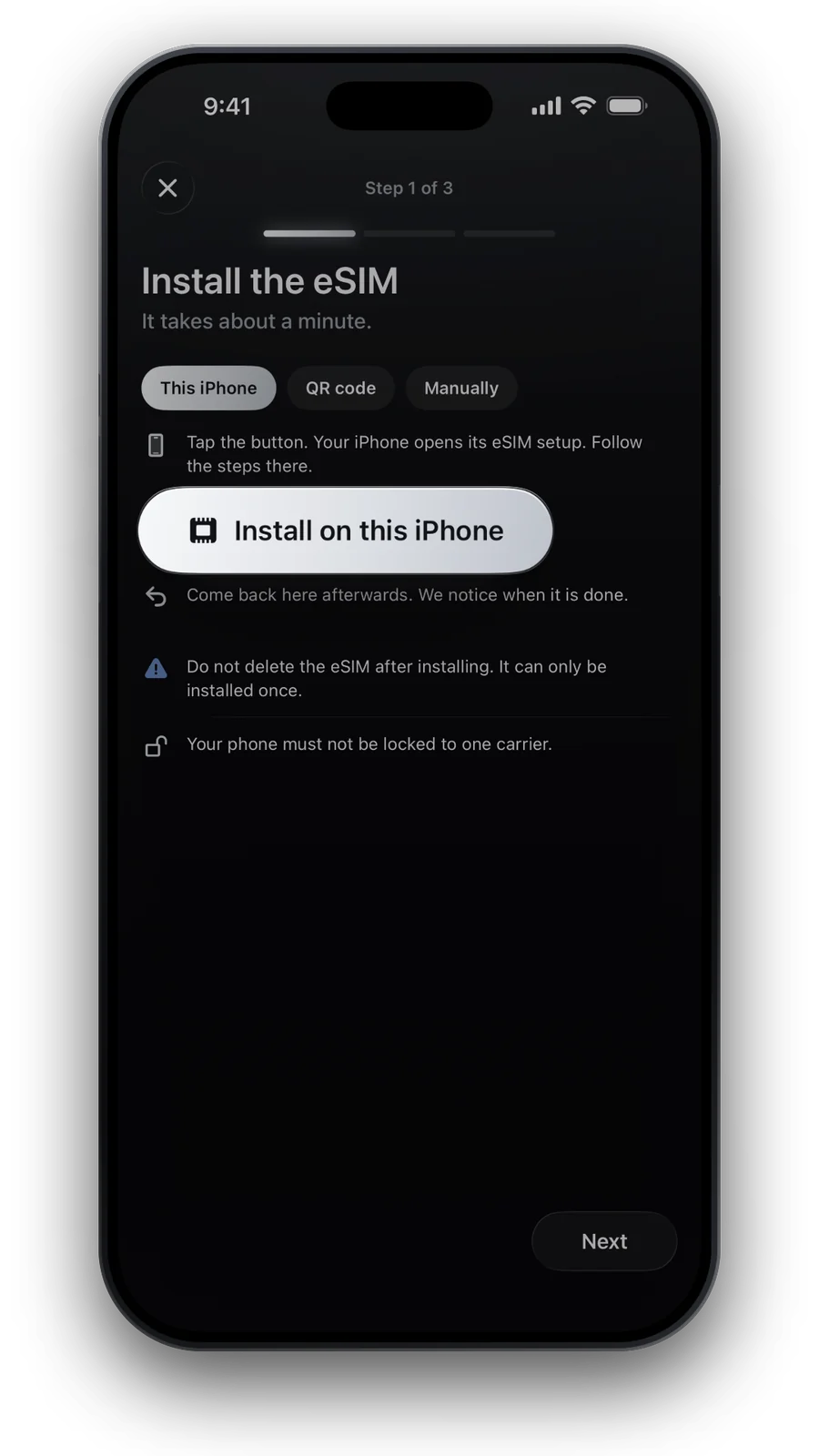
Non eliminare né reimpostare la eSIM per «ricominciare da capo». Una eSIM eliminata non può essere installata di nuovo.
La SIM di casa può restare attiva per chiamate e SMS. Tieni spento il suo roaming dati, altrimenti può usare dati alle tariffe del tuo operatore invece della eSIM.
APN: quando devi impostarlo
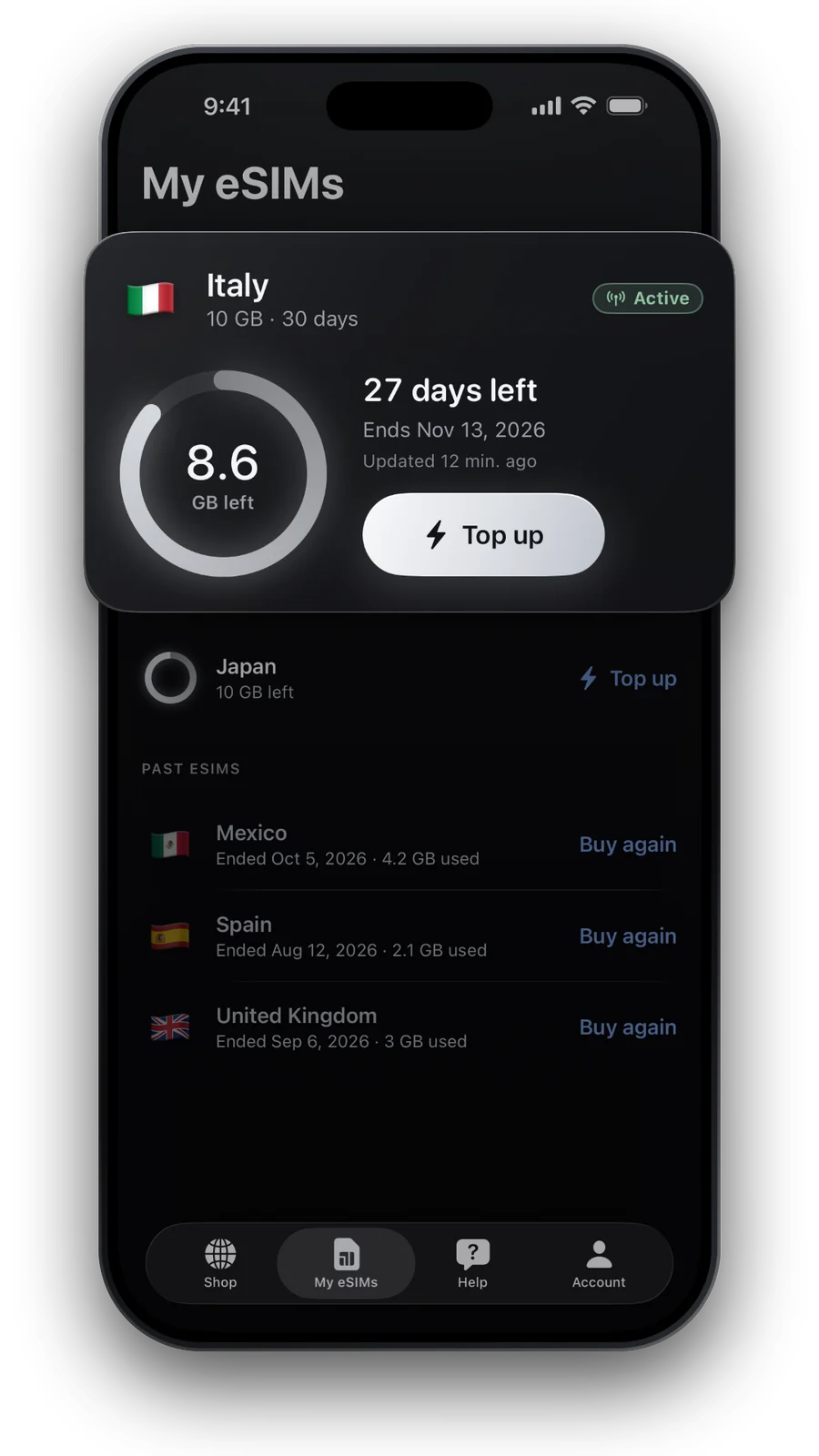
L'APN dice al telefono come raggiungere internet tramite una rete. La maggior parte dei piani lo imposta in automatico. Se hai le tacche del segnale ma le pagine non si caricano e My eSIMs mostra un APN per la tua eSIM, inseriscilo a mano.
| Dove inserire l'APN | |
|---|---|
| iPhone | Impostazioni → Cellulare → la eSIM da viaggio → Rete dati cellulare |
| Samsung Galaxy | Connessioni → Reti mobili → Nomi punti di accesso, per la eSIM |
| Google Pixel e altri | Rete e internet → SIM → la eSIM → Nomi punti di accesso |
Digita l'APN esattamente come indicato, poi attiva e disattiva la modalità aereo.
Scegli una rete manualmente
A volte il telefono continua a provare una rete che il tuo piano non può usare. Disattiva la selezione automatica e scegline una tu. Per i piani per paese, la pagina della destinazione nel nostro shop elenca le reti usate dal piano.
- iPhone: Impostazioni → Cellulare → la eSIM da viaggio → Selezione rete → disattiva Automatica.
- Android: impostazioni della rete mobile della eSIM → Operatori di rete → disattiva la selezione automatica.
- Aspetta l'elenco, poi scegli una rete elencata.
- Una volta connesso, torna in automatico prima di proseguire il viaggio.
In attesa della prima connessione e quando inizia il tuo piano
Subito dopo l'installazione a casa, la nuova linea di solito mostra «Nessun servizio». È normale: la eSIM si collega solo alle reti della destinazione per cui è stata creata. Si attiva dopo l'atterraggio, quando il roaming è acceso.
- Inizio alla prima connessioneLa maggior parte dei piani inizia a contare i giorni quando la eSIM si collega per la prima volta alla destinazione.
- Inizio all'installazioneAlcuni piani partono quando li installi. Il piano indica quale prima del pagamento.
- Paese sbagliato?Un piano per paese funziona solo in quel paese. Hai attraversato un confine? Controlla che il tuo piano copra dove ti trovi ora.
Altro sui tempi nella nostra guida su quando parte una eSIM da viaggio.
L'uso non si aggiorna? Il ritardo di 1-3 ore
L'uso dei dati ci arriva dalla rete con un ritardo da una a tre ore. My eSIMs mostra l'ora dell'ultimo aggiornamento accanto alla cifra. Se il numero non si è mosso dopo una mattinata intensa, è il ritardo, non un guasto.
- Pianifica in anticipo: ricarica un po' prima di pensare di rimanere senza.
- Dati finiti? Sui piani che lo consentono, tocca Ricarica in My eSIMs, senza reinstallare.
- Piani giornalieri: dopo la quantità giornaliera a piena velocità il piano rallenta o si mette in pausa fino al giorno dopo, come indicato nel piano.
Ancora bloccato: chiedi aiuto
Hai provato tutto? Scrivici nell'assistenza: leggiamo ogni messaggio e rispondiamo nella tua lingua. Aiuta se ci dici:
- Il modello del tuo telefono e il paese in cui ti trovi
- Cosa mostra la linea: «Nessun servizio», tacche senza internet o un messaggio di errore
- Cosa hai già provato da questo elenco
Non stai ancora viaggiando e ti chiedi se il tuo telefono possa avere una eSIM? Controlla l'elenco dei telefoni compatibili.
Domande e risposte
La mia eSIM mostra «Nessun servizio» a casa. È guasta?
No. Una eSIM da viaggio si collega solo nella sua destinazione. A casa «Nessun servizio» è normale.
Ho le tacche ma niente internet. Cosa faccio?
Controlla il roaming dati e la linea dei dati mobili, poi inserisci l'APN se My eSIMs ne mostra uno.
Devo reinstallare la eSIM?
No. Una eSIM si può installare una sola volta. Eliminarla la rimuove per sempre: scrivici invece.
Perché il mio saldo dati non è aggiornato?
L'uso ci arriva con uno-tre ore di ritardo. L'ora dell'ultimo aggiornamento è mostrata accanto.
Aggiornato il 20 ott 2026 · verificato con il nostro catalogo live
Come verifichiamo i nostri dati · Prezzi e piani arrivano in tempo reale dal nostro catalogo; i fatti provengono da fonti ufficiali, indicate dove le usiamo.