
Tiga pemeriksaan pertama: roaming, jalur data, Mode Pesawat
- Roaming data aktif untuk eSIM
eSIM perjalanan bekerja sebagai jalur roaming, jadi tombol ini harus aktif. Di iPhone: Pengaturan → Seluler → ketuk eSIM perjalanan → Roaming Data. Di Android: pengaturan SIM atau jaringan seluler eSIM → Roaming.
- eSIM adalah jalur data seluler Anda
iPhone: Pengaturan → Seluler → Data Seluler → pilih eSIM perjalanan. Android: Manajer SIM atau SIM → Data seluler → eSIM. Apakah jalurnya sendiri menyala? Cek juga.
- Mode Pesawat nyala, tunggu, matikan
Ini membuat ponsel mencari jaringan lagi. Jika tidak membantu, mulai ulang ponsel sekali.
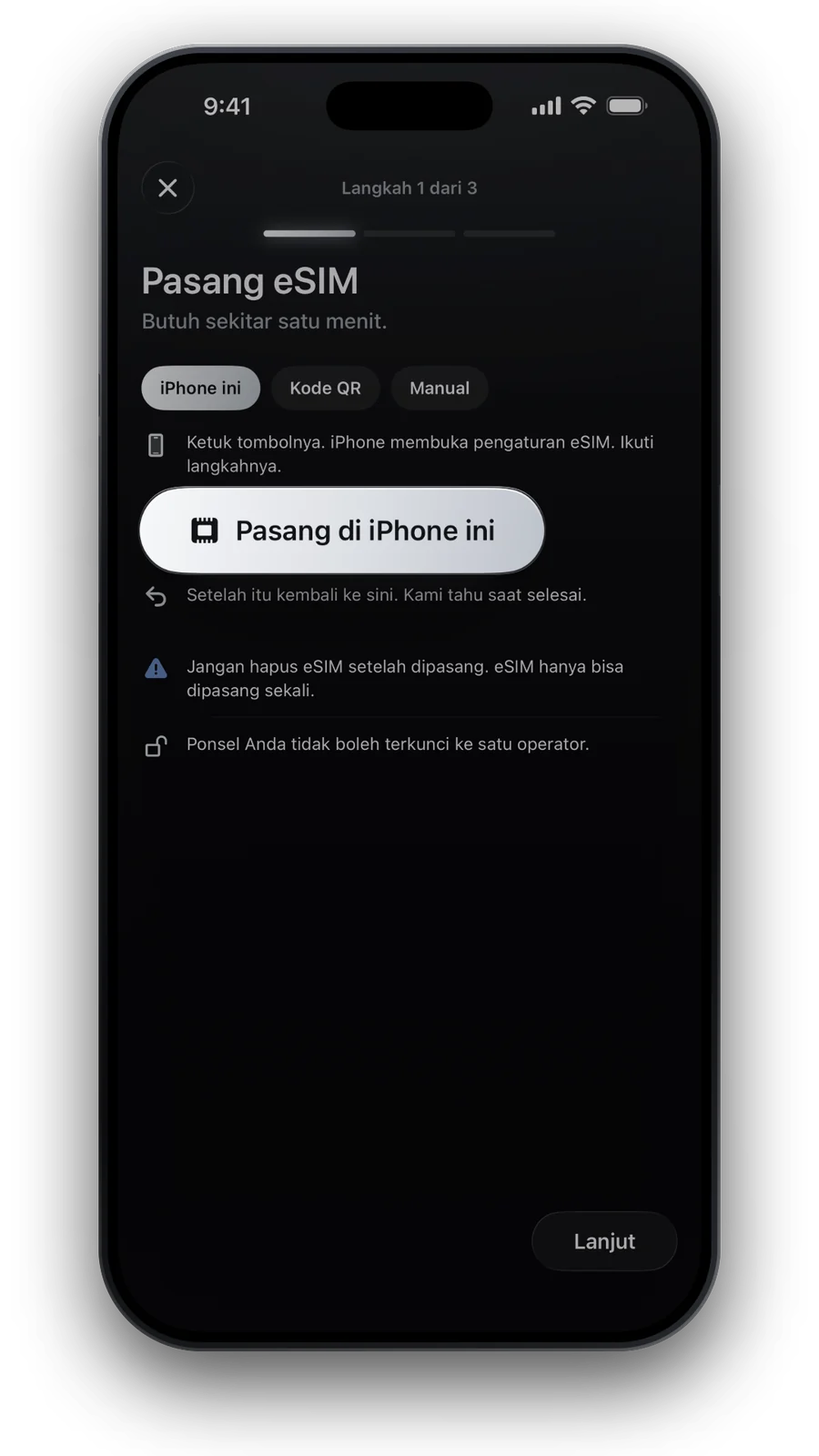
Jangan menghapus atau mereset eSIM untuk “mulai dari awal”. eSIM yang dihapus tidak bisa dipasang lagi.
SIM utama boleh tetap menyala untuk telepon dan SMS. Biarkan roaming datanya mati, karena jika tidak bisa memakai data dengan tarif operator alih-alih eSIM.
APN: kapan perlu diatur
APN memberi tahu ponsel cara mengakses internet lewat jaringan. Sebagian besar paket mengaturnya otomatis. Jika ada bar sinyal tapi halaman tidak terbuka, dan My eSIMs menampilkan APN untuk eSIM Anda, masukkan secara manual.
| Tempat memasukkan APN | |
|---|---|
| iPhone | Pengaturan → Seluler → eSIM perjalanan → Jaringan Data Seluler |
| Samsung Galaxy | Koneksi → Jaringan seluler → Nama Titik Akses, untuk eSIM |
| Google Pixel dan lainnya | Jaringan & internet → SIM → eSIM → Nama Titik Akses |
Ketik APN persis seperti yang ditampilkan, lalu nyalakan dan matikan Mode Pesawat.
Pilih jaringan secara manual
Kadang ponsel terus mencoba jaringan yang tidak bisa dipakai paket Anda. Matikan pemilihan otomatis dan pilih sendiri. Untuk paket negara, halaman tujuan di toko kami mencantumkan jaringan yang dipakai paket.
- iPhone: Pengaturan → Seluler → eSIM perjalanan → Pemilihan Jaringan → matikan Otomatis.
- Android: pengaturan jaringan seluler eSIM → Operator jaringan → matikan pemilihan otomatis.
- Tunggu daftarnya, lalu pilih jaringan yang tercantum.
- Setelah tersambung, kembalikan ke otomatis sebelum melanjutkan perjalanan.
Menunggu koneksi pertama, dan kapan paket mulai
Tepat setelah dipasang di rumah, jalur baru biasanya menampilkan “Tidak ada layanan”. Itu normal: eSIM hanya tersambung ke jaringan di tujuan yang ditentukan. eSIM hidup setelah Anda mendarat, begitu roaming aktif.
- Mulai saat koneksi pertamaSebagian besar paket mulai menghitung hari saat eSIM pertama kali tersambung di tujuan.
- Mulai saat dipasangBeberapa paket mulai saat dipasang. Paket menyebutkannya sebelum Anda membayar.
- Negara yang salah?Paket negara hanya berfungsi di negara itu. Melintasi perbatasan? Pastikan paket mencakup tempat Anda sekarang.
Selengkapnya soal waktu di panduan kami tentang kapan eSIM perjalanan mulai berlaku.
Pemakaian tidak diperbarui? Jeda 1 sampai 3 jam
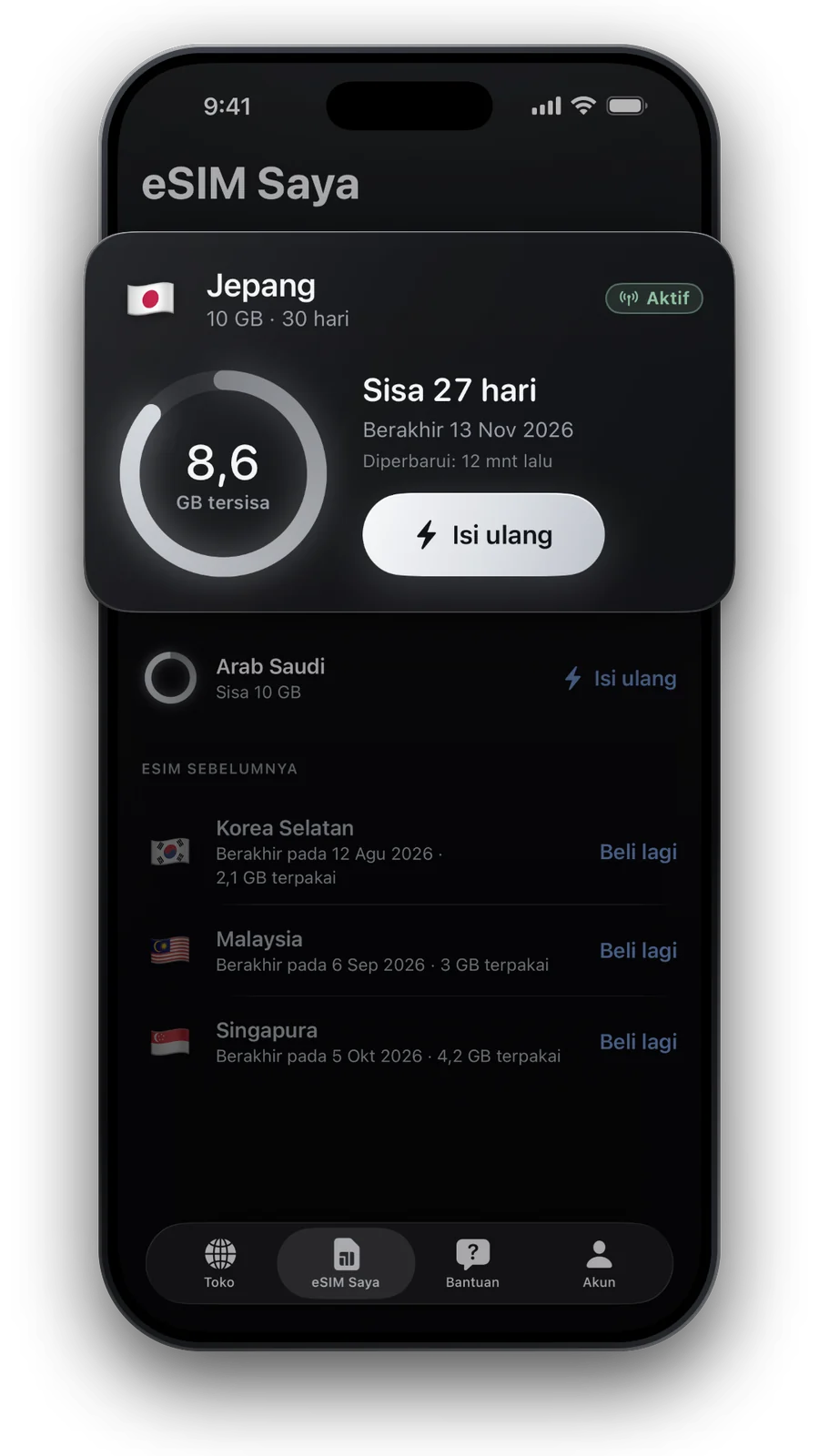
Data pemakaian sampai ke kami dari jaringan dengan jeda satu sampai tiga jam. My eSIMs menampilkan waktu pembaruan terakhir di samping angkanya. Jika angkanya tidak bergerak setelah pagi yang sibuk, itu jedanya, bukan kesalahan.
- Rencanakan lebih awal: isi ulang sedikit sebelum Anda kira data habis.
- Data habis? Pada paket yang mendukung, ketuk Top up di My eSIMs, tanpa pasang ulang.
- Paket harian: setelah kuota kecepatan penuh harian habis, paket melambat atau berhenti sampai hari berikutnya, sesuai ketentuan paket.
Masih buntu: minta bantuan
Sudah mencoba semua di atas? Tulis ke kami di Bantuan, kami membaca setiap pesan dan menjawab dalam bahasa Anda. Akan membantu jika Anda menyebutkan:
- Model ponsel dan negara tempat Anda berada
- Apa yang ditampilkan jalur: “Tidak ada layanan”, bar tanpa internet, atau pesan kesalahan
- Apa yang sudah Anda coba dari daftar ini
Belum berangkat dan ragu apakah ponsel bisa memakai eSIM? Cek daftar ponsel yang kompatibel.
Tanya jawab
eSIM saya menampilkan “Tidak ada layanan” di rumah. Apakah rusak?
Tidak. eSIM perjalanan hanya tersambung di tujuannya. Di rumah, “Tidak ada layanan” itu normal.
Ada bar sinyal tapi tidak ada internet. Lalu bagaimana?
Cek roaming data dan jalur data seluler, lalu masukkan APN jika My eSIMs menampilkannya.
Haruskah saya memasang ulang eSIM?
Tidak. eSIM hanya bisa dipasang sekali. Menghapusnya berarti hilang selamanya, tulis ke kami saja.
Kenapa saldo data saya tidak terbaru?
Data pemakaian sampai ke kami terlambat satu sampai tiga jam. Waktu pembaruan terakhir ditampilkan di sampingnya.
Diperbarui 21 Okt 2026 · dicek dengan katalog terkini kami
Cara kami memeriksa data · Harga dan paket diambil langsung dari katalog kami; fakta berasal dari sumber resmi yang kami sebutkan di tempat kami memakainya.