
Eerste drie controles: roaming, datalijn, vliegtuigmodus
- Dataroaming aan, voor de eSIM
Een reis-eSIM werkt als roaminglijn, dus deze schakelaar moet aan staan. Op iPhone: Instellingen → Mobiel → tik op de reis-eSIM → Dataroaming. Op Android: de sim- of mobiele netwerkinstellingen van de eSIM → Roaming.
- De eSIM is je lijn voor mobiele data
iPhone: Instellingen → Mobiel → Mobiele data → kies de reis-eSIM. Android: Simbeheer of Sims → Mobiele data → de eSIM. Staat de lijn zelf aan? Controleer dat ook.
- Vliegtuigmodus aan, wachten, uit
Hierdoor zoekt de telefoon opnieuw naar netwerken. Helpt dat niet, start de telefoon dan één keer opnieuw op.
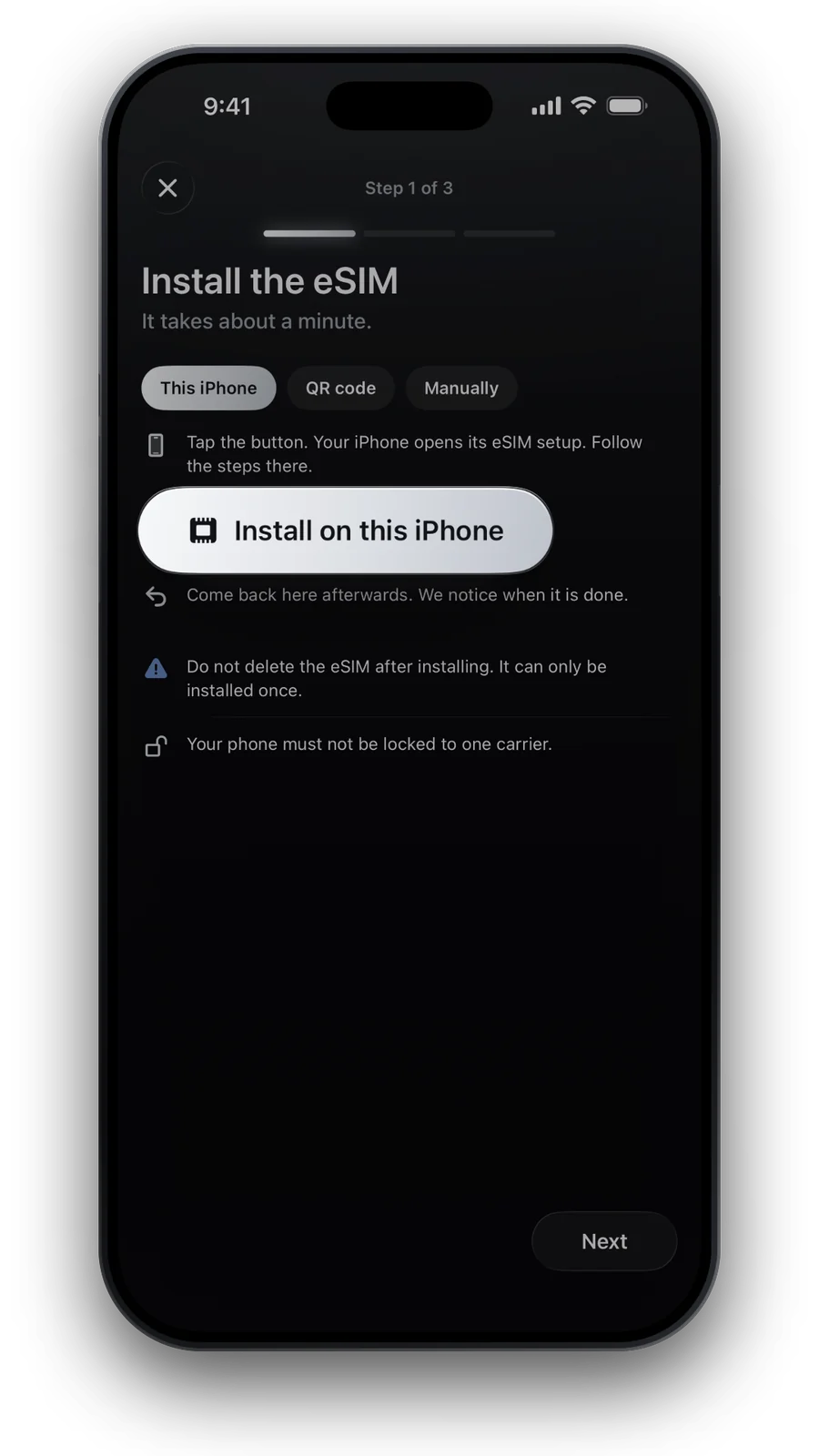
Verwijder of reset de eSIM niet om “opnieuw te beginnen”. Een verwijderde eSIM kan niet opnieuw worden geïnstalleerd.
Je eigen simkaart kan aan blijven voor bellen en sms. Houd de dataroaming ervan uit, anders gebruikt hij mogelijk data tegen de tarieven van je provider in plaats van de eSIM.
APN: wanneer je hem moet instellen
De APN vertelt de telefoon hoe hij via een netwerk bij het internet komt. De meeste abonnementen stellen hem automatisch in. Heb je signaalbalkjes maar laden pagina's niet, en toont My eSIMs een APN voor je eSIM, voer die dan handmatig in.
| Waar je de APN invoert | |
|---|---|
| iPhone | Instellingen → Mobiel → de reis-eSIM → Netwerk voor mobiele data |
| Samsung Galaxy | Verbindingen → Mobiele netwerken → Namen van toegangspunten, voor de eSIM |
| Google Pixel en andere | Netwerk en internet → Sims → de eSIM → Namen van toegangspunten |
Typ de APN precies zoals getoond en zet dan de vliegtuigmodus aan en uit.
Handmatig een netwerk kiezen
Soms blijft de telefoon een netwerk proberen dat je abonnement niet kan gebruiken. Zet automatische selectie uit en kies er zelf een. Bij landenabonnementen staan op de bestemmingspagina in onze shop de netwerken die het abonnement gebruikt.
- iPhone: Instellingen → Mobiel → de reis-eSIM → Netwerkselectie → zet Automatisch uit.
- Android: mobiele netwerkinstellingen van de eSIM → Netwerkoperators → zet automatische selectie uit.
- Wacht op de lijst en kies dan een vermeld netwerk.
- Zodra je verbonden bent, zet je automatisch weer aan voordat je verder reist.
Wachten op de eerste verbinding en wanneer je abonnement start
Direct na het installeren thuis toont de nieuwe lijn meestal “Geen service”. Dat is te verwachten: de eSIM maakt alleen verbinding met netwerken op de bestemming waarvoor hij is gemaakt. Hij komt tot leven nadat je bent geland en roaming aan staat.
- Start bij eerste verbindingDe meeste abonnementen beginnen dagen te tellen zodra de eSIM voor het eerst verbinding maakt op je bestemming.
- Start bij installatieSommige abonnementen starten zodra je ze installeert. Het abonnement vermeldt welke dat is voordat je betaalt.
- Verkeerd land?Een landenabonnement werkt alleen in dat land. Een grens over? Controleer of je abonnement dekt waar je nu bent.
Meer over timing in onze gids over wanneer een reis-eSIM start.
Gebruik wordt niet bijgewerkt? De vertraging van 1 tot 3 uur
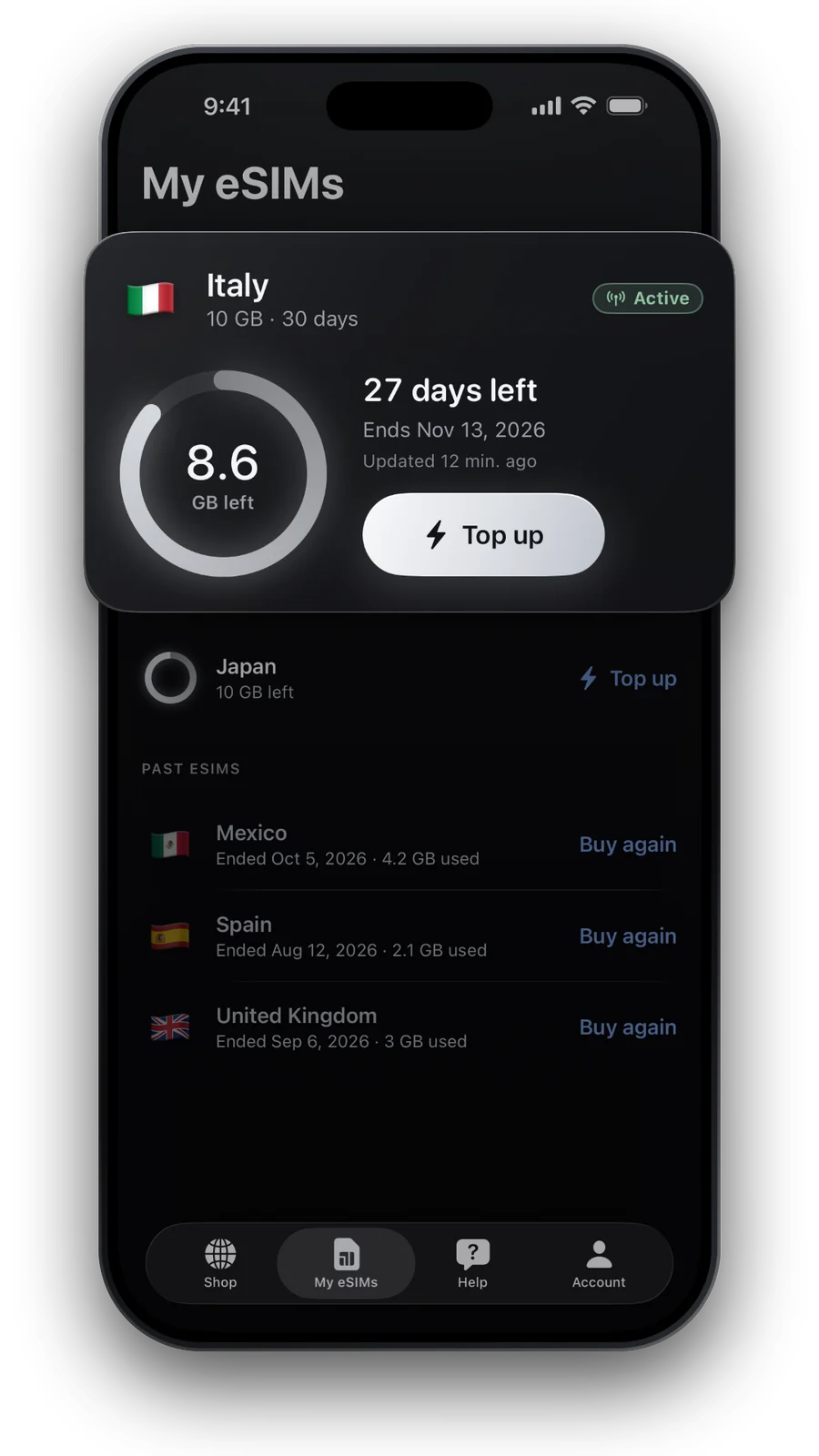
Datagebruik bereikt ons met een vertraging van een tot drie uur vanaf het netwerk. My eSIMs toont naast het cijfer het tijdstip van de laatste update. Is het cijfer na een drukke ochtend niet veranderd, dan is dat de vertraging, geen storing.
- Plan vooruit: waardeer een beetje eerder op dan je denkt dat je zonder zit.
- Data op? Tik bij abonnementen die het toestaan op Opwaarderen onder My eSIMs: geen herinstallatie.
- Dagabonnementen: na de dagelijkse hoeveelheid op volle snelheid vertraagt het abonnement of pauzeert het tot de volgende dag, zoals bij het abonnement staat.
Nog steeds vast: hulp krijgen
Alles geprobeerd? Schrijf ons in Help: we lezen elk bericht en antwoorden in je taal. Het helpt als je ons vertelt:
- Je telefoonmodel en het land waar je bent
- Wat de lijn toont: “Geen service”, balkjes zonder internet of een foutmelding
- Wat je al hebt geprobeerd van deze lijst
Nog niet onderweg en benieuwd of je telefoon überhaupt een eSIM aankan? Bekijk de lijst met compatibele telefoons.
Vragen en antwoorden
Mijn eSIM toont “Geen service” thuis. Is hij kapot?
Nee. Een reis-eSIM maakt alleen verbinding op zijn bestemming. Thuis is “Geen service” normaal.
Ik heb balkjes maar geen internet. Wat nu?
Controleer dataroaming en de lijn voor mobiele data en voer dan de APN in als My eSIMs er een toont.
Moet ik de eSIM opnieuw installeren?
Nee. Een eSIM kan maar één keer worden geïnstalleerd. Verwijderen haalt hem voorgoed weg: schrijf ons in plaats daarvan.
Waarom is mijn databalans niet actueel?
Gebruik bereikt ons een tot drie uur later. Het tijdstip van de laatste update staat ernaast.
Bijgewerkt op 20 okt 2026 · gecontroleerd met onze actuele catalogus
Hoe we onze gegevens controleren · Prijzen en abonnementen komen live uit onze catalogus; feiten komen van officiële bronnen, vermeld waar we ze gebruiken.