
Trois premières vérifications : itinérance, ligne de données, mode avion
- Itinérance des données activée pour l’eSIM
Une eSIM de voyage fonctionne comme une ligne en itinérance : ce réglage doit donc être activé. Sur iPhone : Réglages → Service cellulaire (ou Données cellulaires) → touchez l’eSIM de voyage → Itinérance des données. Sur Android : réglages de la SIM ou du réseau mobile de l’eSIM → Itinérance.
- L’eSIM est votre ligne de données mobiles
iPhone : Réglages → Service cellulaire → Données cellulaires → choisissez l’eSIM de voyage. Android : gestionnaire de SIM ou SIM → Données mobiles → l’eSIM. La ligne elle-même est-elle activée ? Vérifiez aussi cela.
- Mode avion activé, patientez, désactivé
Cela fait chercher de nouveau les réseaux au téléphone. Si cela n’aide pas, redémarrez une fois le téléphone.
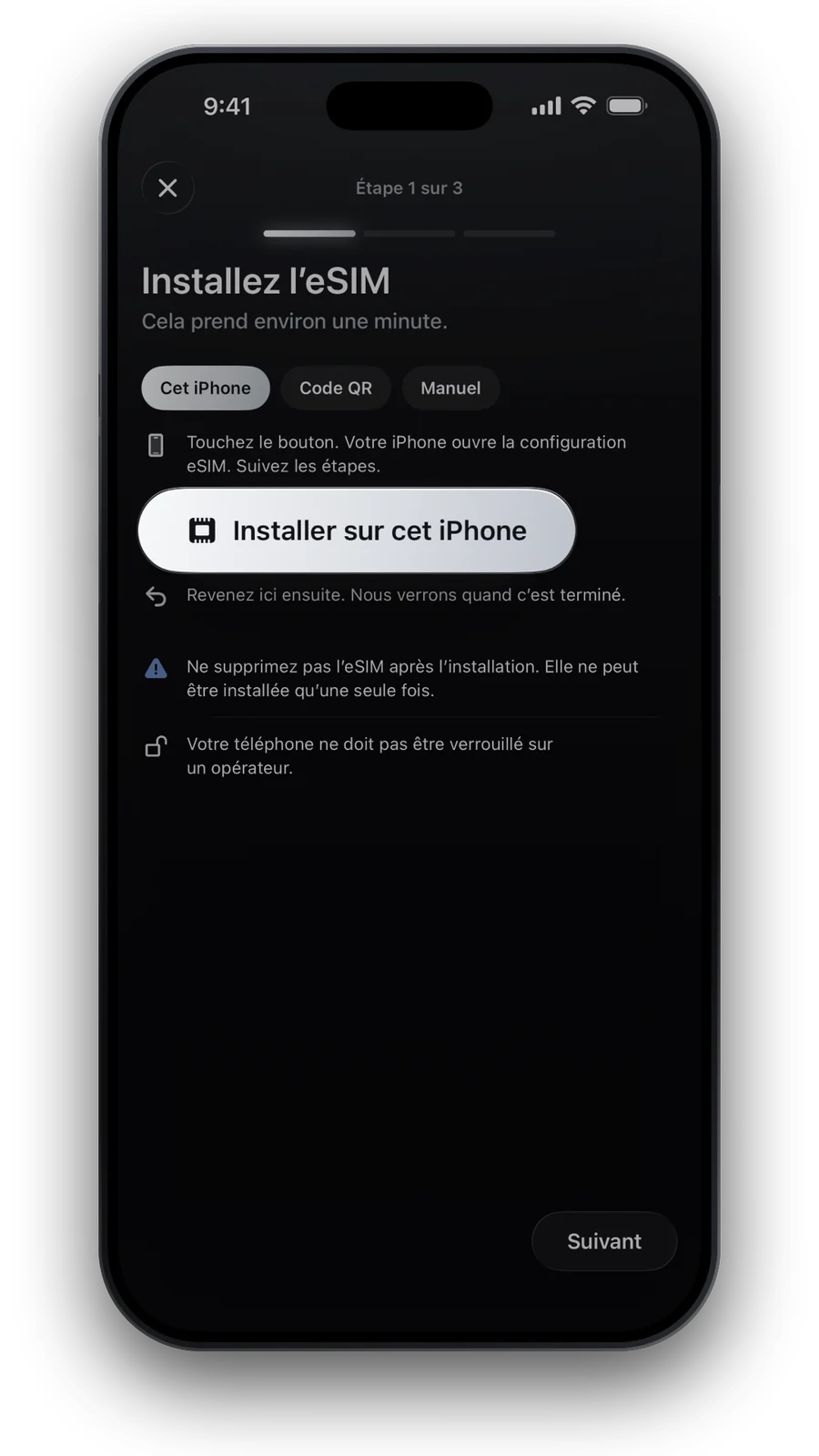
Ne supprimez pas et ne réinitialisez pas l’eSIM pour « repartir de zéro ». Une eSIM supprimée ne peut pas être réinstallée.
Votre SIM habituelle peut rester allumée pour appels et SMS. Gardez son itinérance des données désactivée, sinon elle peut utiliser de la data aux tarifs de votre opérateur au lieu de l’eSIM.
APN : quand le saisir
L’APN indique au téléphone comment accéder à internet via un réseau. La plupart des forfaits le règlent automatiquement. Si vous avez des barres de signal mais que les pages ne se chargent pas, et que Mes eSIM affiche un APN pour votre eSIM, saisissez-le à la main.
| Où saisir l’APN | |
|---|---|
| iPhone | Réglages → Service cellulaire → l’eSIM de voyage → Réseau de données cellulaires |
| Samsung Galaxy | Connexions → Réseaux mobiles → Noms des points d’accès, pour l’eSIM |
| Google Pixel et autres | Réseau et internet → SIM → l’eSIM → Noms des points d’accès |
Saisissez l’APN exactement comme indiqué, puis activez et désactivez le mode avion.
Choisir un réseau manuellement
Parfois le téléphone s’obstine sur un réseau que votre forfait ne peut pas utiliser. Désactivez la sélection automatique et choisissez-en un vous-même. Pour les forfaits pays, la page de la destination dans notre boutique liste les réseaux utilisés par le forfait.
- iPhone : Réglages → Service cellulaire → l’eSIM de voyage → Sélection du réseau → désactivez Automatique.
- Android : réglages du réseau mobile de l’eSIM → Opérateurs réseau → désactivez la sélection automatique.
- Attendez la liste, puis choisissez un réseau listé.
- Une fois connecté, repassez en automatique avant de poursuivre le voyage.
Attente de la première connexion, et quand votre forfait démarre
Juste après l’installation chez vous, la nouvelle ligne affiche généralement « Aucun service ». C’est normal : l’eSIM ne se connecte qu’aux réseaux de la destination pour laquelle elle a été conçue. Elle s’éveille après l’atterrissage, une fois l’itinérance activée.
- Démarrage à la première connexionLa plupart des forfaits commencent à compter les jours quand l’eSIM se connecte pour la première fois à votre destination.
- Démarrage à l’installationCertains forfaits démarrent à l’installation. Le forfait l’indique avant le paiement.
- Mauvais pays ?Un forfait pays ne fonctionne que dans ce pays. Vous avez passé une frontière ? Vérifiez que votre forfait couvre l’endroit où vous êtes maintenant.
Plus de détails sur le calendrier dans notre guide sur le démarrage d’une eSIM de voyage.
Consommation qui ne se met pas à jour ? Le délai de 1 à 3 heures
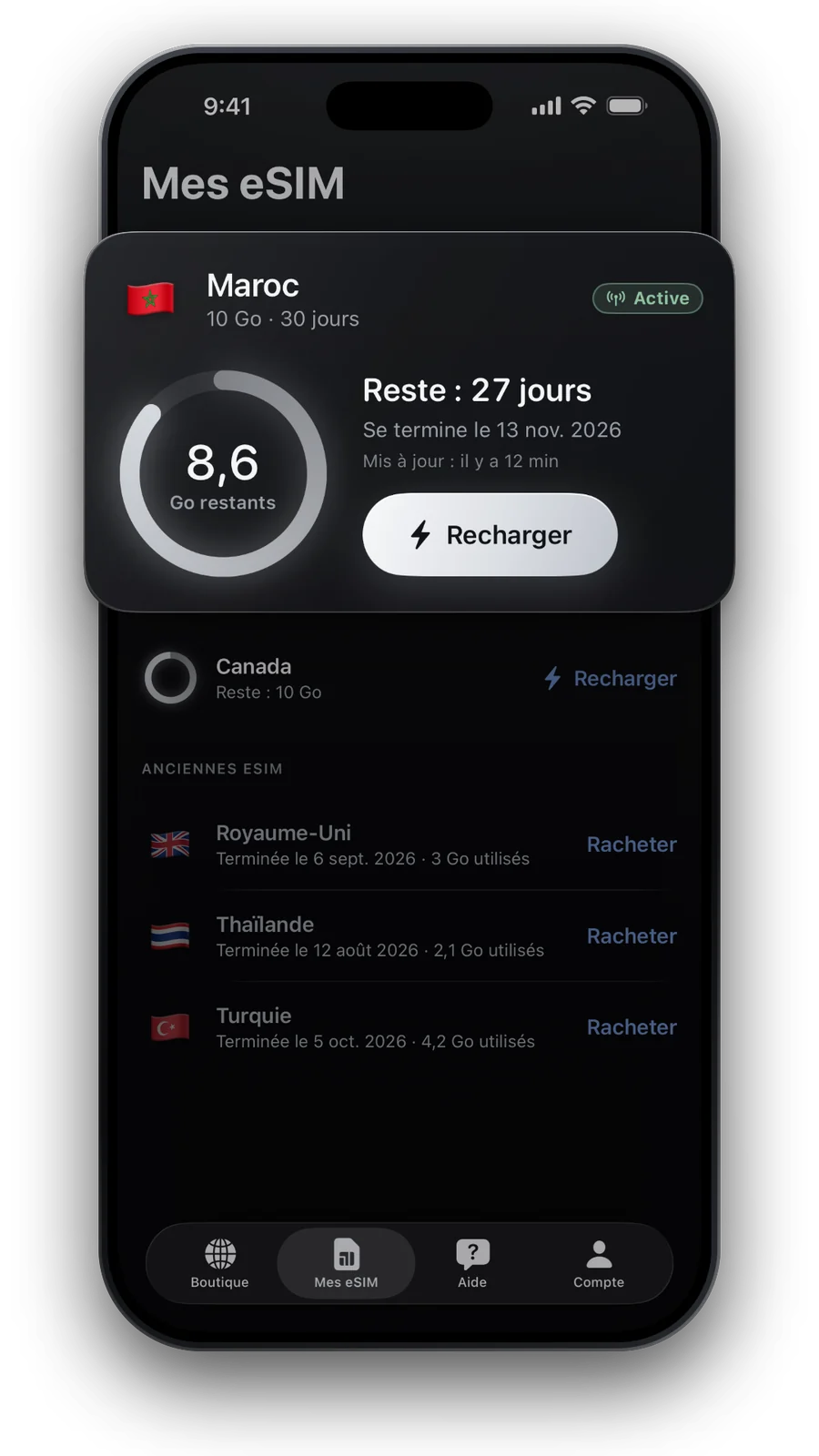
La consommation de data nous parvient depuis le réseau avec un délai d’une à trois heures. Mes eSIM affiche l’heure de la dernière mise à jour à côté du chiffre. Si le nombre n’a pas bougé après une matinée chargée, c’est le délai, pas une panne.
- Anticipez : rechargez un peu avant de croire que vous allez en manquer.
- Plus de data ? Sur les forfaits qui le permettent, touchez Recharger dans Mes eSIM, sans réinstallation.
- Forfaits journaliers : après le quota quotidien à plein débit, le forfait ralentit ou se met en pause jusqu’au lendemain, comme l’indique le forfait.
Toujours bloqué : obtenir de l’aide
Vous avez tout essayé ? Écrivez-nous dans l’Aide : nous lisons chaque message et répondons dans votre langue. Il nous aide de savoir :
- Le modèle de votre téléphone et le pays où vous êtes
- Ce qu’affiche la ligne : « Aucun service », des barres sans internet, ou un message d’erreur
- Ce que vous avez déjà essayé dans cette liste
Vous ne voyagez pas encore et vous vous demandez si votre téléphone gère l’eSIM ? Consultez la liste des téléphones compatibles.
Questions et réponses
Mon eSIM affiche « Aucun service » chez moi. Est-elle défectueuse ?
Non. Une eSIM de voyage ne se connecte que dans sa destination. Chez vous, « Aucun service » est normal.
J’ai des barres mais pas d’internet. Que faire ?
Vérifiez l’itinérance des données et la ligne de données mobiles, puis saisissez l’APN si Mes eSIM en indique un.
Dois-je réinstaller l’eSIM ?
Non. Une eSIM ne peut être installée qu’une seule fois. La supprimer l’efface définitivement : écrivez-nous plutôt.
Pourquoi mon solde de data n’est-il pas à jour ?
La consommation nous parvient avec une à trois heures de retard. L’heure de la dernière mise à jour est indiquée à côté.
Mis à jour le 20 oct. 2026 · vérifié avec notre catalogue en direct
Comment nous vérifions nos données · Les prix et forfaits viennent en direct de notre catalogue ; les faits viennent de sources officielles, citées là où nous les utilisons.