
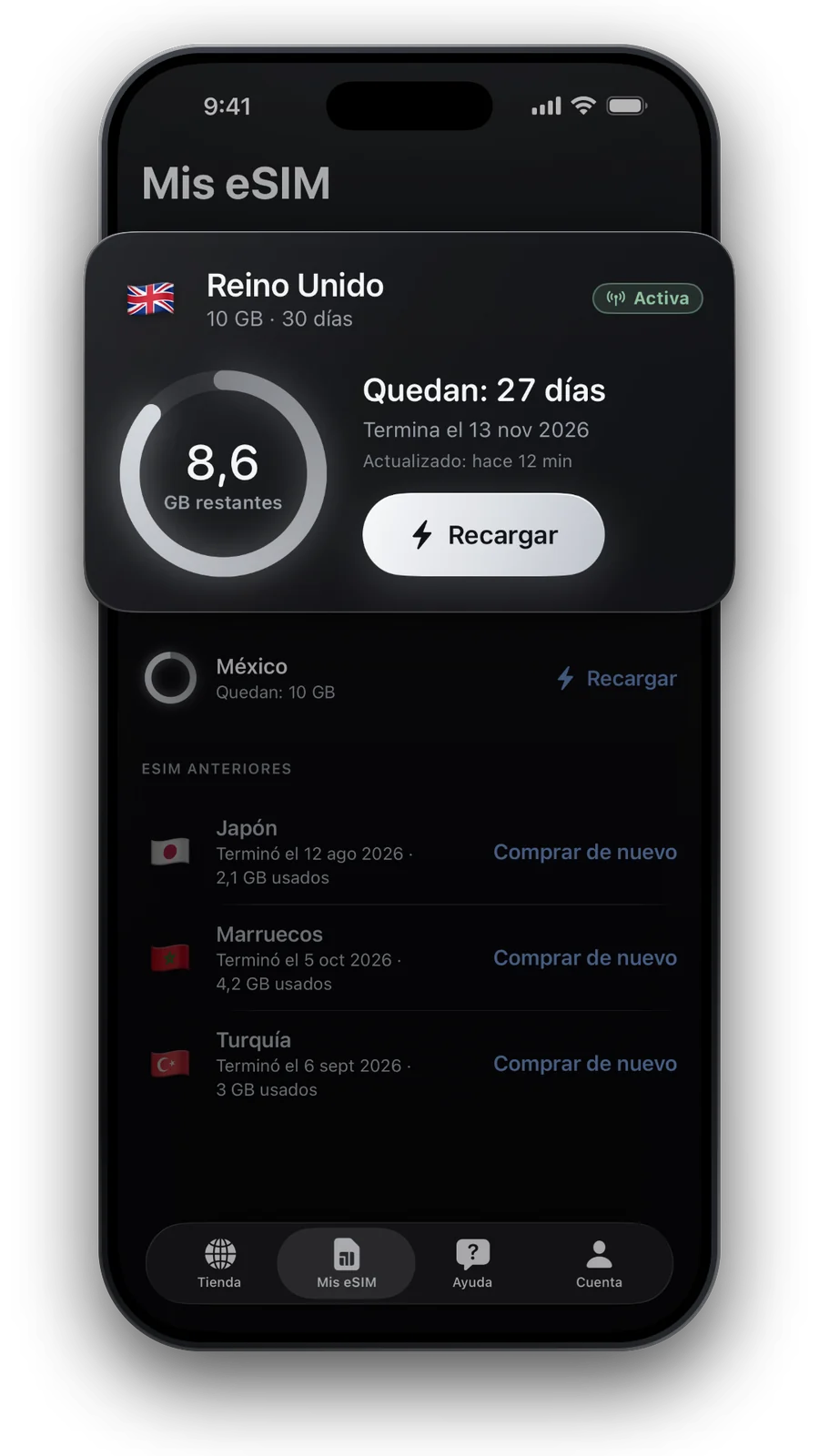
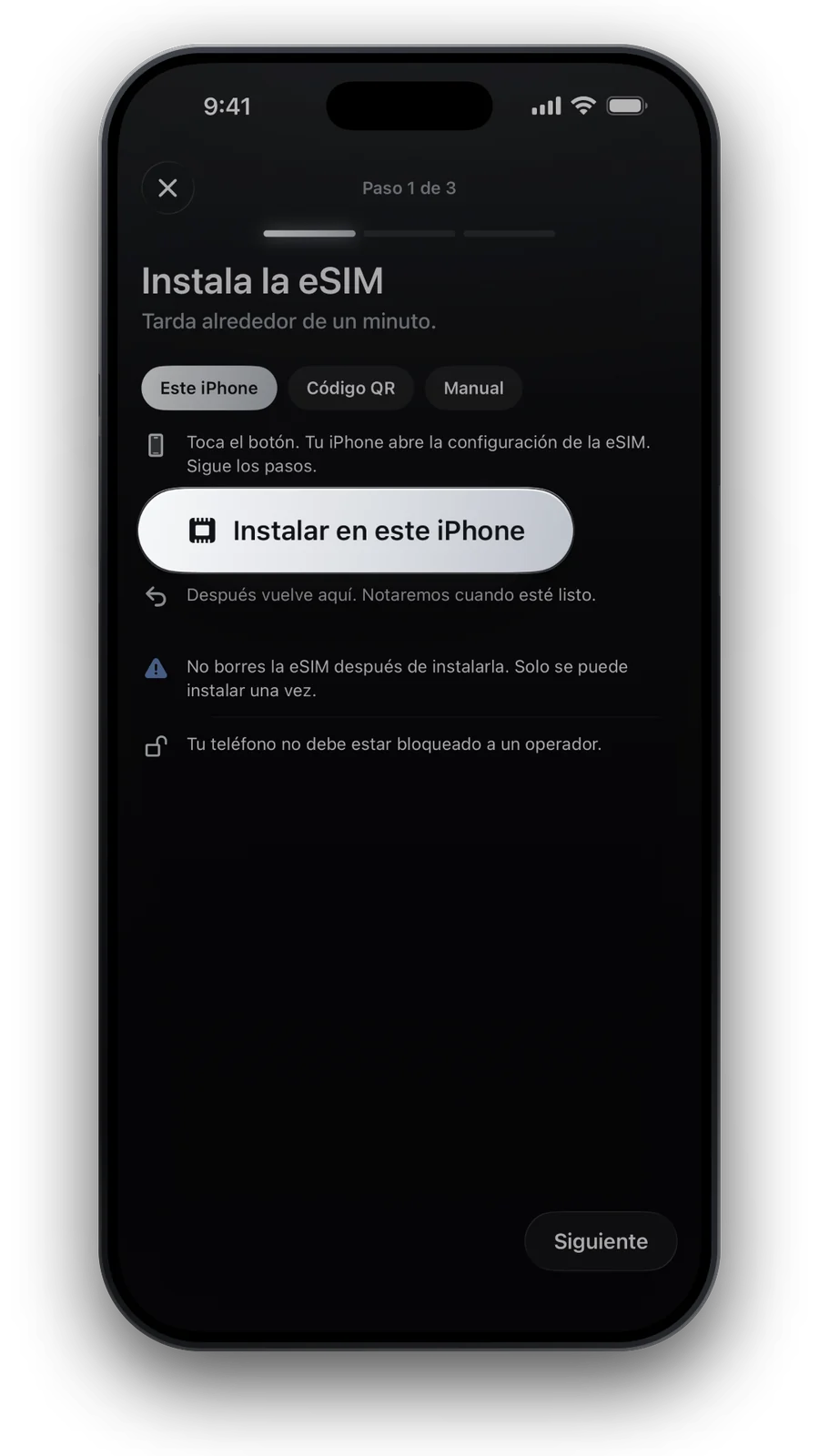
Tres primeras comprobaciones: roaming, línea de datos, modo avión
- Roaming de datos activado, para la eSIM
Una eSIM de viaje funciona como una línea en roaming, así que este interruptor debe estar activado. En iPhone: Ajustes → Servicio móvil (o Datos móviles) → toca la eSIM de viaje → Roaming de datos. En Android: los ajustes de la SIM o de la red móvil de la eSIM → Roaming.
- La eSIM es tu línea de datos móviles
iPhone: Ajustes → Servicio móvil → Datos móviles → elige la eSIM de viaje. Android: administrador de SIM o SIM → Datos móviles → la eSIM. Comprueba también que la propia línea esté activada.
- Activa el modo avión, espera y desactívalo
Así el móvil vuelve a buscar redes. Si no ayuda, reinicia el móvil una vez.
No elimines ni restablezcas la eSIM para «empezar de cero». Una eSIM eliminada no se puede volver a instalar.
Tu chip habitual puede seguir activo para llamadas y SMS. Mantén su roaming de datos desactivado, o podría usar datos con las tarifas de tu operador en lugar de la eSIM.
APN: cuándo hay que configurarlo
El APN indica al móvil cómo llegar a internet a través de una red. La mayoría de los planes lo configuran automáticamente. Si tienes barras de señal pero las páginas no cargan, y Mis eSIM muestra un APN para tu eSIM, introdúcelo a mano.
| Dónde introducir el APN | |
|---|---|
| iPhone | Ajustes → Servicio móvil → la eSIM de viaje → Red de datos móviles |
| Samsung Galaxy | Conexiones → Redes móviles → Nombres de puntos de acceso, para la eSIM |
| Google Pixel y otros | Red e internet → SIM → la eSIM → Nombres de puntos de acceso |
Escribe el APN exactamente como aparece y luego activa y desactiva el modo avión.
Elegir una red manualmente
A veces el móvil insiste en una red que tu plan no puede usar. Desactiva la selección automática y elige una tú mismo. En los planes de país, la página del destino en nuestra tienda indica las redes que usa el plan.
- iPhone: Ajustes → Servicio móvil → la eSIM de viaje → Selección de red → desactiva Automático.
- Android: ajustes de red móvil de la eSIM → Operadores de red → desactiva la selección automática.
- Espera a que aparezca la lista y elige una red de ella.
- Cuando te conectes, vuelve a la selección automática antes de seguir viaje.
Esperar la primera conexión y cuándo empieza tu plan
Justo después de instalarla en casa, la nueva línea suele mostrar «Sin servicio». Es lo esperado: la eSIM solo se conecta a redes del destino para el que se hizo. Cobra vida cuando aterrizas, con el roaming activado.
- Empieza con la primera conexiónLa mayoría de los planes empiezan a contar los días cuando la eSIM se conecta por primera vez en tu destino.
- Empieza al instalarAlgunos planes empiezan al instalarlos. El plan indica cuál es el caso antes de pagar.
- ¿País equivocado?Un plan de país funciona solo en ese país. ¿Cruzaste una frontera? Comprueba que tu plan cubre donde estás ahora.
Más sobre los plazos en nuestra guía sobre cuándo empieza una eSIM de viaje.
¿El consumo no se actualiza? El retraso de 1 a 3 horas
El consumo de datos nos llega desde la red con un retraso de una a tres horas. Mis eSIM muestra la hora de la última actualización junto a la cifra. Si el número no se ha movido tras una mañana intensa, es el retraso, no una avería.
- Anticípate: recarga un poco antes de que creas que se te acabará.
- ¿Se acabaron los datos? En los planes que lo permiten, toca Recargar en Mis eSIM, sin reinstalar.
- Planes diarios: tras la cantidad diaria a toda velocidad, el plan reduce la velocidad o se pausa hasta el día siguiente, como indica el plan.
¿Sigues atascado? Pide ayuda
¿Has probado todo lo anterior? Escríbenos en Ayuda: leemos todos los mensajes y respondemos en tu idioma. Nos ayuda que nos cuentes:
- El modelo de tu móvil y el país en el que estás
- Qué muestra la línea: «Sin servicio», barras sin internet o un mensaje de error
- Qué has probado ya de esta lista
¿Aún no viajas y te preguntas si tu móvil admite eSIM? Consulta la lista de móviles compatibles.
Preguntas y respuestas
Mi eSIM muestra «Sin servicio» en casa. ¿Está estropeada?
No. Una eSIM de viaje solo se conecta en su destino. En casa, «Sin servicio» es normal.
Tengo barras pero no hay internet. ¿Qué hago?
Comprueba el roaming de datos y la línea de datos móviles, y luego introduce el APN si Mis eSIM muestra uno.
¿Debo reinstalar la eSIM?
No. Una eSIM solo se puede instalar una vez. Si la eliminas, se pierde para siempre: escríbenos en su lugar.
¿Por qué mi saldo de datos no está actualizado?
El consumo nos llega con una a tres horas de retraso. La hora de la última actualización aparece junto a él.
Actualizado: 20 oct 2026 · comprobado con nuestro catálogo actual
Cómo comprobamos nuestros datos · Los precios y planes salen en directo de nuestro catálogo; los datos proceden de fuentes oficiales, citadas donde las usamos.