
最初の3つの確認:ローミング、データ回線、機内モード
- データローミングがオン(eSIM用)
旅行用eSIMはローミング回線として動くので、このスイッチをオンにする必要があります。iPhone:設定 → モバイル通信(またはCellular) → 旅行用eSIMをタップ → データローミング。Android:eSIMのSIMまたはモバイルネットワーク設定 → ローミング。
- eSIMがモバイルデータ通信の回線になっている
iPhone:設定 → モバイル通信 → モバイルデータ通信 → 旅行用eSIMを選択。Android:SIMマネージャーまたはSIM → モバイルデータ → eSIM。回線自体がオンになっているかも確認してください。
- 機内モードをオンにして、待ってからオフ
これでスマホがネットワークを探し直します。それでもだめなら、スマホを一度再起動してください。
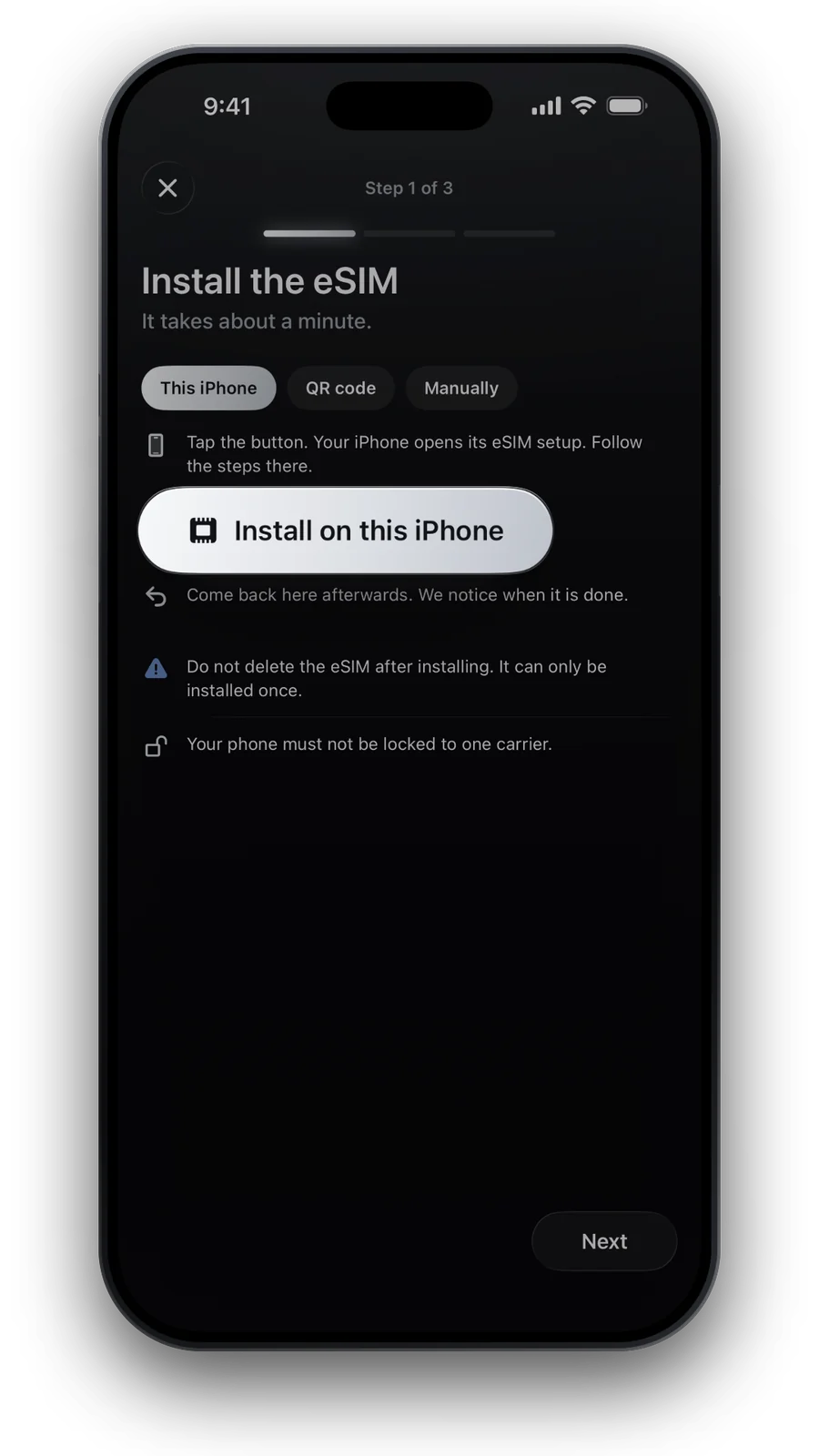
「最初からやり直す」ために、eSIMを削除したりリセットしたりしないでください。削除したeSIMは再インストールできません。
自分のSIMは、通話とSMS用にオンのままで構いません。データローミングはオフにしておかないと、eSIMではなく、通信会社の料金でデータを使うことがあります。
APN:設定が必要なとき
APNは、ネットワークを通じてインターネットに接続する方法をスマホに伝えるものです。ほとんどのプランは、自動で設定されます。アンテナは立つのにページが読み込まれず、My eSIMsにeSIMのAPNが表示されている場合は、手動で入力します。
| APNを入力する場所 | |
|---|---|
| iPhone | 設定 → モバイル通信 → 旅行用eSIM → モバイルデータ通信ネットワーク |
| Samsung Galaxy | 接続 → モバイルネットワーク → アクセスポイント名(eSIM用) |
| Google Pixelなど | ネットワークとインターネット → SIM → eSIM → アクセスポイント名 |
APNを表示されたとおりに正確に入力し、機内モードをオンにしてオフにします。
ネットワークを手動で選ぶ
スマホが、プランで使えないネットワークにつなごうとし続けることがあります。自動選択をオフにして、自分で選びます。国別プランでは、ショップの渡航先ページに、プランが使うネットワークが載っています。
- iPhone:設定 → モバイル通信 → 旅行用eSIM → ネットワーク選択 → 自動をオフにします。
- Android:eSIMのモバイルネットワーク設定 → ネットワーク事業者 → 自動選択をオフにします。
- リストが表示されるのを待ってから、表示されたネットワークを選びます。
- 接続できたら、次の旅先へ向かう前に、自動に戻します。
最初の接続を待つ、そしてプランが始まるとき
自宅でインストールした直後は、新しい回線がたいてい「圏外」と表示されます。これは想定どおりです。eSIMは、対象の渡航先のネットワークにしか接続しないからです。到着して、ローミングをオンにすると、動き出します。
- 最初の接続で開始ほとんどのプランは、eSIMが渡航先で最初に接続した時から、日数のカウントを始めます。
- インストール時に開始インストールした時に始まるプランもあります。購入前に、プランに表示されます。
- 国が違う?国別プランは、その国だけで使えます。国境を越えましたか?プランが今いる場所をカバーしているか確認してください。
タイミングの詳細は、旅行用eSIMの開始時期のガイドをご覧ください。
利用量が更新されない?1〜3時間の遅れ
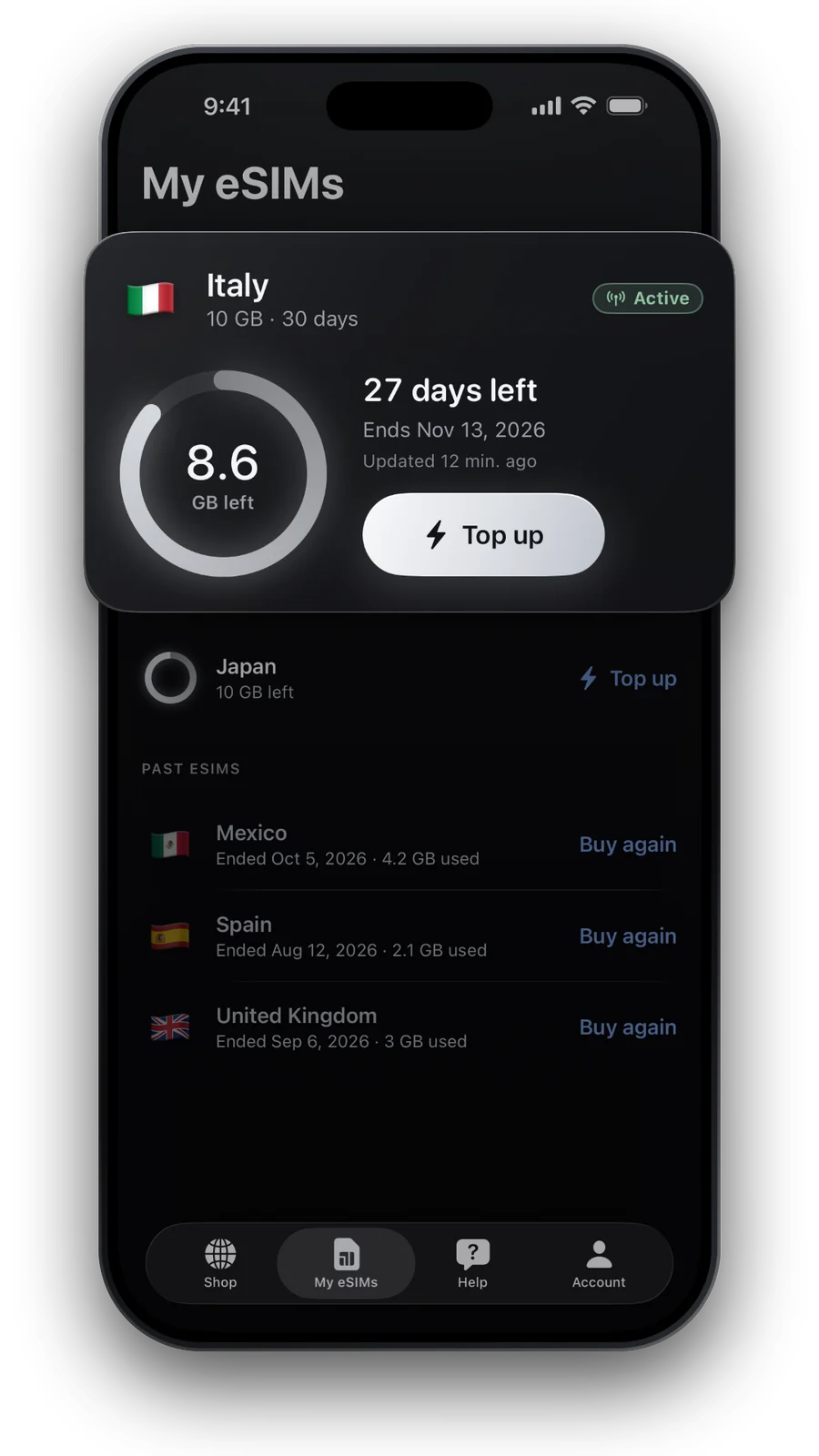
データ使用量は、ネットワークから1〜3時間遅れで届きます。My eSIMsには、数字の隣に最後の更新時刻が表示されます。忙しい午前のあとでも数字が動いていなければ、それは故障ではなく、この遅れです。
- 先を見越して、足りなくなると思う少し前にチャージしましょう。
- データを使い切りましたか?対応するプランなら、My eSIMsでチャージをタップします。再インストールは不要です。
- デイプラン:1日の通常速度のデータ量を超えると、プランに記載されているとおり、翌日まで速度が下がるか停止します。
それでも解決しないとき:ヘルプ
上記をすべて試しましたか?ヘルプからご連絡ください。すべてのメッセージを読み、お客様の言語でお答えします。次の情報があると助かります。
- スマホの機種と、今いる国
- 回線の表示:「圏外」、アンテナは立つがインターネットなし、またはエラーメッセージ
- このリストからすでに試したこと
まだ旅行前で、お使いのスマホがそもそもeSIMに対応しているか知りたいですか?対応スマホの一覧で確認してください。
よくある質問
自宅でeSIMが「圏外」と表示されます。故障ですか?
いいえ。旅行用eSIMは、渡航先でしか接続しません。自宅での「圏外」は普通のことです。
アンテナは立っていますが、インターネットにつながりません。どうすればよいですか?
データローミングとモバイルデータ通信の回線を確認し、My eSIMsにAPNが表示されていれば、それを入力します。
eSIMを再インストールすべきですか?
いいえ。eSIMのインストールは1回しかできません。削除すると完全に消えるので、代わりに当社にご連絡ください。
データ残量が最新でないのはなぜですか?
使用量は1〜3時間遅れで届きます。最後の更新時刻は、その隣に表示されています。
2026年10月20日更新 · 最新のカタログで確認済み
データの確認方法 · 料金とプランは最新のカタログから取得し、情報は公的な情報源に基づき、使用箇所に出典を記載しています。