


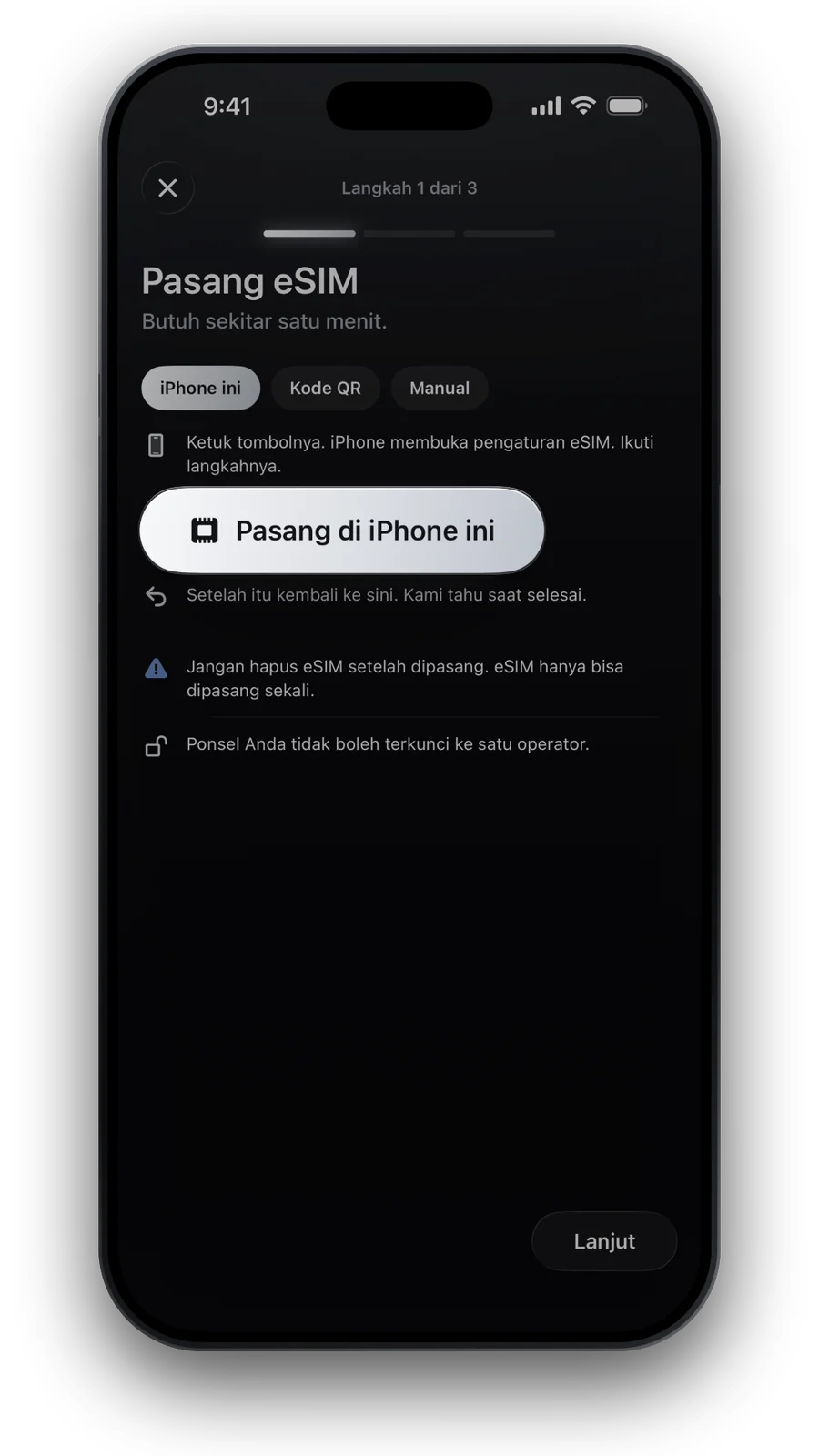
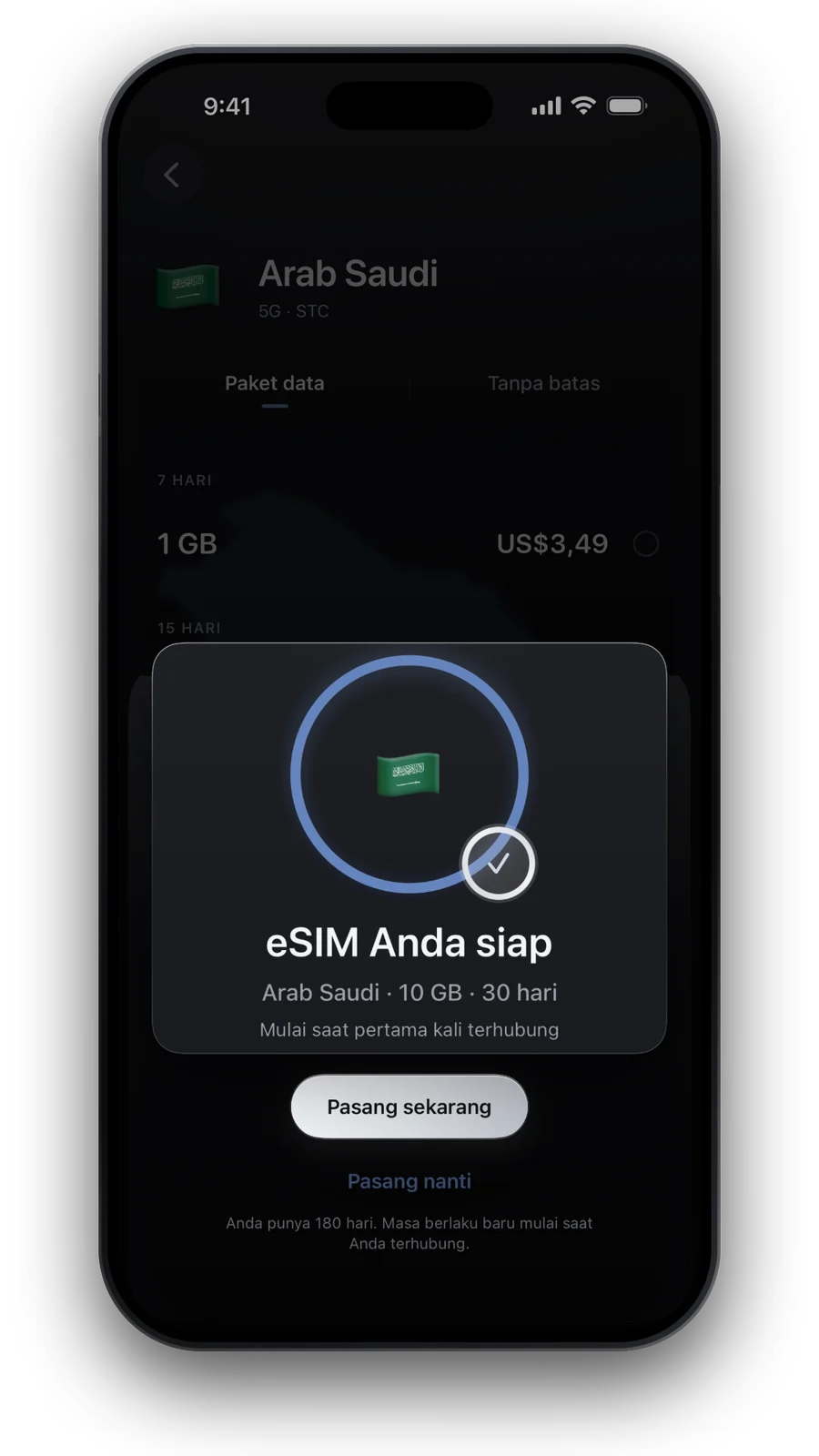
Cek hal dasar dulu
Beri eSIM beberapa menit dengan koneksi Wi-Fi yang stabil sebelum mengubah apa pun. Banyak pemasangan selesai dengan sendirinya.
- Wi-Fi: iPhone butuh koneksi internet selama eSIM disiapkan.
- iOS: perbarui ke versi terbaru yang didukung iPhone Anda.
- Lokasi: eSIM perjalanan hanya bisa tersambung di tempat jaringannya ada. Kalau dipasang di rumah, eSIM baru masuk ke jaringan begitu Anda di negara tujuan.
- Jalur: eSIM harus dinyalakan di Pengaturan → Seluler (Layanan Seluler).
Delapan langkah, dengan urutan ini
- Cek hal dasar
Wi-Fi menyala, iOS terbaru, dan jaringan tujuan dalam jangkauan. Usap ke bawah dari pojok kanan atas untuk membuka Pusat Kontrol dan lihat bilah status.
- Nyalakan Mode Pesawat, lalu matikan
Tunggu sebentar di antara keduanya. Cek lagi bilah status.
- Matikan dan nyalakan jalurnya
Pengaturan → Seluler (Layanan Seluler), ketuk jalur eSIM, matikan, lalu nyalakan lagi.
- Restart iPhone
Restart biasa sudah menyelesaikan banyak status menunggu.
- Cek pengaturan operator dan iOS
Pengaturan → Umum → Mengenai: kalau ada pembaruan pengaturan operator, pasang. Lalu cek Pengaturan → Umum → Pembaruan Perangkat Lunak.
- Cek roaming dan jalur data
Pengaturan → Seluler → jalur eSIM → Roaming Data menyala, dan pilih eSIM untuk Data Seluler. Lihat roaming data di iPhone.
- Cek paket di aplikasi
Apakah sudah mulai, dan masih ada kuota? Sebagian paket baru menghitung hari sejak koneksi pertama: lihat kapan eSIM perjalanan mulai berlaku.
- Hubungi kami
Buka Bantuan dan kirim tangkapan layar Pengaturan → Seluler. Kami akan mengecek paketnya bersama Anda.
Jangan hapus eSIM untuk mencoba lagi. eSIM kami hanya bisa dipasang sekali, dan eSIM yang sudah dihapus tidak bisa dipasang lagi dari kode yang sama.
Masih belum tersambung di luar negeri?
Kalau jalur menampilkan jaringan tetapi tidak ada internet, atau tidak ada layanan setelah mendarat, ikuti eSIM tidak berfungsi di luar negeri. Panduan itu membahas APN, pemilihan jaringan manual, dan pengaturan yang sering tertukar.
Baru pertama kali menyiapkan? Pasang eSIM di iPhone memandu pemasangannya, dan Dual SIM di iPhone menunjukkan cara tetap memakai nomor sendiri.
Tanya jawab
Berapa lama saya harus menunggu sebelum mencoba langkah-langkahnya?
Beri beberapa menit dengan koneksi Wi-Fi yang stabil. Kalau statusnya tidak berubah, mulai dari langkah kedua.
Apakah eSIM saya rusak kalau jalurnya terus menunggu?
Jarang. Sebagian besar kasus karena koneksi, pengaturan, atau berada di luar jangkauan jaringan paket. Cek langkah-langkahnya sebelum khawatir.
Bisakah eSIM dihapus lalu dipasang lagi?
Tidak. eSIM kami hanya bisa dipasang sekali, jadi menghapusnya bisa membuat Anda kehilangan paket. Pakai langkah-langkah di atas, atau hubungi kami lewat Bantuan.
Kenapa tidak tersambung selagi saya masih di rumah?
eSIM perjalanan memakai jaringan di negara tujuan. Di rumah biasanya tidak ada jaringan yang bisa dimasukinya, jadi eSIM tersambung begitu Anda tiba. Pasang lebih awal, lalu nyalakan saat mendarat.
Apakah hal yang sama berlaku untuk eSIM dari operator?
Langkahnya sama. Untuk eSIM dari operator, tanyakan ke operator Anda kalau langkah-langkah ini tidak membantu.
Diperbarui 24 Okt 2026 · dicek dengan katalog langsung kami
Cara kami mengecek data · Harga dan paket diambil langsung dari katalog kami; fakta berasal dari sumber resmi yang kami cantumkan di tempat kami memakainya.