


Zuerst die Basics prüfen
Gib der eSIM ein paar Minuten bei stabilem WLAN, bevor du etwas änderst. Viele Installationen schließen sich von allein ab.
- WLAN: Solange die eSIM eingerichtet wird, braucht das iPhone eine Internetverbindung.
- iOS: Installiere die neueste Version, die dein iPhone unterstützt.
- Standort: Eine Reise-eSIM verbindet sich nur dort, wo ihre Netze verfügbar sind. Hast du sie zu Hause installiert, bucht sie sich ein, sobald du im Zielland bist.
- Leitung: Die eSIM muss unter Einstellungen → Mobilfunk eingeschaltet sein.
Acht Schritte in dieser Reihenfolge
- Basics prüfen
WLAN an, aktuelles iOS, ein Netz des Reiseziels in Reichweite. Wische von der oberen rechten Ecke nach unten, öffne das Kontrollzentrum und sieh in der Statusleiste nach.
- Flugmodus ein- und wieder ausschalten
Warte zwischen beiden Schritten kurz. Danach die Statusleiste noch einmal ansehen.
- Leitung aus- und wieder einschalten
Öffne Einstellungen → Mobilfunk, tippe auf die eSIM-Leitung, schalte sie aus und gleich wieder ein.
- iPhone neu starten
Ein ganz normaler Neustart behebt viele hängende Zustände.
- Netzbetreiber-Einstellungen und iOS prüfen
Unter Einstellungen → Allgemein → Info: Wird ein Update der Netzbetreiber-Einstellungen angeboten, installiere es. Sieh danach unter Einstellungen → Allgemein → Softwareupdate nach.
- Roaming und Datenleitung prüfen
Schalte unter Einstellungen → Mobilfunk → eSIM-Leitung das Datenroaming ein und wähle die eSIM für mobile Daten. Mehr dazu: Datenroaming am iPhone.
- Tarif in der App ansehen
Hat er schon begonnen, und ist noch Datenvolumen übrig? Manche Tarife zählen die Tage erst ab der ersten Verbindung: siehe Wann eine Reise-eSIM startet.
- Schreib uns
Öffne die Hilfe und schick uns einen Screenshot von Einstellungen → Mobilfunk. Wir sehen uns den Tarif gemeinsam mit dir an.
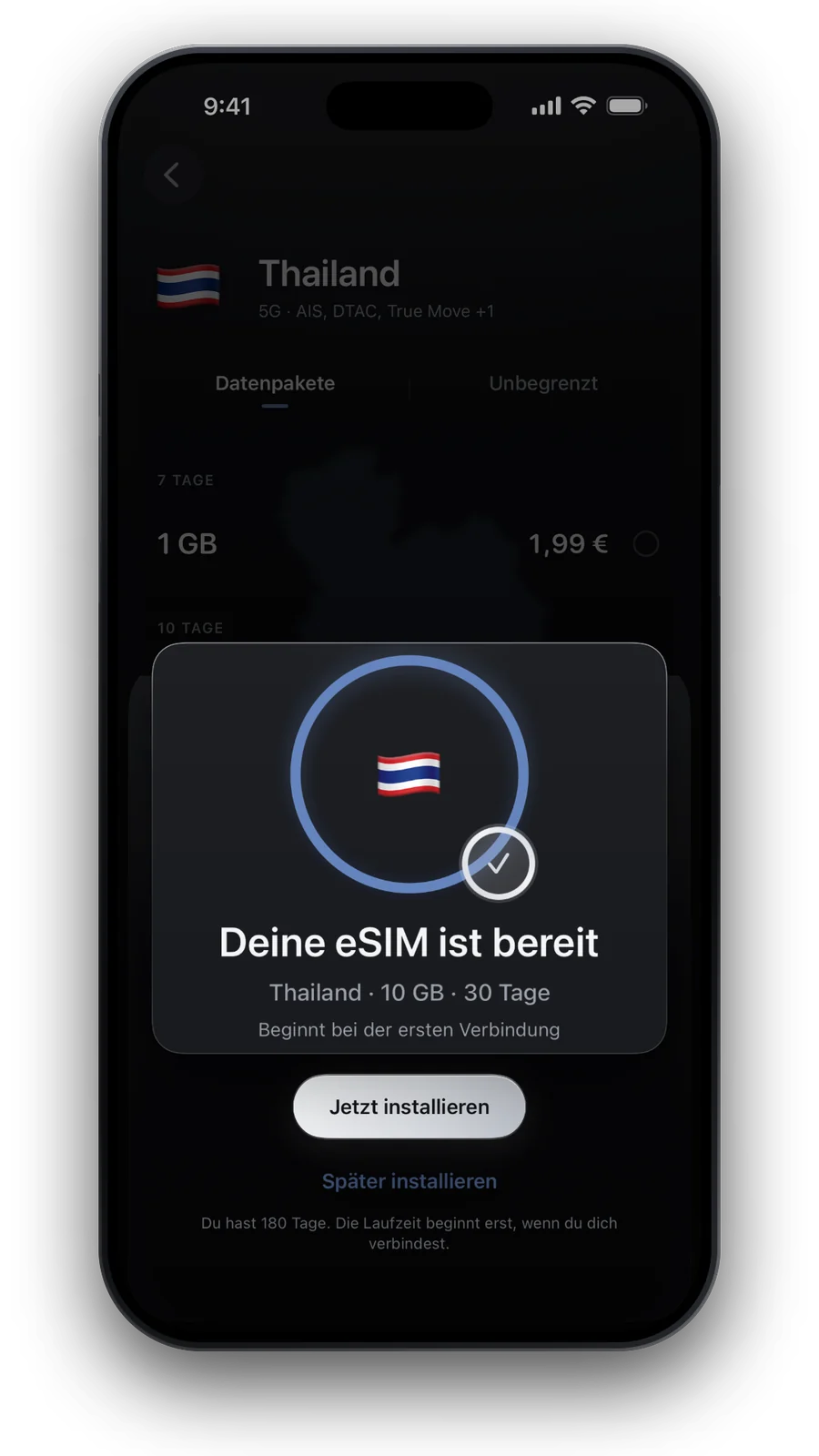
Lösche die eSIM nicht, um es noch einmal zu probieren. Unsere eSIM wird nur einmal installiert, und eine gelöschte lässt sich mit demselben Code nicht wiederherstellen.
Immer noch keine Verbindung im Ausland?
Zeigt die Leitung ein Netz, du hast aber kein Internet, oder siehst nach der Landung keinen Empfang, hilft eSIM funktioniert im Ausland nicht weiter. Dort geht es um APN, manuelle Netzwahl und die typischen Verwechslungen bei den Einstellungen.
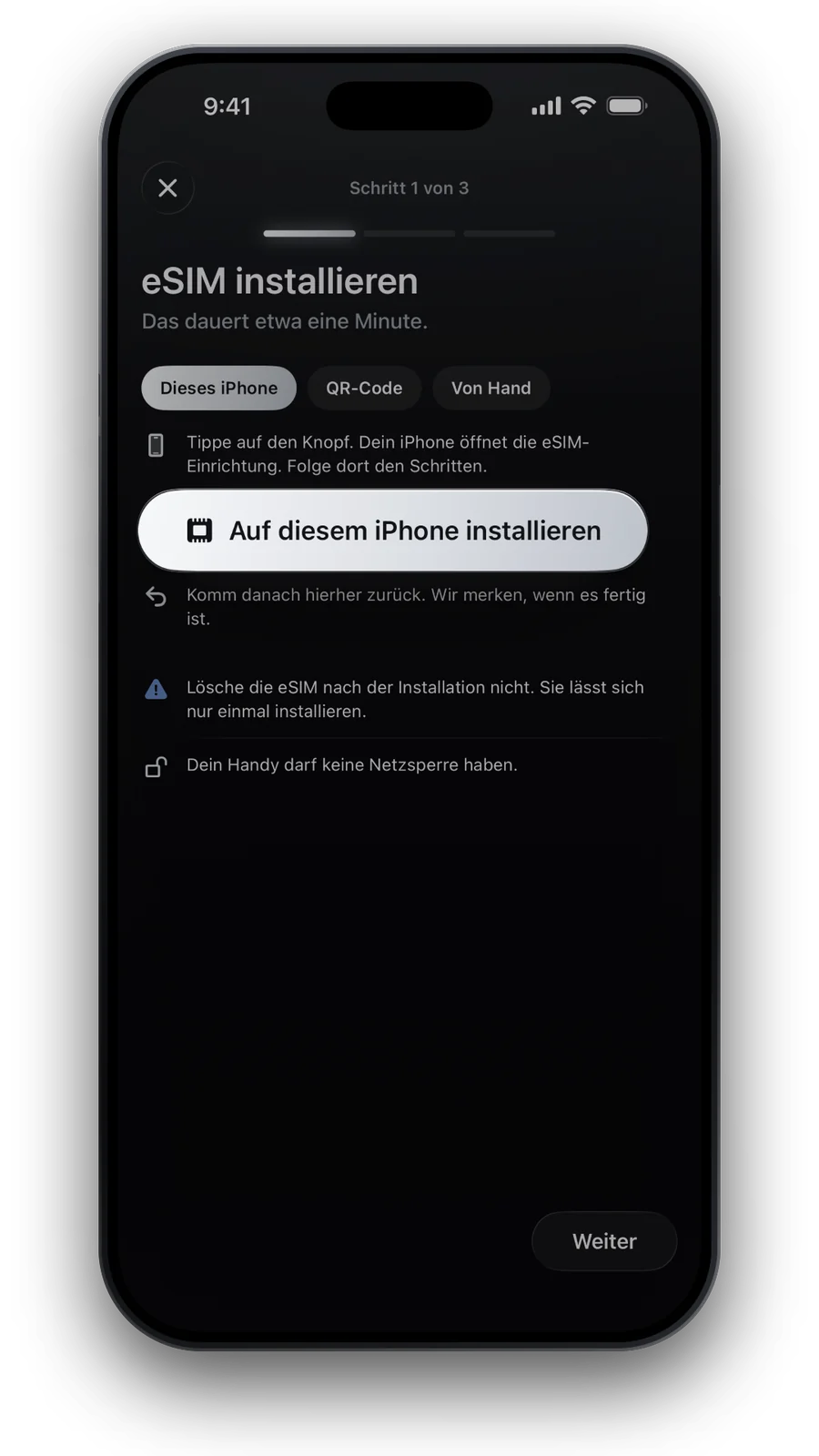
Richtest du die eSIM zum ersten Mal ein? Die Anleitung eSIM auf dem iPhone installieren führt dich durch die Installation, und Dual-SIM am iPhone zeigt, wie du deine eigene Nummer behältst.
Fragen und Antworten
Wie lange soll ich warten, bevor ich die Schritte ausprobiere?
Gib ihr ein paar Minuten bei stabilem WLAN. Ändert sich der Status nicht, beginne bei Schritt zwei.
Ist meine eSIM defekt, wenn die Leitung auf „Ausstehend“ bleibt?
Selten. Meist steckt eine Verbindung, eine Einstellung oder ein Standort außerhalb der Tarifnetze dahinter. Geh erst die Schritte durch, bevor du dir Sorgen machst.
Kann ich die eSIM löschen und neu installieren?
Nein. Unsere eSIM wird nur einmal installiert, mit dem Löschen stehst du womöglich ohne Tarif da. Nutze die Schritte oben oder melde dich über die Hilfe bei uns.
Warum verbindet sich die eSIM nicht, solange ich noch zu Hause bin?
Eine Reise-eSIM nutzt die Netze des Reiseziels. Zu Hause findet sie meist kein Netz zum Einbuchen und verbindet sich daher erst bei deiner Ankunft. Installiere sie früh und schalte sie ein, sobald du gelandet bist.
Gilt das auch für die eSIM meines Netzbetreibers?
Die Schritte sind dieselben. Helfen sie bei der eSIM deines Netzbetreibers nicht, frag am besten bei ihm nach.
Stand: 24. Okt. 2026 · abgeglichen mit unserem Live‑Katalog
So prüfen wir unsere Daten · Preise und Tarife kommen live aus unserem Katalog; Fakten stammen aus offiziellen Quellen, die wir dort nennen, wo wir sie nutzen.