


Comprueba primero lo básico
Dale a la eSIM unos minutos con una conexión Wi‑Fi estable antes de tocar nada. Muchas instalaciones terminan solas.
- Wi‑Fi: el iPhone necesita conexión a internet mientras se configura la eSIM.
- iOS: actualiza a la última versión compatible con tu iPhone.
- Lugar: una eSIM de viaje solo conecta donde están sus redes. Si la instalaste en casa, se une a una red cuando estés en el país de destino.
- Línea: la eSIM debe estar activada en Ajustes → Datos móviles (Servicio móvil).
Ocho pasos, en este orden
- Revisa lo básico
Wi‑Fi activado, última versión de iOS y una red del destino al alcance. Desliza hacia abajo desde la esquina superior derecha para abrir el Centro de control y mira la barra de estado.
- Activa y desactiva el modo avión
Espera un momento entre un paso y otro. Vuelve a mirar la barra de estado.
- Apaga y enciende la línea
Ajustes → Datos móviles (Servicio móvil), toca la línea eSIM, desactívala y vuelve a activarla.
- Reinicia el iPhone
Un simple reinicio resuelve muchos estados pendientes.
- Revisa los ajustes del operador y iOS
Ajustes → General → Información: si aparece una actualización de los ajustes del operador, instálala. Después revisa Ajustes → General → Actualización de software.
- Revisa el roaming y la línea de datos
Ajustes → Datos móviles → línea eSIM → activa Itinerancia de datos y elige la eSIM para Datos móviles. Mira roaming de datos en iPhone.
- Revisa el plan en la aplicación
¿Ya ha empezado y quedan datos? Algunos planes cuentan los días solo desde la primera conexión: consulta cuándo empieza una eSIM de viaje.
- Escríbenos
Abre Ayuda y envía una captura de Ajustes → Datos móviles. Revisaremos el plan contigo.
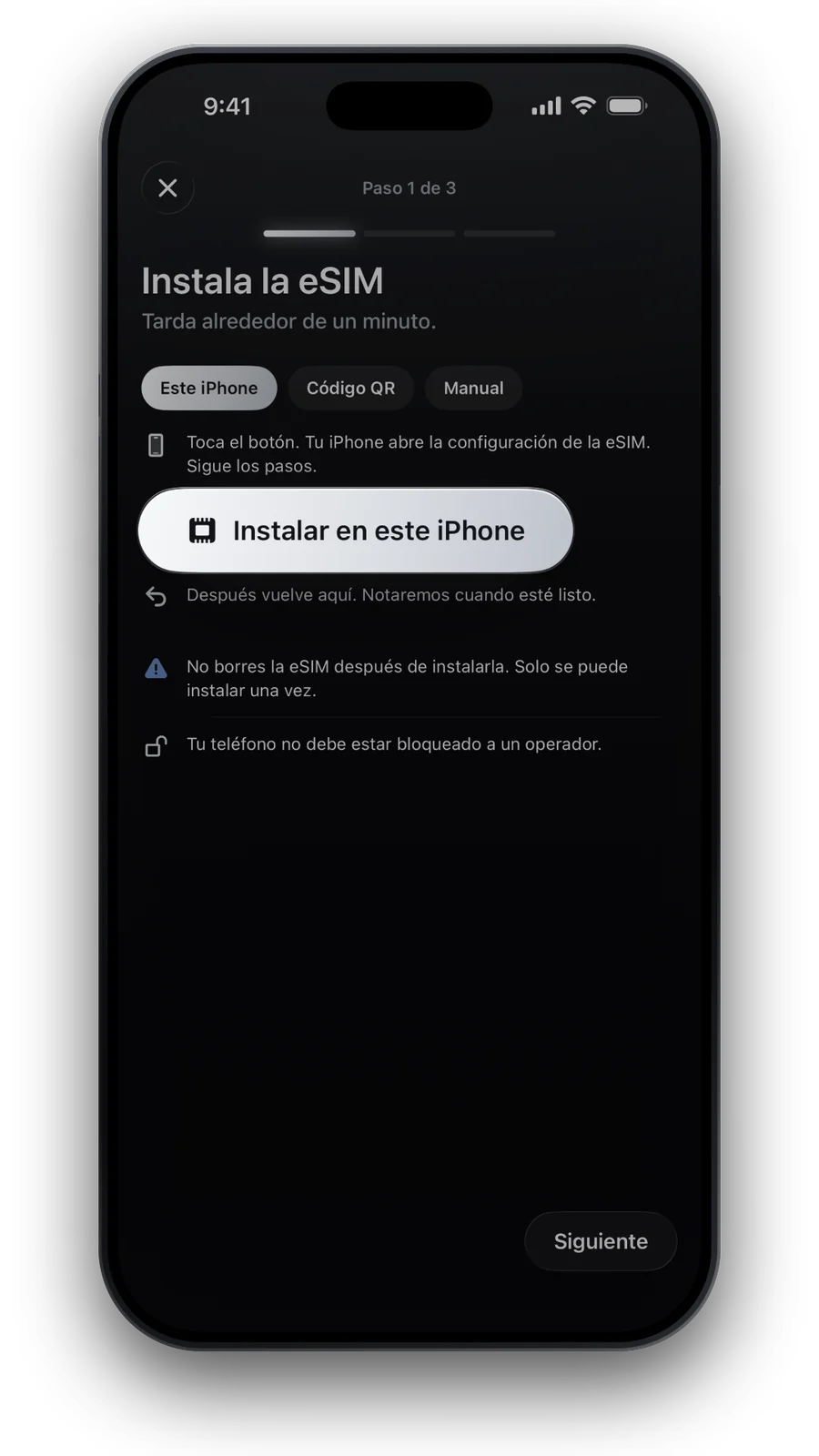
No elimines la eSIM para volver a intentarlo. Nuestra eSIM se instala una sola vez y, si la borras, no se puede recuperar con el mismo código.
¿Sigue sin conectar en el extranjero?
Si la línea muestra una red pero no hay internet, o ves «sin servicio» al aterrizar, sigue la guía eSIM que no funciona en el extranjero. Explica el APN, la selección manual de red y las confusiones más habituales con los ajustes.
¿La configuras por primera vez? Instalar una eSIM en iPhone te guía en la instalación, y doble SIM en iPhone explica cómo conservar tu número.
Preguntas y respuestas
¿Cuánto debo esperar antes de probar los pasos?
Dale unos minutos con una conexión Wi‑Fi estable. Si el estado no cambia, empieza por el paso dos.
¿Está estropeada mi eSIM si la línea sigue en «pendiente»?
Rara vez. La mayoría de los casos son un problema de conexión, un ajuste o estar fuera de la zona de las redes del plan. Revisa los pasos antes de preocuparte.
¿Puedo borrar la eSIM e instalarla de nuevo?
No. Nuestra eSIM se instala una sola vez, así que borrarla puede dejarte sin plan. Sigue los pasos de arriba o escríbenos desde Ayuda.
¿Por qué no conecta mientras sigo en casa?
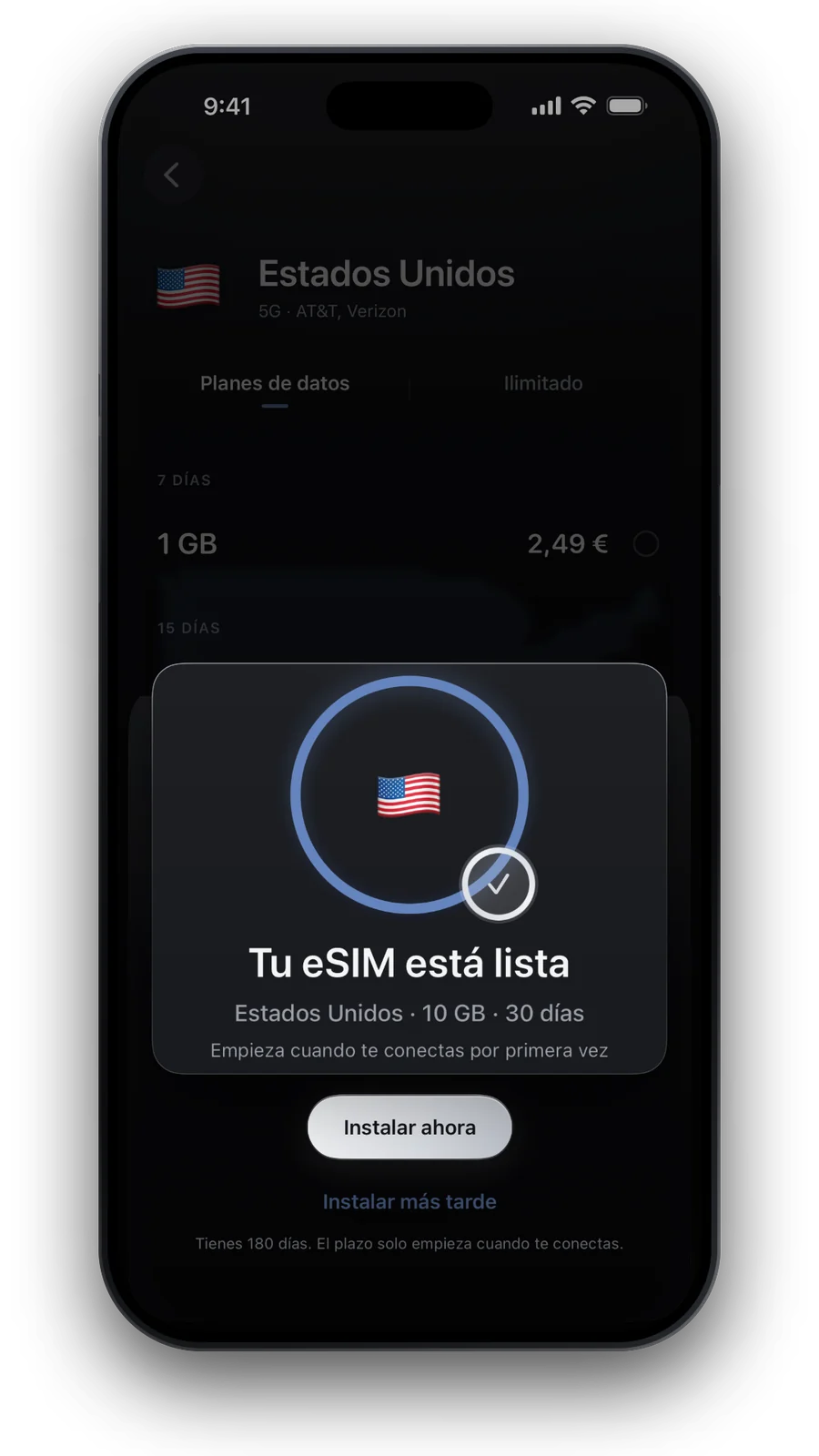
Una eSIM de viaje usa las redes del destino. En casa normalmente no tiene ninguna a la que unirse, así que conecta cuando llegas. Instálala con antelación y actívala al aterrizar.
¿Vale lo mismo para una eSIM de un operador?
Los pasos son los mismos. Si no te ayudan con una eSIM de operador, consulta a tu operador.
Actualizado: 24 oct 2026 · comprobado con nuestro catálogo actual
Cómo comprobamos nuestros datos · Los precios y planes salen en directo de nuestro catálogo; los datos proceden de fuentes oficiales, citadas donde las usamos.