


Vérifiez d’abord les bases
Laissez quelques minutes à l’eSIM sur une connexion Wi‑Fi stable avant de toucher à quoi que ce soit. Beaucoup d’installations se terminent toutes seules.
- Wi‑Fi : l’iPhone a besoin d’une connexion Internet pendant la configuration de l’eSIM.
- iOS : passez à la dernière version compatible avec votre iPhone.
- Lieu : une eSIM de voyage ne se connecte que là où ses réseaux sont présents. Installée chez vous, elle rejoint un réseau une fois dans le pays de destination.
- Ligne : l’eSIM doit être activée dans Réglages → Données mobiles.
8 étapes, dans cet ordre
- Vérifiez les bases
Wi‑Fi activé, dernière version d’iOS et un réseau de destination à portée. Balayez l’écran vers le bas depuis le coin supérieur droit pour ouvrir le Centre de contrôle et regardez la barre d’état.
- Activez le mode avion, puis désactivez-le
Patientez un instant entre les deux. Regardez de nouveau la barre d’état.
- Désactivez puis réactivez la ligne
Réglages → Données mobiles, touchez la ligne eSIM, désactivez-la, puis réactivez-la.
- Redémarrez l’iPhone
Un simple redémarrage règle de nombreux états « en attente ».
- Vérifiez les réglages de l’opérateur et iOS
Réglages → Général → Informations : si une mise à jour des réglages de l’opérateur est proposée, installez-la. Vérifiez ensuite Réglages → Général → Mise à jour logicielle.
- Vérifiez l’itinérance et la ligne de données
Réglages → Données mobiles → ligne eSIM → activez l’itinérance des données, puis choisissez l’eSIM pour les données mobiles. Voir l’itinérance des données sur iPhone.
- Vérifiez le forfait dans l’appli
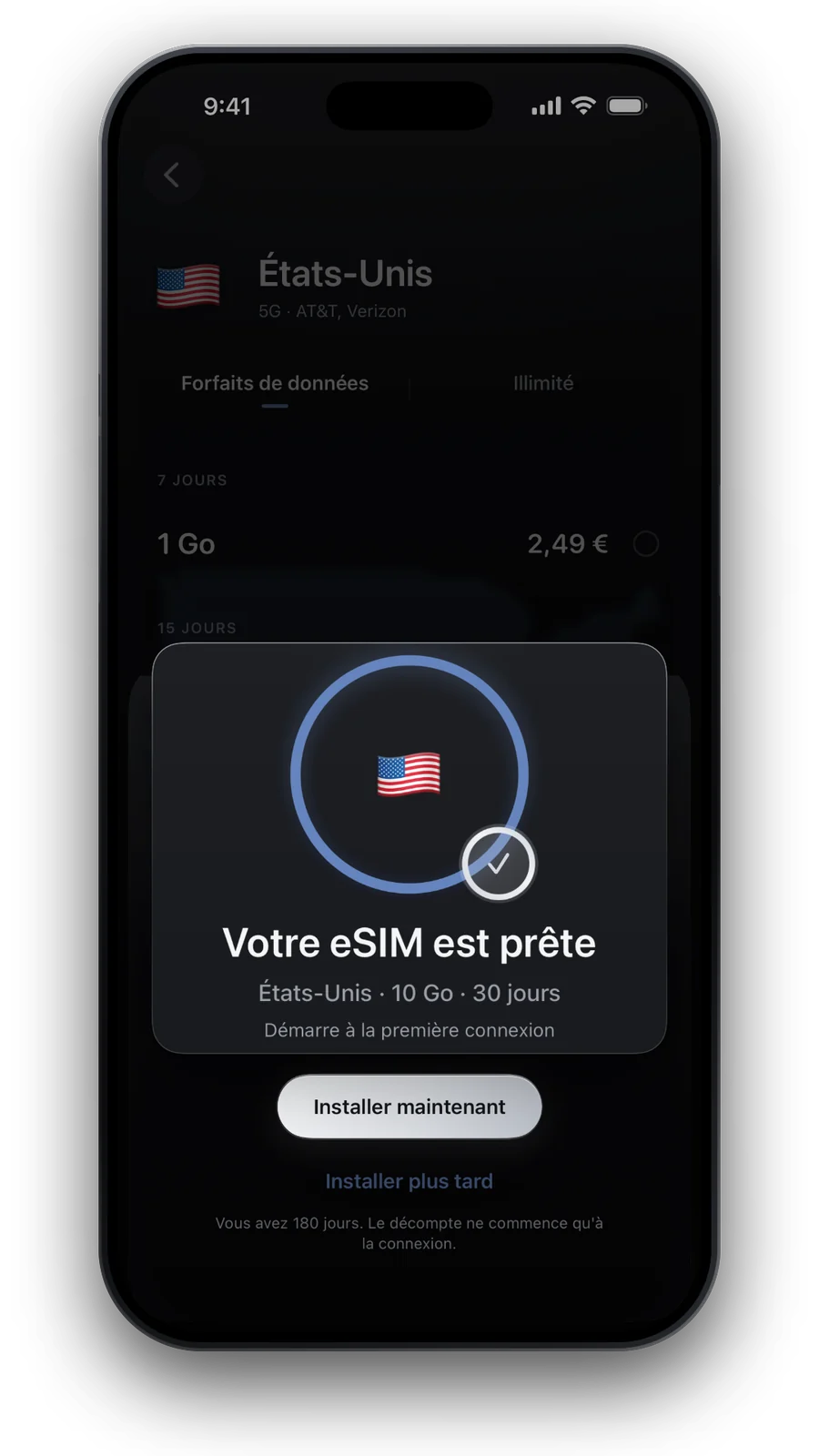
A-t-il démarré, et reste-t-il des données ? Certains forfaits ne comptent leurs jours qu’à partir de la première connexion : voir quand démarre un forfait eSIM de voyage.
- Contactez-nous
Ouvrez la rubrique Aide et envoyez une capture d’écran de Réglages → Données mobiles. Nous vérifierons le forfait avec vous.
Ne supprimez pas l’eSIM pour réessayer. Notre eSIM ne s’installe qu’une fois : une fois supprimée, elle ne peut pas être réinstallée avec le même code.
Toujours pas de connexion à l’étranger ?
Si la ligne affiche un réseau mais qu’Internet ne fonctionne pas, ou si vous n’avez aucun service à l’arrivée, suivez le guide eSIM qui ne fonctionne pas à l’étranger. Il couvre l’APN, la sélection manuelle du réseau et les confusions de réglages les plus fréquentes.
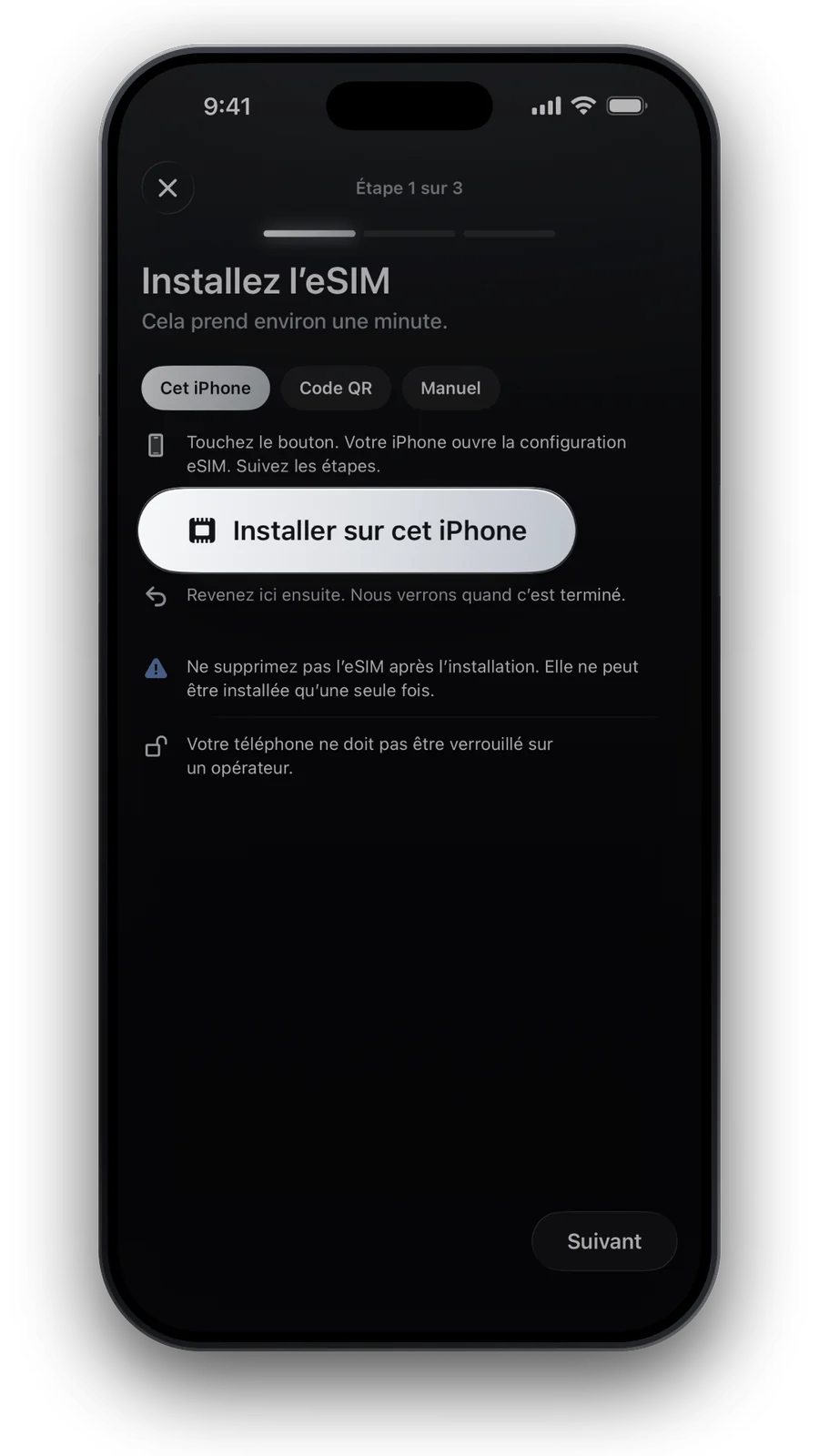
Première configuration ? Installer une eSIM sur iPhone détaille l’installation, et la double SIM sur iPhone montre comment garder votre numéro habituel.
Questions et réponses
Combien de temps attendre avant de suivre les étapes ?
Patientez quelques minutes sur une connexion Wi‑Fi stable. Si l’état ne change pas, passez à l’étape deux.
Mon eSIM est-elle défectueuse si la ligne reste en attente ?
Rarement. Dans la plupart des cas, il s’agit d’une connexion, d’un réglage ou d’un séjour hors de la zone couverte par les réseaux du forfait. Vérifiez les étapes avant de vous inquiéter.
Puis-je supprimer l’eSIM et la réinstaller ?
Non. Notre eSIM ne s’installe qu’une fois : la supprimer peut vous laisser sans forfait. Suivez les étapes ci-dessus ou contactez-nous depuis la rubrique Aide.
Pourquoi ne se connecte-t-elle pas alors que je suis encore chez moi ?
Une eSIM de voyage utilise les réseaux du pays de destination. Chez vous, elle n’a en général aucun réseau à rejoindre : elle se connecte à votre arrivée. Installez-la à l’avance, puis activez-la à l’atterrissage.
Est-ce la même chose pour une eSIM d’opérateur ?
Les étapes sont les mêmes. Pour une eSIM d’opérateur, adressez-vous à votre opérateur si elles ne suffisent pas.
Mis à jour le 24 oct. 2026 · vérifié avec notre catalogue en direct
Comment nous vérifions nos données · Les prix et forfaits viennent en direct de notre catalogue ; les faits viennent de sources officielles, citées là où nous les utilisons.