iPhone Air في لمحة
- eSIM
- نعم
- درج SIM
- لا يوجد، eSIM فقط
- الخطوط النشطة
- شريحتا eSIM
- 5G
- نعم
- المشترى في البر الرئيسي للصين
- eSIM مدعومة
- أحدث iOS
- iOS 27
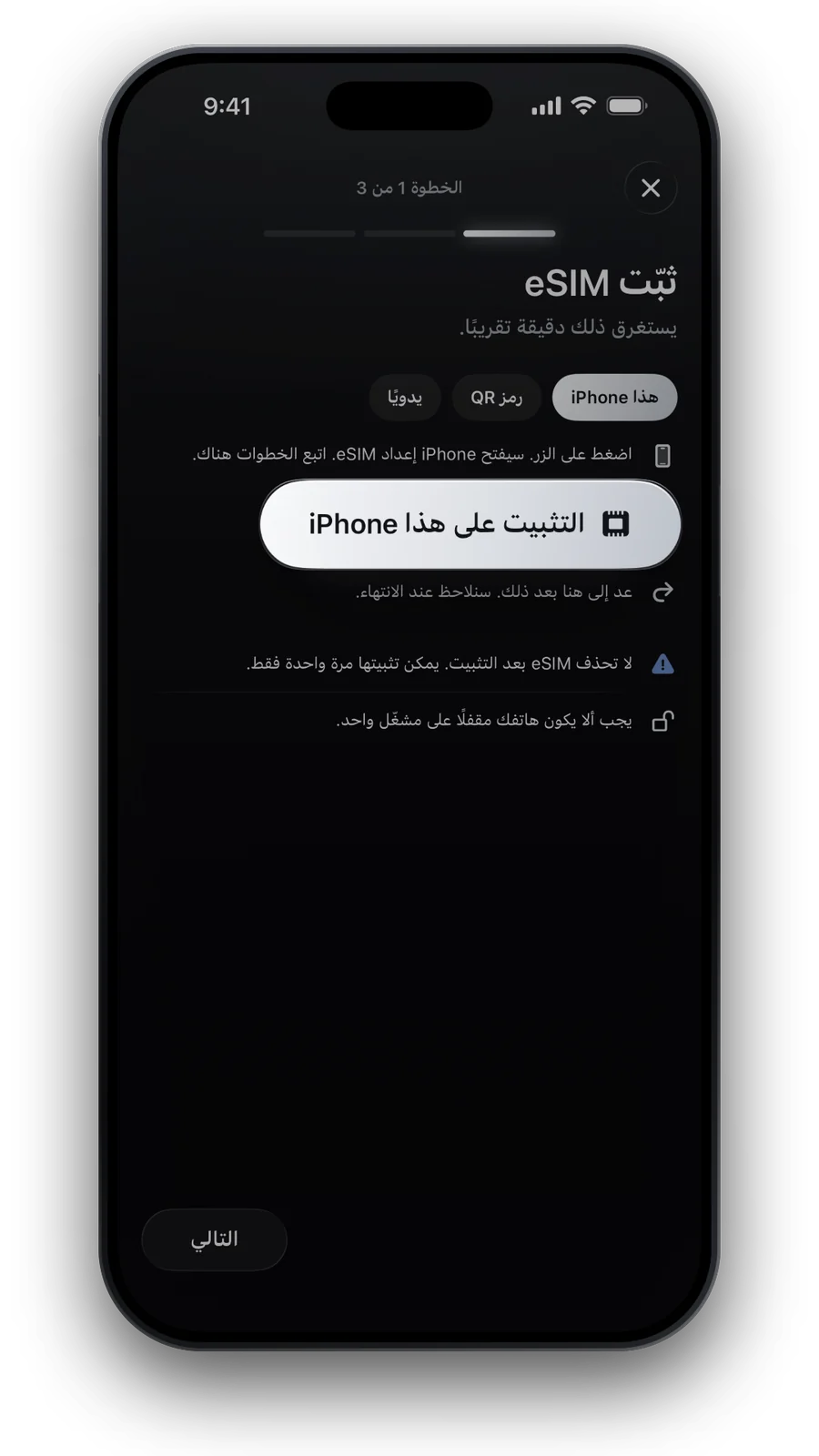
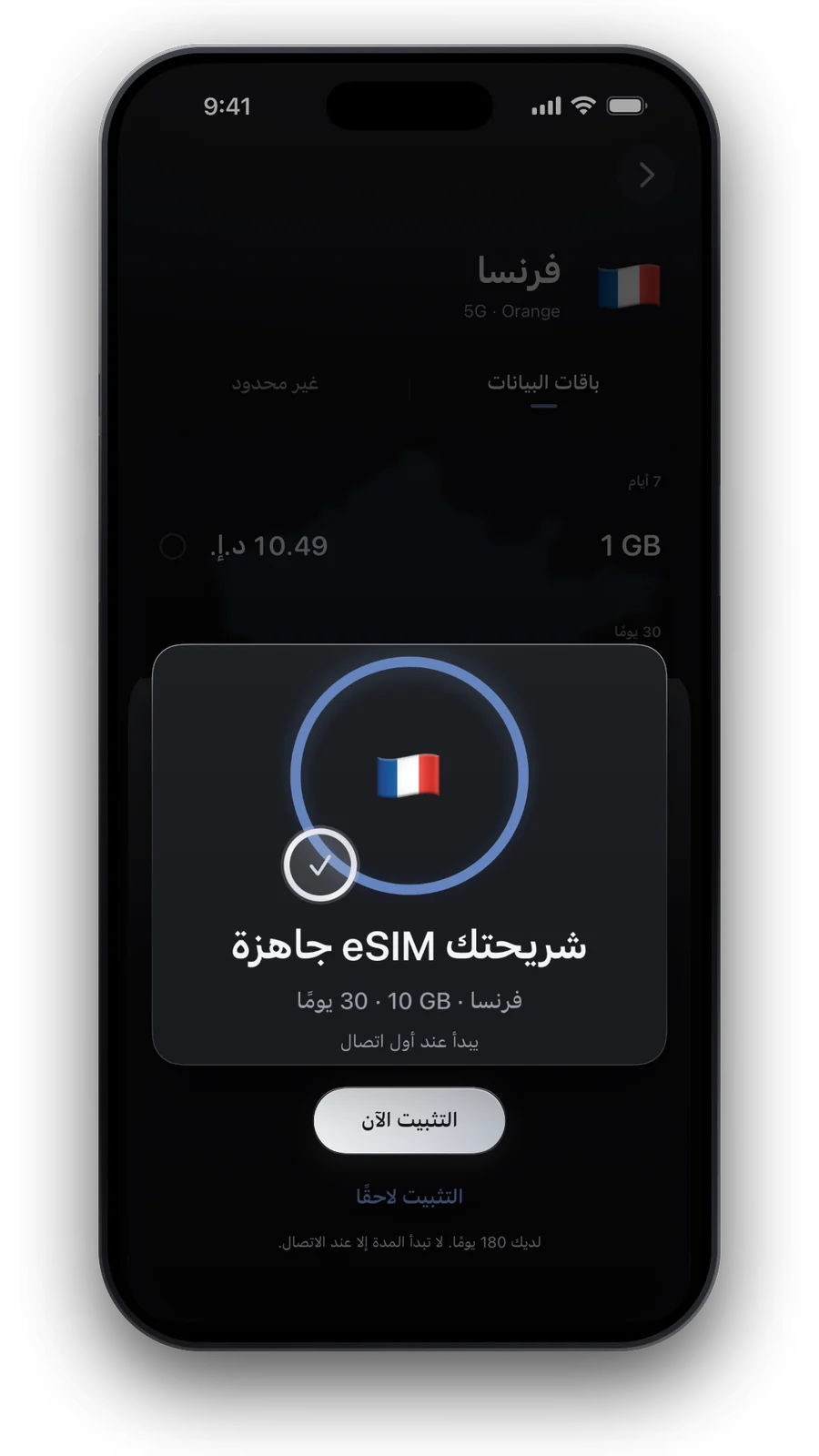
تثبيت eSIM على iPhone Air
- استعد
حدّث iOS، واتصل بشبكة Wi-Fi، وأبقِ رمز QR أو رابط التثبيت من مزوّدك في متناول يدك.
- افتح قائمة eSIM
اذهب إلى الإعدادات ← الخلوي (الخدمة الخلوية في بعض المناطق) ← إضافة eSIM.
- ثبّت الباقة
امسح رمز QR، أو اضغط مطوّلًا على رمز في بريد إلكتروني ثم اضغط إضافة eSIM. أدخل رمز التأكيد إن طُلب.
- سمِّ الخط
سمِّ الخط الجديد «السفر» واخترْه للبيانات الخلوية. يبقى رقمك المعتاد على الخط الآخر.
الشرح الكامل مع الشاشات: تثبيت eSIM على iPhone.
افحص قفل شركة الاتصالات أولًا
- افتح الإعدادات ← عام ← حول.
- ابحث عن قفل شركة الاتصالات. «لا توجد قيود على SIM» تعني أن iPhone Air غير مقفل.
- أي رسالة أخرى: اطلب من شركتك فك القفل. هي وحدها تستطيع ذلك.
- خطوة بخطوة: هل هاتفي مفتوح؟
استخدام iPhone Air في الخارج
ثبّتها في المنزل، ثم فعّل تجوال البيانات لخط السفر عند الوصول: تجوال البيانات على iPhone.
أسئلة وأجوبة
هل يعمل iPhone Air بـ eSIM في البر الرئيسي للصين؟
نعم. iPhone Air من أجهزة iPhone التي تذكرها Apple مع eSIM في البر الرئيسي للصين.
هل أستطيع تثبيت eSIM للسفر من رابط على iPhone Air؟
نعم. يعمل iPhone Air حتى iOS 27، ومنذ iOS 17.4 يمكنك الضغط مطوّلًا على رمز QR ثم اضغط إضافة eSIM.
آخر تحديث: 24 أكتوبر 2026 · مُراجَع وفق كتالوجنا الحالي
كيف نتحقق من بياناتنا · تأتي الأسعار والباقات مباشرة من كتالوجنا، وتأتي المعلومات من مصادر رسمية نذكرها حيث نستخدمها.
المصادر (7)
- Apple Support: iPhone Air tech specs
- Apple Support: Learn which type SIM your iPhone or iPad uses
- Apple Support: Identify your iPhone model
- Apple Support: Using Dual SIM with an eSIM
- Apple Support: Set up eSIM on iPhone
- Apple Support: How to unlock your iPhone for use with a different carrier
- Apple Support: iPhone models compatible with iOS 27