iPhone 16 Plus 한눈에 보기
- eSIM
- 예
- SIM 트레이
- 지역에 따라 다름
- 활성 회선
- SIM 카드와 eSIM, 또는 eSIM 2개
- 5G
- 예
- 중국 본토에서 구입
- eSIM 미지원
- 최신 iOS
- iOS 27
iPhone 16 Plus에 eSIM 설치하기
- 준비하기
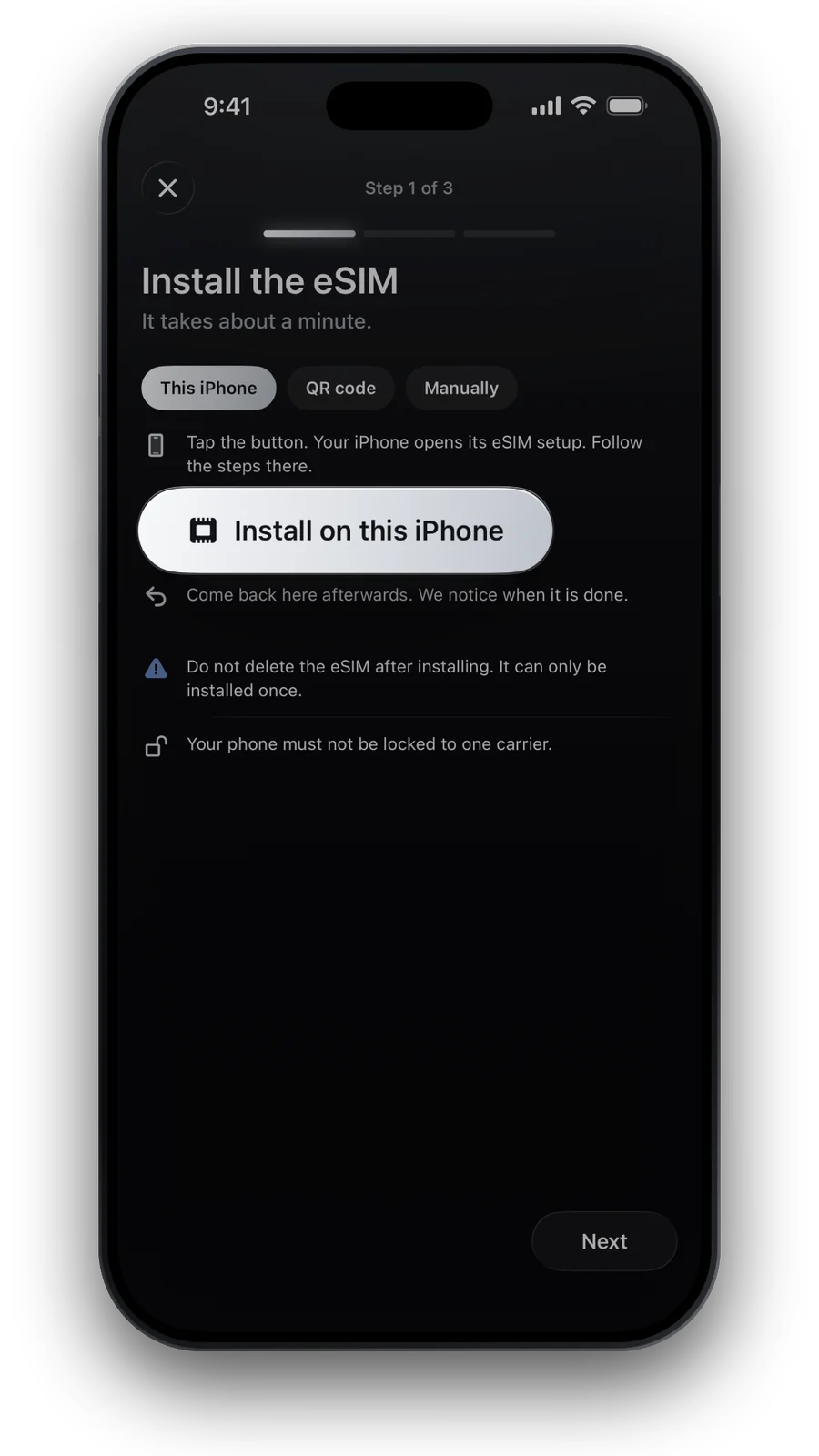
iOS를 업데이트하고 Wi-Fi에 연결한 뒤, 제공업체의 QR 코드나 설치 링크를 가까이에 두세요.
- eSIM 메뉴 열기
설정 → 셀룰러(지역에 따라 모바일 서비스) → eSIM 추가로 이동하세요.
- 요금제 설치하기
QR 코드를 스캔하거나, 이메일 속 코드를 길게 눌러 eSIM 추가를 탭하세요. 요청받으면 확인 코드를 입력하세요.
- 회선 이름 정하기
새 회선을 ‘여행’으로 이름 짓고 모바일 데이터용으로 선택하세요. 평소 번호는 다른 회선에 그대로 남아요.
화면과 함께 보는 전체 안내: iPhone에 eSIM 설치하기.
먼저 통신사 잠금을 확인하세요
- 설정 → 일반 → 정보를 여세요.
- ‘통신사 잠금’을 찾으세요. ‘SIM 제한 없음’이면 iPhone 16 Plus은(는) 잠금이 해제된 상태예요.
- 다른 표시라면 통신사에 잠금 해제를 요청하세요. 해제는 통신사만 할 수 있어요.
- 단계별 안내: 내 폰은 잠금 해제됐을까?
iPhone 16 Plus을(를) 해외에서 쓰기
집에서 설치하고, 도착하면 여행 회선의 데이터 로밍을 켜세요: iPhone의 데이터 로밍.
질문과 답변
iPhone 16 Plus은(는) 중국 본토에서 eSIM이 되나요?
Apple은 거기서 iPhone 18 Pro, iPhone 18 Pro Max, iPhone Duo, iPhone 17e, iPhone Air만 eSIM 지원으로 꼽아요. iPhone 16 Plus은(는) 그 목록에 없어요.
iPhone 16 Plus에서 링크로 여행용 eSIM을 설치할 수 있나요?
네. iPhone 16 Plus은(는) iOS 27까지 쓸 수 있고, iOS 17.4부터는 QR 코드를 길게 눌러 eSIM 추가를 탭할 수 있어요.
2026년 10월 24일 업데이트 · 실시간 상품 정보 기준으로 확인
데이터를 확인하는 방법 · 가격과 요금제는 실시간 카탈로그에서 가져오고, 사실 정보는 공식 출처에서 가져와 사용한 곳에 출처를 표시합니다.
출처 (7)
- Apple Support: iPhone 16 Plus tech specs
- Apple Support: Learn which type SIM your iPhone or iPad uses
- Apple Support: Identify your iPhone model
- Apple Support: Using Dual SIM with an eSIM
- Apple Support: Set up eSIM on iPhone
- Apple Support: How to unlock your iPhone for use with a different carrier
- Apple Support: iPhone models compatible with iOS 27